
Apple améliore considérablement l’expérience Sidecar avec les nouvelles versions macOS et iPadOS. Désormais, les utilisateurs peuvent contrôler les fenêtres de leur Mac directement avec leurs doigts sur l’écran de l’iPad, pour des interactions plus fluides et immédiates.
Apple a introduit une amélioration majeure pour Sidecar avec les systèmes macOS 27 Golden Gate et iPadOS 27. Désormais, il est possible d’utiliser ses doigts directement sur l’écran de l’iPad pour interagir avec les fenêtres des applications du Mac, rendant l’expérience bien plus intuitive.
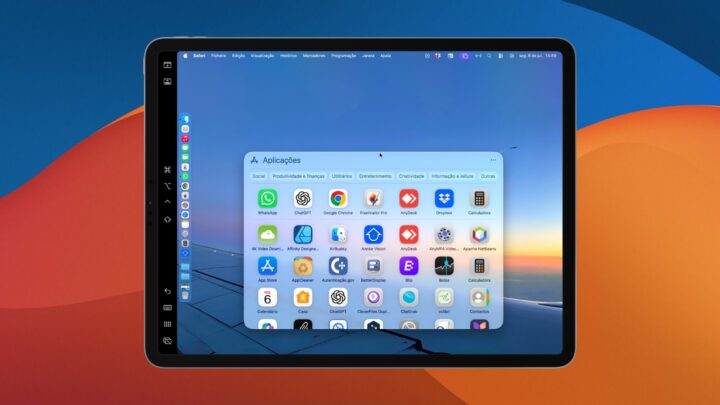
Jusqu’à présent, contrôler les applications du Mac affichées sur l’iPad nécessitait l’Apple Pencil, la souris ou le trackpad du Mac, ou bien le recours à la fonctionnalité Contrôle universel. Désormais, un simple toucher sur l’écran de l’iPad suffit.
Qu’est-ce que Sidecar ?
Sidecar est une fonctionnalité de continuité d’Apple qui permet d’utiliser un iPad comme second écran pour un Mac, sans avoir besoin d’applications tierces, d’adaptateurs ou de câbles spécifiques.
La connexion peut s’établir via Wi-Fi ou avec un simple câble USB, celui-là même utilisé pour charger l’iPad.
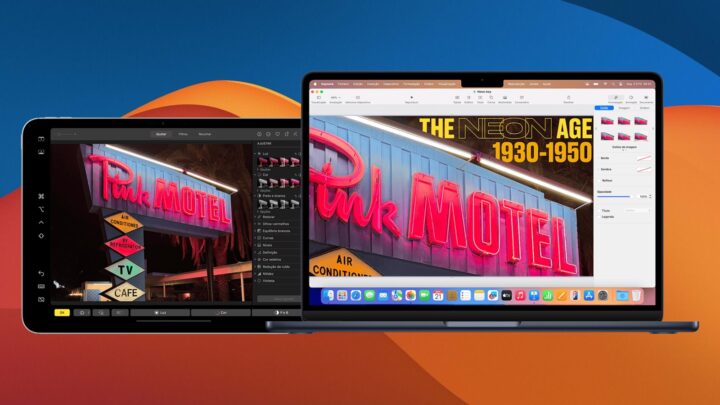
Avec Sidecar, vous pouvez :
- Dupliquer l’écran du Mac sur l’iPad, affichant un contenu identique ;
- Utiliser l’iPad comme un moniteur secondaire, agrandissant l’espace de travail et permettant d’ouvrir des applications différentes sur chaque écran ;
- Profiter de fonctionnalités additionnelles dans certaines applications, comme un retouche plus précise avec l’Apple Pencil dans l’application Photos.
Le toucher prend le contrôle du Mac
La grande nouveauté du macOS 27 et de l’iPadOS 27 est le support de l’interaction tactile directe.
Plutôt que de déplacer le curseur du Mac vers l’écran de l’iPad pour effectuer une petite modification, vous pouvez simplement utiliser un doigt pour :
- Faire défiler des contenus ;
- Toucher des boutons ;
- Lire ou mettre en pause des vidéos ;
- Naviguer dans les fenêtres et menus ;
- Effectuer la plupart des actions basiques directement sur l’iPad.
Bien que l’expérience ne soit pas équivalente à celle d’un macOS entièrement optimisé pour les écrans tactiles, elle constitue une amélioration majeure pour l’utilisation de Sidecar.
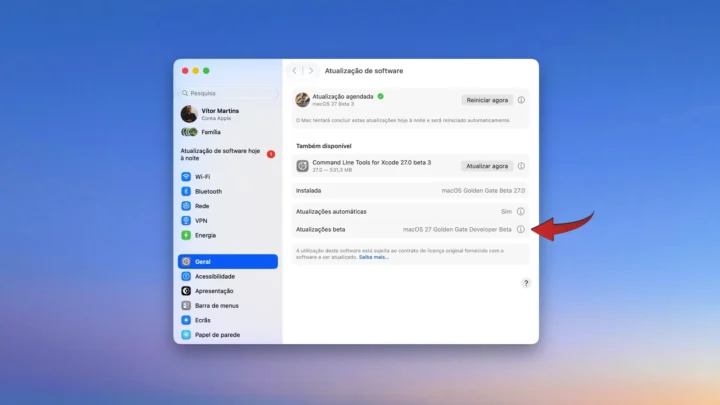
Comment activer cette fonctionnalité
Pour tester cette nouveauté, il est nécessaire de :
- Mettre à jour le Mac vers macOS 27 Golden Gate.
- Mettre à jour l’iPad vers iPadOS 27.
Pour le moment, les deux versions sont en phase bêta.
Ensuite :
- Activez le Wi-Fi et le Bluetooth sur les deux appareils ;
- Placez le Mac et l’iPad à proximité l’un de l’autre ;
- Sur le Mac, ouvrez Préférences Système > Moniteurs ;
- Cliquez sur le bouton + et sélectionnez l’iPad dans l’option « Dupliquer ou étendre vers » ;
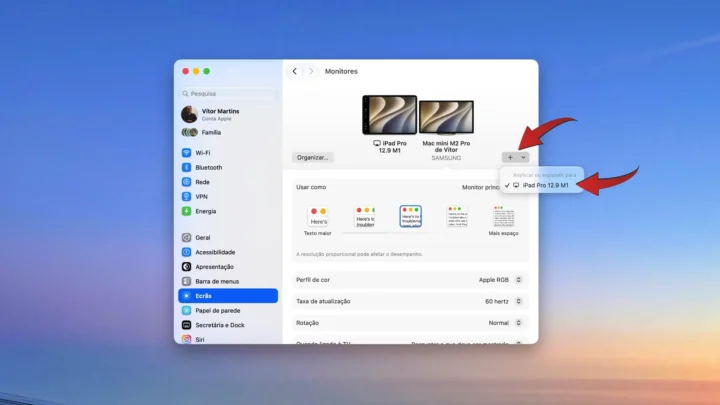
Une fois connecté, vous pourrez choisir d’utiliser l’iPad comme :
- Écran étendu.
- Écran dupliqué.
- Écran principal.
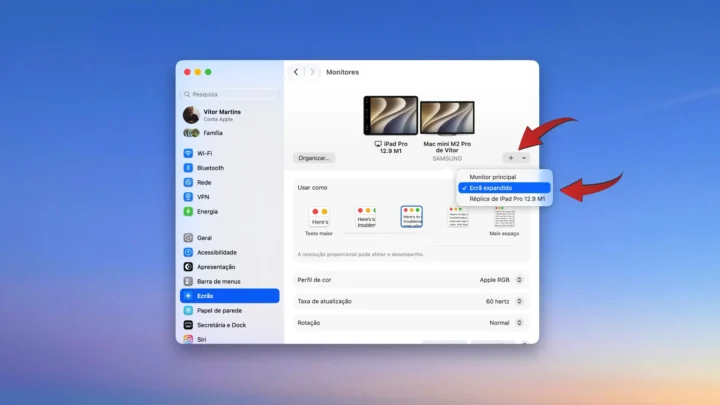
Si vous utilisez l’iPad comme moniteur secondaire, il suffit de faire glisser une fenêtre du Mac vers cet écran et de commencer à interagir avec elle par le toucher.
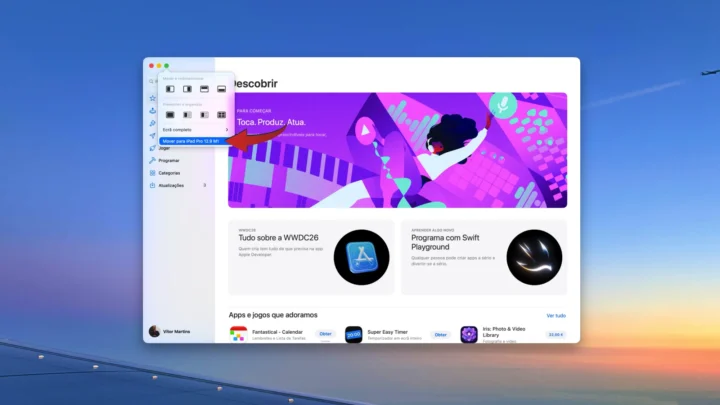
Si vous utilisez l’iPad comme écran supplémentaire, placez le pointeur de la souris du Mac sur le bouton vert de forme feu tricolore d’une application et déplacez-la vers votre iPad.
Dès qu’une application est présente sur l’écran de l’iPad, il suffit d’utiliser un doigt pour faire défiler, glisser et toucher.
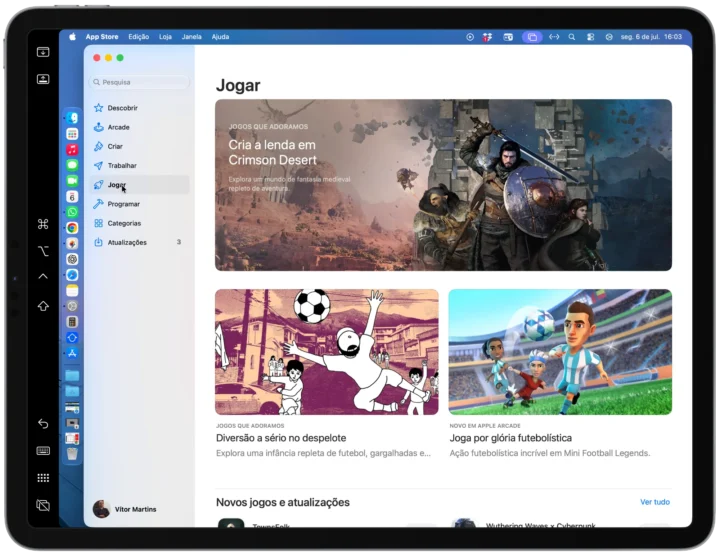
Quelques limitations persistent
Malgré cette nouveauté, tous les gestes habituels de l’iPad ne sont pas pris en charge lors de l’utilisation de Sidecar. Par exemple, si vous maintenez votre doigt enfoncé sur une vidéo YouTube, au lieu d’accélérer automatiquement la lecture, seul le menu normal du lecteur vidéo apparaît.
Il n’est pas non plus possible de déplacer directement la barre de progression d’une vidéo YouTube en utilisant le toucher. Ces limites montrent que le support tactile ne remplace pas encore une véritable version de macOS conçue pour les écrans tactiles, mais il marque une étape importante pour rendre l’usage de Sidecar plus pratique et naturel.