
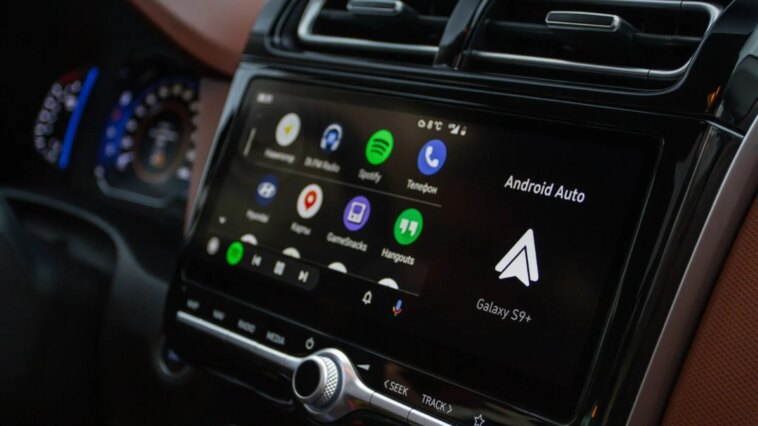
Les utilisateurs d’Android Auto acceptent souvent un phénomène sans s’en rendre compte : l’affichage manque de netteté. Certains pensent que leur écran de voiture est de piètre qualité ou s’habituent à cette vision, mais l’explication est ailleurs.
En vérité, Google Maps peut offrir une bien meilleure image. Dans de nombreux cas, la difficulté ne provient ni du véhicule ni du téléphone, mais d’un paramètre par défaut qu’Android Auto active automatiquement et qui dégrade la précision visuelle.
Le défaut qui brouille l’affichage sur Android Auto
Dès la connexion du smartphone au véhicule, Android Auto établit un lien avec le système multimédia. Que la liaison soit filaire ou sans fil, le logiciel privilégie avant tout un point essentiel : la fiabilité.
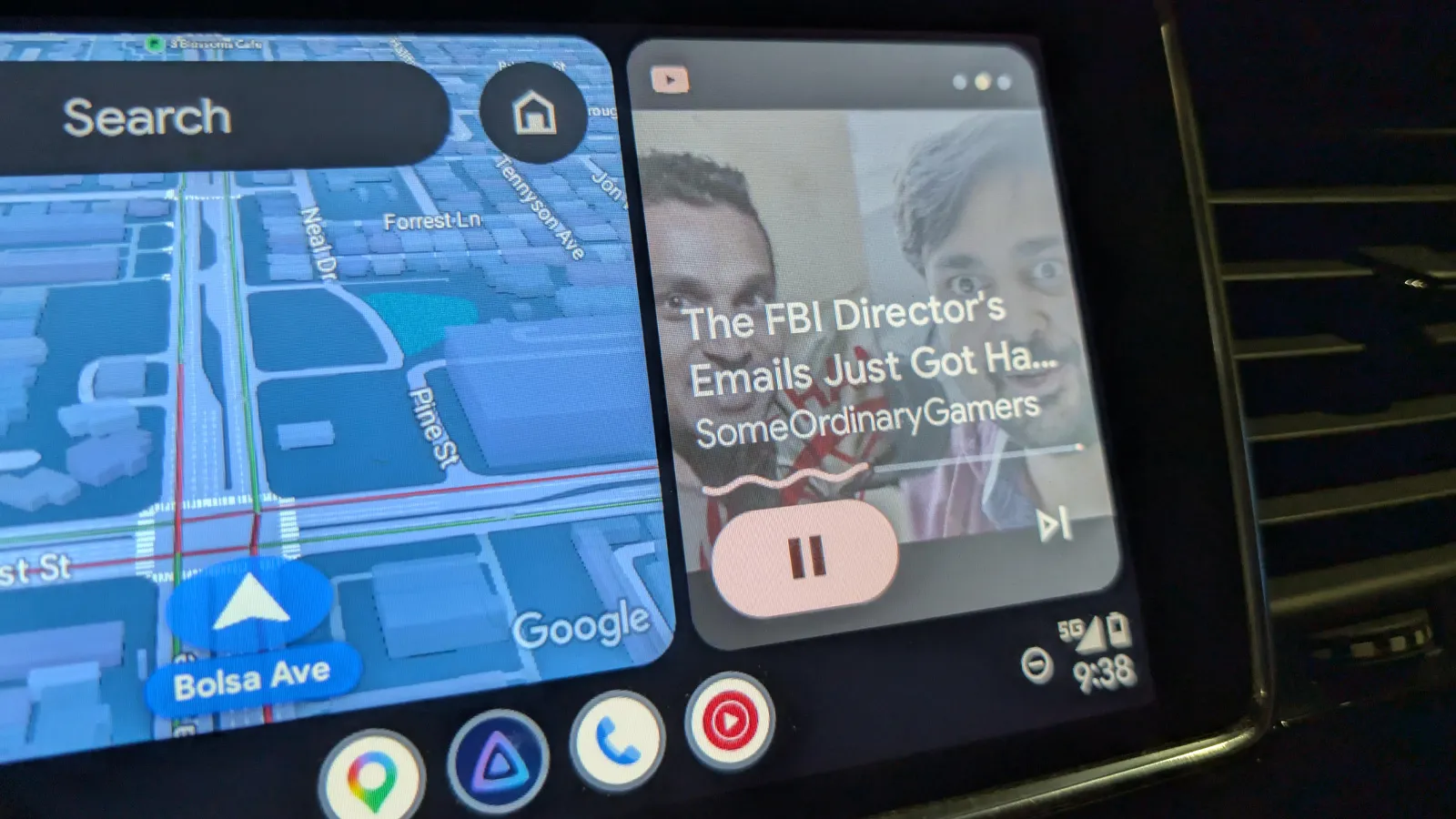
L’objectif de Google est d’éviter toute défaillance pendant la conduite. Par conséquent, Android Auto envoie par défaut un signal vidéo allégé, même si l’écran du véhicule peut afficher bien mieux. En pratique, le système projette souvent l’interface en basse résolution, par exemple 800 x 480 ou 1280 x 720 pixels, alors que le tableau de bord dispose d’un panneau Full HD.
Le résultat est perceptible à l’observation. Les cartes perdent en détail, les rues paraissent floues et certains éléments de l’interface présentent un effet de pixelisation. Comme l’écran de la voiture doit adapter ce contenu à sa taille totale, il étire l’image, ce qui produit ce flou que beaucoup considèrent comme normal.
La solution se cache dans un menu secret d’Android Auto
Il existe pourtant un moyen simple de résoudre le problème en activant une option cachée. Android Auto possède ses propres paramètres de développement.
Pour y accéder depuis le téléphone, la méthode peut varier selon la marque. Le plus efficace consiste à utiliser le champ de recherche des paramètres du système pour trouver Android Auto dans le menu des applications.
Une fois dans l’application, descendez jusqu’au bas de l’écran, où se trouve l’option Paramètres supplémentaires. Appuyez ensuite plusieurs fois d’affilée sur le numéro de version, généralement cinq à sept pressions rapides, jusqu’à ce qu’un message confirme l’activation des options de développement. Aucune modification critique du véhicule ou du téléphone n’intervient si vous restez dans ce menu.
Ensuite, appuyez sur le menu des trois points en haut à droite et entrez dans les Paramètres de développement. Vous y trouverez une entrée nommée Résolution vidéo. Sélectionnez l’option la plus élevée disponible, habituellement 3840 x 2160 pixels.
À partir de ce moment, Android Auto transmettra un signal bien plus défini à la voiture. Vous constaterez moins de zones floues, des cartes plus nettes, des textes plus lisibles et une interface qui utilise enfin la qualité réelle de l’écran du véhicule.