
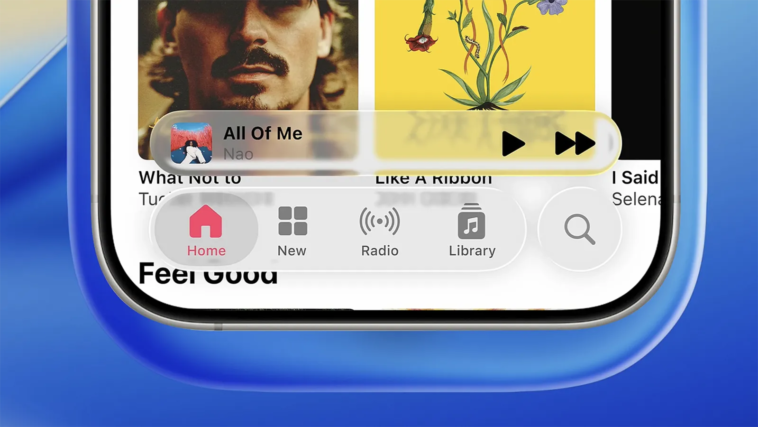
Apple souhaitait que Liquid Glass devienne la grande attraction visuelle de iOS 26, mais la réalité est bien différente. Ce nouveau langage de design, qui s’appuie sur des transparences dynamiques, des reflets et des couches translucides, fait partie des modifications les plus critiquées depuis l’arrivée d’iOS 7.
Pour de nombreux utilisateurs, le problème n’est pas seulement esthétique. Le fait qu’Apple ne permette pas de désactiver complètement l’effet dans les réglages standards du système est un véritable souci. Il est impossible de retrouver l’expérience plus classique, bien que plus lisible, d’iOS 18.
C’est la principale plainte concernant Liquid Glass. Certains jugent l’interface moins claire, d’autres évoquent une fatigue oculaire. Une partie des utilisateurs affirme aussi que le système consomme plus de batterie et fonctionne moins bien, à cause de toutes ces animations et ces transparences calculées en temps réel.
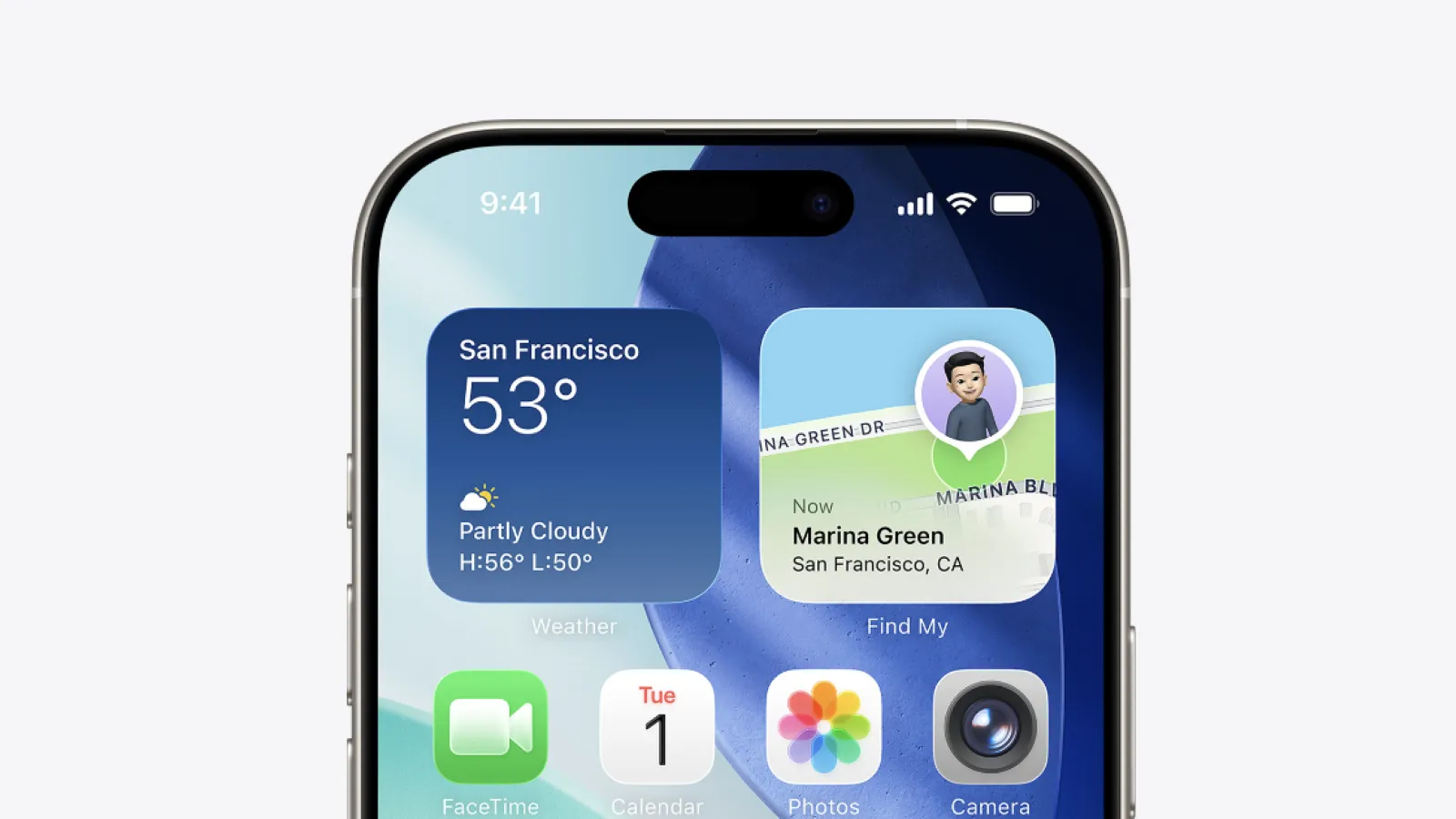
Sur les modèles à écran plus compact comme les versions ‘e’, l’effet Liquid Glass peut donner une impression de surcharge pour les notifications, les widgets et les menus.
La solution nécessite de bien configurer l’iPhone
La nouvelle positive est qu’Apple, même s’il interdit de supprimer l’interface Liquid Glass, autorise à la modifier. Dans les réglages d’accessibilité d’iOS, plusieurs options concernent les transparences et les mouvements. Il faut les ajuster avec soin pour ne pas détruire l’expérience visuelle du système. Activer « Réduire la transparence », par exemple, rend de nombreux éléments opaques et le design perd alors sa cohérence.
Un utilisateur de Reddit a toutefois trouvé une combinaison de paramètres qui permet d’atténuer fortement l’effet Liquid Glass tout en préservant les animations essentielles du système. Le résultat est une interface plus épurée visuellement et plus confortable au quotidien.
Voici la procédure à suivre :
- Ouvrez l’application Réglages.
- Rendez-vous dans la section Accessibilité.
- Accédez à l’option Mouvement.
- Activez « Réduire le mouvement ».
- Revenez en arrière et entrez dans « Réglages par application ».
- Appuyez sur « Ajouter une app ».
- Sélectionnez « Écran d’accueil et Dock ».
- Dans cette sous-section, désactivez « Réduire le mouvement ».
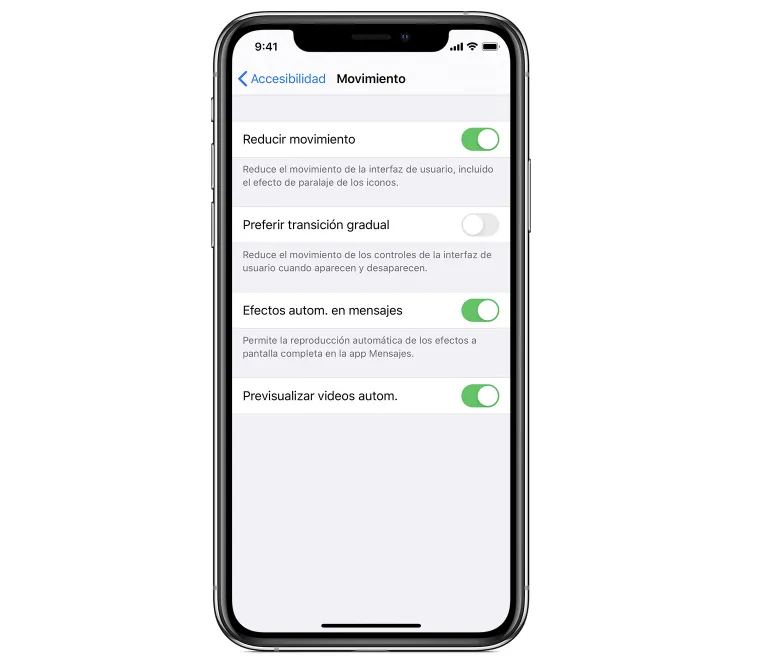
Cela peut sembler contre-intuitif, mais la méthode est efficace. iOS 26 conserve une grande partie de ses animations fluides, mais certains des effets les plus prononcés de Liquid Glass disparaissent.
Les utilisateurs qui ont testé cette astuce rapportent que le clavier réagit mieux, que certains saccades dans Safari se sont estompées et que les transitions paraissent de nouveau plus naturelles.
Sur Reddit, les réactions à ce contournement pour limiter l’impact de Liquid Glass sont nombreuses. Beaucoup estiment que « tout le monde devrait l’appliquer », tandis que d’autres trouvent que cette configuration alternative offre une interface « plus propre et plus professionnelle » que la proposition originale d’Apple.
Des développeurs participant à la discussion sur le forum ont reproché à la firme de ne pas permettre de choisir officiellement entre plusieurs styles visuels dans les réglages d’affichage, ce qui offrirait un résultat similaire à cette trouvaille.