
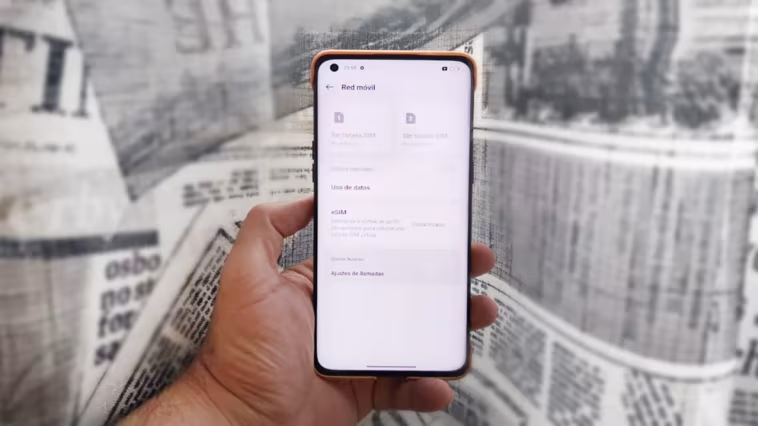
Lorsque notre téléphone affiche le réseau auquel nous sommes connectés, la qualité du signal et le type de connectivité, qu’il s’agisse de 3G, de 4G ou des nouveaux réseaux 5G, nous n’avons aucun souci.
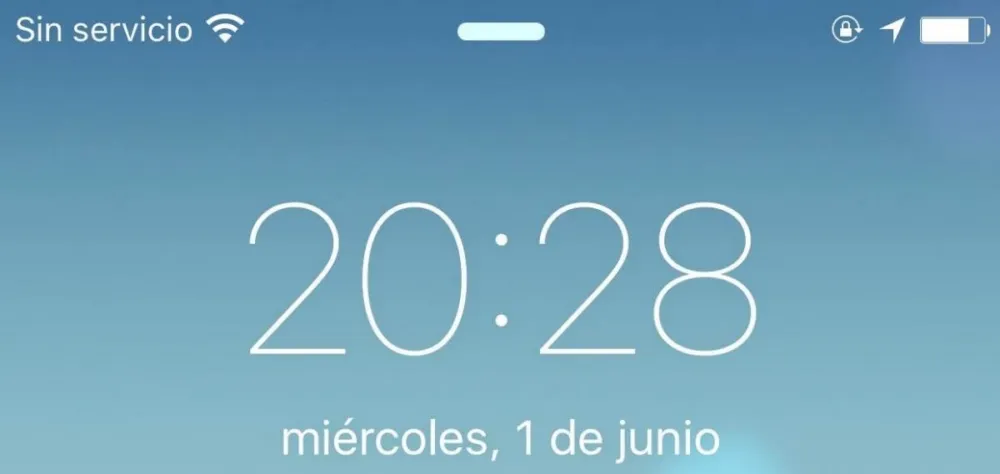
Le problème survient quand cette indication disparaît et que le message redouté apparaît. À ce stade, de nombreuses causes peuvent expliquer ce dysfonctionnement et il n’est pas simple de l’identifier.
Pas d’inquiétude, voici comment y remédier.
Pourquoi mon téléphone n’a-t-il plus de réseau ?
Il faut d’abord vérifier si le message provient de l’une de ces raisons avant d’envisager un problème plus sérieux qui pourrait se cacher derrière ce dysfonctionnement de la connexion du smartphone. Voici les premières vérifications basiques à effectuer, car parfois le problème n’est pas grave et la situation n’était pas aussi inquiétante qu’on l’imaginait.
Après avoir examiné ces détails, nous nous assurons que tout est prêt pour que le service fonctionne normalement sur n’importe quel téléphone. Si la situation ne change pas, il faut agir. Mais avant de passer aux solutions, voici les vérifications à suivre.
La ligne est-elle activée ?
Même si cela paraît simpliste, les utilisateurs qui possèdent un téléphone avec un numéro prépayé doivent vérifier qu’ils n’ont pas épuisé leur crédit, car c’est une réclamation très courante. Ce n’est pas tout : si vous avez un forfait mensuel, vous devez vous assurer que son paiement a bien été effectué.
En effet, quand le message « Sans service » apparaît sur le téléphone, cela peut en être la raison principale. Si le paiement n’est pas effectué, l’opérateur peut couper la ligne après quelques jours. Ce n’est cependant pas l’issue la plus fréquente, car l’opérateur vous contacte généralement d’abord par email, SMS ou appel téléphonique.
Pour vérifier si votre ligne est active, une autre méthode utile consiste à appeler une personne. Si elle décroche ou si vous entendez la sonnerie, votre ligne est active sans aucun doute. Si vous obtenez un message d’erreur, le problème vient de l’opérateur, qui doit le résoudre.
Problèmes de l’opérateur
Vous devez toujours vous assurer que la configuration de l’opérateur est correcte sur votre téléphone mobile. Vous pouvez vérifier des paramètres comme l’APN ou le type de réseau dans la section dédiée des réglages.
Il arrive cependant que tout soit configuré correctement et que le problème persiste sur le smartphone, qui affiche continuellement un manque de service sans raison évidente.
Dans ces cas, nous ne pouvons pas écarter la possibilité que la compagnie qui fournit la ligne traverse des difficultés, que la SIM soit activée ou non. Une antenne relais peut être en réparation, ou certains serveurs de l’opérateur peuvent subir une panne. Pour en avoir le cœur net, le mieux est d’appeler votre opérateur, que ce soit Vodafone, Movistar, Orange, Yoigo ou un autre, afin qu’il vous indique si c’est la cause du message sur votre téléphone, qui vous empêche de passer des appels, d’en recevoir, d’obtenir des SMS ou de naviguer avec votre forfait data.
Vérifiez le réseau de données
Une autre raison principale qui peut provoquer cette erreur sur la ligne du téléphone est une mauvaise configuration du réseau sur votre appareil Android ou iPhone. Cela peut aussi venir du fait que, dans la zone où vous vous trouvez, le téléphone a du mal à trouver une couverture. La meilleure option est donc de configurer vous-même le réseau depuis le menu des données mobiles dans les Réglages. Pour cela, suivez ces étapes :
- Ouvrez les Réglages.
- Accédez à Réseaux et internet.
- Appuyez sur la SIM qui pose problème.
- Choisissez ensuite le type de réseau préféré, toujours 4G ou 5G.
- Cochez Sélectionner le réseau automatiquement.
- Et configurez à nouveau l’APN avec les informations de votre opérateur.
Une fois que vous avez vérifié chaque donnée du réseau et configuré correctement l’APN de votre téléphone mobile, celui-ci devrait fonctionner normalement.
Nouveaux déploiements de 5G dans votre zone
Beaucoup négligent les changements dans l’infrastructure environnante. Par exemple, le déploiement du 5G entraîne l’extinction progressive des réseaux 3G par les opérateurs, et cela peut causer des périodes d’instabilité.
Si votre smartphone tente de se connecter à une bande de fréquence en cours de reconfiguration, l’appareil peut entrer dans une boucle de recherche qui se termine par le message « Sans Service ».
Dans ces cas, forcer temporairement le mode 2G/4G peut nous rendre la ligne pendant que l’infrastructure de la zone se stabilise.
L’emplacement est le problème
Même si le problème vient souvent du réseau, il ne provient pas toujours de la manière dont nous utilisons le téléphone ou de la carte SIM. L’environnement qui nous entoure peut aussi en être la cause et nuire à l’expérience utilisateur. Nous parlons d’un lieu qui entrave la connexion au point que le signal devient si mauvais ou faible que le téléphone finit sans service, ce qui explique l’apparition du message à l’écran.

Dans ce sens, il est probable que notre téléphone mobile ait des difficultés à se connecter parce que nous sommes dans un lieu aux murs très épais, dans des espaces vastes avec une forte concentration de personnes, dans des endroits éloignés ou à cause d’une anomalie. Si nous voulons le résoudre, comme nous l’expliquerons plus bas et comme nous devons aussi le faire avec notre couverture, l’idéal est de se déplacer continuellement jusqu’à retrouver le réseau et que votre téléphone affiche à nouveau du service pour se connecter à internet.
Problèmes environnementaux
Un des grands problèmes que nous pouvons rencontrer face à l’absence de couverture est l’impossibilité d’accéder correctement au signal, ce qui n’est pas toujours la faute de votre mobile.
Dans la majorité des cas, cela peut surtout être dû à la possibilité d’un désastre environnemental, comme de fortes pluies, un gros orage ou tout autre élément qui entrave grandement la réception d’une bonne couverture. Il est donc important de se tenir informé de tout ce qui peut se passer, car de cette manière, si une catastrophe de ce type survient, nous le saurons immédiatement et comprendrons pourquoi nous n’avons pas de réseau.
Le problème de signal persiste
Peut–être qu’après avoir configuré manuellement notre réseau de données, vous constatez que des problèmes persistent concernant notre signal. Le problème va alors peut–être au–delà de la recherche d’un signal, car le problème de couverture est total. Il sera intéressant, pour découvrir la gravité de la situation, de parler avec les personnes autour de vous pour vérifier si cela n’affecte que vous ou tout le monde, ce qui est le plus habituel.
Si votre couverture ne revient pas, il faudra vous déplacer constamment jusqu’à trouver le signal qui permet à votre téléphone mobile de se connecter, pendant que celui–ci pointe vers les antennes pour que le signal arrive de manière plus directe. De la même manière, il sera nécessaire, avant d’aller dans un endroit où des problèmes de couverture peuvent survenir, de vérifier au préalable sur internet. Ou dans tous les cas, comme nous l’expliquerons plus loin, de contacter l’opérateur pour vérifier s’il y a une coupure dans notre connexion.
Surveillez l’état de la SIM
Si ce message apparaît, un des coupables possibles est la SIM et son état actuel. Nous parlons de son état parce qu’elle peut être endommagée, et c’est ce qui empêche notre mobile de fonctionner correctement et cause différents problèmes avec le signal qui s’affiche. Pour vérifier le problème de la SIM, vous pouvez l’introduire dans un téléphone ancien ou dans celui d’un proche. Si la même erreur apparaît sur l’autre téléphone, il s’agit définitivement d’un problème de la SIM. Attention, car si le problème n’apparaît pas, le dysfonctionnement pourrait venir du tiroir de la SIM, comme nous l’indiquerons plus tard.
Il est probable que la SIM soit endommagée ou même cassée sur un côté, ce qui empêche sa lecture correcte. À ce stade, si le problème est là, il faut contacter notre opérateur pour qu’il nous facilite une copie de notre carte SIM gratuitement afin de pouvoir l’utiliser sans aucun problème. La solution à ce dysfonctionnement dépendra du temps que mettra notre nouvelle carte SIM à arriver. Une fois reçue, placez la carte et les problèmes devraient disparaître de votre téléphone mobile.
Problèmes avec les mobiles Dual SIM : peuvent–ils causer l’alerte « Sans service » ?
Même si ce n’est pas toujours mentionné, un des facteurs qui peut aussi provoquer l’apparition du message « Sans service » est l’utilisation de téléphones avec la technologie Dual SIM. Si vous avez deux cartes dans le même appareil et que l’une n’est pas active, mal placée ou a des problèmes avec le réseau, cela peut embrouiller votre mobile et afficher l’alerte même si l’autre est en bon état.
De plus, sur certains téléphones, si vous configurez une des SIM comme carte par défaut pour les données ou les appels et que celle–ci dysfonctionne, le système pourrait comprendre que vous n’avez pas de service en général. C’est pourquoi il est recommandé d’essayer d’utiliser une seule carte SIM pendant quelques heures, en désactivant ou en retirant l’autre pour vérifier si le problème persiste.
Il peut aussi influencer le fait d’avoir mal configuré les réglages de SIM favorite ou qu’une application ait modifié les priorités de réseau. Dans ces cas, entrer dans les réglages du réseau et vérifier l’état des deux cartes peut vous aider à écarter une erreur technique ou logicielle. C’est une étape simple qui passe souvent inaperçue.
Que faire si votre téléphone affiche le message « Sans service »
Si, après avoir effectué les vérifications simples que nous avons expliquées, le problème persiste, il est temps de passer à l’action et d’essayer une série de méthodes que nous verrons ensuite. Quelle que soit l’origine du dysfonctionnement auquel nous faisons face, nous allons pouvoir y remédier avec l’une des techniques suivantes, que nous expliquerons en détail. Nous les expliquerons pour qu’elles soient accessibles à toute personne et que, de cette manière, l’alerte qui apparaît à l’emplacement de la couverture du téléphone ne revienne plus indiquer que notre terminal est sans service.
Redémarrez le téléphone
La solution la plus facile à tester, et souvent la plus efficace, pour résoudre un problème de signal sur Android ou iPhone est de redémarrer l’appareil. Cette action efface la mémoire cache et réinitialise tout processus qui pourrait interférer avec le fonctionnement optimal de l’appareil et nous empêcher d’avoir une connexion sur le mobile. Avez–vous déjà entendu comment les informaticiens réparent un ordinateur en l’éteignant et en le rallumant ? C’est la même chose.
Maintenez simplement le bouton d’allumage enfoncé pendant quelques secondes pour l’éteindre manuellement. Une fois le téléphone éteint, appuyez sur le bouton d’allumage pour le rallumer. Et vérifiez que le mobile fonctionne normalement, en retrouvant la ligne après avoir introduit le code PIN de la carte SIM.
Avez–vous activé le Mode avion ?
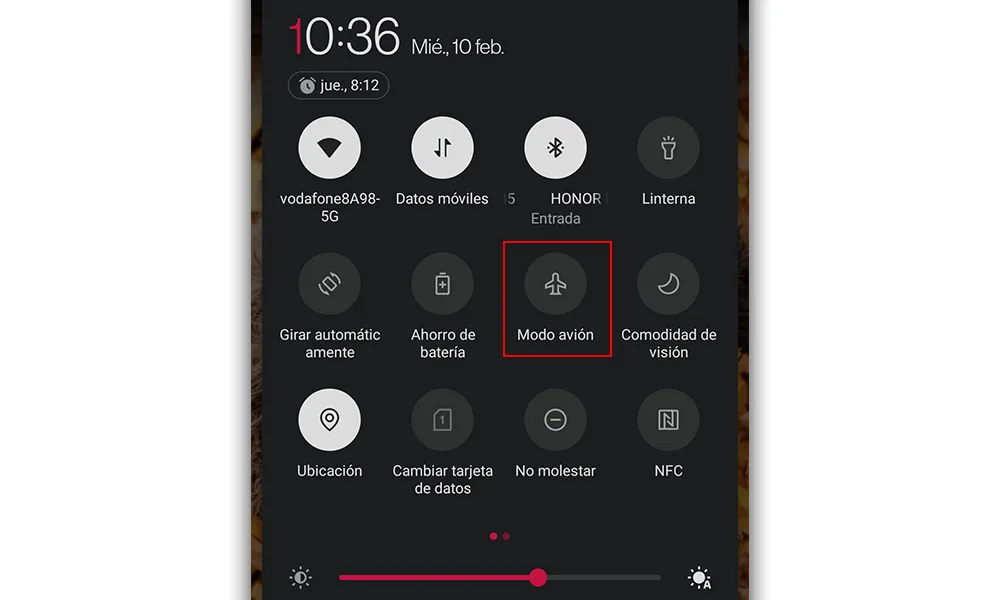
Une autre solution très efficace pour le problème de Réseau qui affecte le téléphone est de tenter de se connecter manuellement au fournisseur de services. Cela, même si cela paraît complexe, ne consiste en réalité qu’à activer et désactiver le mode avion qui interrompt et réactive toutes les connexions. Il se peut que le signal soit resté figé à cause d’un processus du smartphone, et un simple redémarrage n’a servi à rien. Il faut donc essayer cette petite astuce.
Le processus rétablit le cycle APM de l’appareil au cas où il perdrait la connexion à une tour de signal, en le déconnectant manuellement de la tour et en tentant de le reconnecter. Nous pouvons le faire en glissant sur Android le panneau d’accès rapides et sur iOS le panneau de contrôle des iPhone. C’est une action quasi instantanée qui peut surtout fonctionner quand nous changeons de lieu ou nous trouvons dans une zone de faible couverture.
D’autres modes qui peuvent gêner
Un des problèmes que nous pouvons rencontrer avec notre téléphone mobile est le fait que le mode avion soit désactivé, mais que nous voyons toujours que l’appareil ne nous laisse pas nous connecter au réseau. Un des coupables possibles peuvent donc être d’autres modes de notre téléphone mobile, comme les modes de concentration.
Ces modes, soit parce que nous les avons activés et configurés nous–mêmes, soit parce qu’ils sont prédéfinis ainsi, empêchent le réseau d’arriver jusqu’à notre mobile et qu’il puisse donc s’y connecter de manière satisfaisante.
Pour vérifier si l’un de ces modes de concentration est activé, comme le mode repos ou le mode travail, il faut aller dans les réglages de notre téléphone mobile ou aussi dans son centre de contrôle. Là, nous verrons si ces modes sont activés ou non selon ce qui s’affiche à l’écran. Nous pouvons aussi nous guider avec les différentes icônes qui peuvent apparaître à l’écran et qui nous indiquent si l’un d’eux est activé. Ce sera donc une manière rapide et simple de vérifier leur disponibilité.
Retirez la SIM
Occasionnellement, le problème vient du matériel de l’appareil. Dans ce cas, ce qui nous conduit le plus probablement à être sans service sur le mobile peut se trouver dans la carte SIM. Les données stockées sur la carte SIM donnent à votre téléphone une sorte d’adresse pour qu’un réseau le trouve, et vice–versa. Si elle est mal connectée, il sera impossible qu’elle fonctionne.
Pour vérifier si votre carte SIM est correctement connectée au mobile, éteignez–le et retirez–la. Profitez–en pour nettoyer toute poussière qui pourrait interférer avec les connecteurs de la carte et reconnectez–la sans qu’elle bouge dans le tiroir, pour cela il suffit de souffler fort.
Ensuite, il faut rallumer le mobile et vérifier que, après avoir introduit le code PIN, tout fonctionne comme il le devrait. Un problème mineur peut cependant nous placer dans une situation compliquée si nous n’avons pas l’outil pour ouvrir le tiroir SIM. Il sera aussi nécessaire de vérifier de manière exhaustive notre tiroir de carte, car il peut arriver que celui–ci soit endommagé ou cassé et gêne l’adaptation parfaite de notre SIM à notre téléphone mobile. Nous devrons donc aussi vérifier ce composant.
Pour en avoir le cœur net, vous pouvez aussi essayer de l’insérer dans un autre smartphone, à condition qu’il soit libre ou aussi de votre même compagnie. Si elle fonctionne, c’est la faute de notre téléphone. Mais, au contraire, si elle ne marche pas non plus, c’est la faute de la carte qui est désactivée ou abîmée.
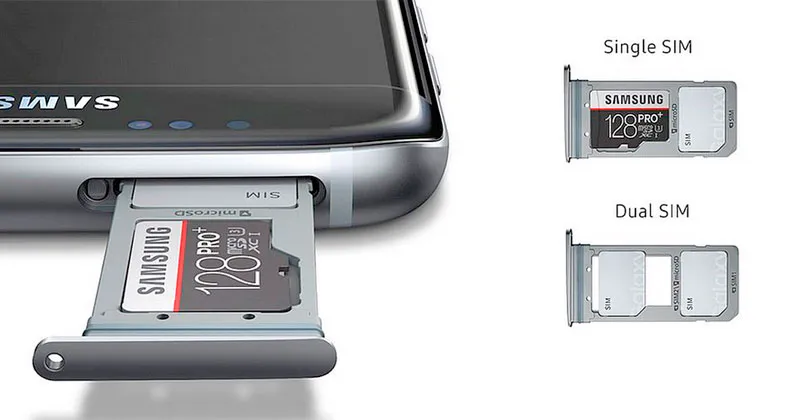
Problèmes d’activation de la carte
Au–delà du placement de la carte SIM ou de son état physique, quand nous avons un problème de service, le plus habituel est que cela vienne d’un problème de la SIM. Il est donc peut–être temps de vérifier d’autres options, comme l’activation de la carte. Cela sera habituel si vous avez acheté récemment la carte SIM et avez fait une portabilité ces derniers jours, et que vous voyez qu’elle ne fonctionne pas comme elle le devrait. Il faut alors contacter l’opérateur.
Ce sont eux qui doivent vous indiquer ce qui se passe, car il peut arriver qu’il y ait eu une erreur pendant le processus d’activation ou même que la date prévue pour l’activation de la carte elle–même ne soit pas encore arrivée. Dans tous les cas, il faut se mettre en contact avec l’opérateur pour chercher la solution.
Nous insistons à nouveau : si vous avez déjà utilisé cette carte SIM pour passer des appels ou vous connecter aux données, ce ne sera pas un problème d’activation. Vous devrez donc chercher la solution ailleurs.
Test de ping
Vous ne pouvez toujours pas utiliser le mobile normalement ? Une des raisons pour lesquelles un smartphone peut afficher le message « Sans service » est qu’il est connecté à un signal désactivé. Heureusement, il existe une manière de le vérifier sans plonger dans des configurations complexes, et elle est valable pour Android. Nous ne pourrons donc pas mener cette méthode sur un mobile Apple. Dans tous les cas, si vous avez un téléphone avec le système d’exploitation de Google, voici les étapes à suivre :
- Composez le code *#*#4636#*#* dans l’application téléphone pour entrer dans le mode service de votre appareil.
- À l’intérieur, un menu apparaîtra avec quelques options parmi lesquelles vous devez choisir « Exécuter test de ping ».
- Une fois le test terminé, regardez la partie inférieure du menu et examinez les données envoyées, ainsi que celles reçues.
Après avoir fait ce test de Ping depuis un téléphone Android, nous aurons forcé la connexion au réseau de notre smartphone et le problème pourrait être résolu. Pour nous en assurer, nous devons redémarrer le mobile et vérifier, après l’allumage et sans suivre d’autre étape supplémentaire, s’il a accès à la connexion.
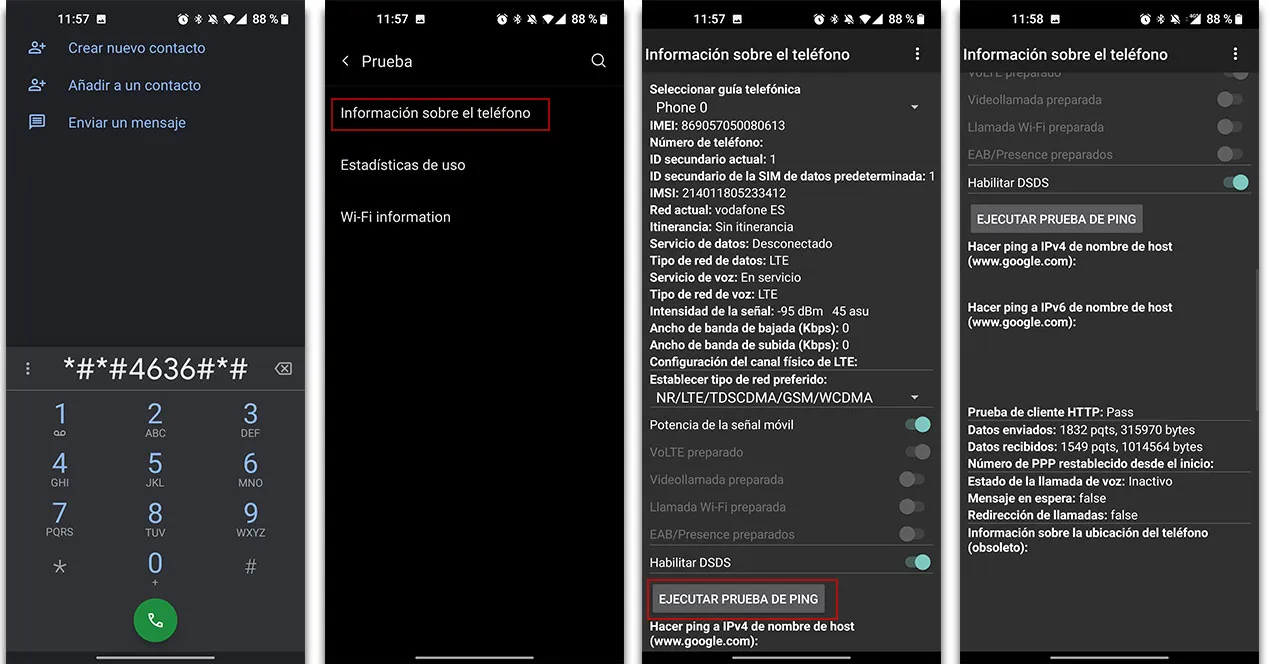
Accéder au mode service de votre téléphone peut révéler si votre appareil capte le signal des appels et des données. Dans ce menu, vous pouvez examiner l’information détaillée du réseau comme l’information LTE, et le résultat que vous a fourni le ping à votre connexion. Vous pouvez aussi examiner et changer des préférences sur votre connexion, mais si vous n’êtes pas un utilisateur avancé, nous vous recommandons de ne rien modifier. Vérifiez plutôt s’il y a une connexion LTE au cas où le problème viendrait du signal de votre opérateur.
Attention ! Menu pour utilisateurs avancés.
Le menu service accessible avec ce code montre une information de diagnostic très utile, mais il permet aussi de modifier des paramètres critiques du réseau. Ne modifiez aucune configuration si vous n’avez pas la certitude absolue de ce que vous faites. Un changement incorrect pourrait laisser votre mobile définitivement sans connexion de données ou d’appels, et nécessiter une assistance technique.
Vérifiez la couverture
Peut–être le problème vient–il uniquement de la couverture. Il existe des zones rurales, ainsi que des maisons et des bâtiments où avoir du signal devient très compliqué. Nous pouvons demander aux personnes autour de nous si elles ont du signal, car les agglomérations peuvent aussi mener à cette situation. Il est probable qu’en sortant simplement dans une zone dégagée ou en nous déplaçant de quelques mètres, le problème se résolve.
Même selon les murs de notre maison, spécialement les carrelages, nous verrons que le signal des téléphones diminue drastiquement. Cela peut aussi arriver dans des lieux avec de grandes agglomérations de personnes, comme des stades de football, des concerts, sans parler des stations de métro, des hôpitaux, etc. Dans tous les cas, il faudra nous déplacer pour trouver un endroit où nous pouvons recevoir un minimum de couverture.
Retirez l’étui
En lien direct avec les problèmes de couverture, nous avons les étuis de nos appareils. Nous parlons d’accessoires qui, au–delà de donner une touche originale au mobile et de le protéger des chocs et des chutes, provoquent parfois des dysfonctionnements comme celui qui nous occupe. Surtout les étuis bon marché qui ont subi peu de tests de qualité.
C’est une des raisons pour lesquelles nous recommandons continuellement d’utiliser uniquement les étuis officiels des fabricants. Bien qu’ils soient plus chers, ils ont été testés pour garantir qu’ils ne causeront pas de problèmes de couverture ni de soucis similaires.
Mettez à jour le téléphone
Bien sûr, quand un dysfonctionnement apparaît soudainement sur le mobile, cela peut venir d’une erreur logicielle. Dans ces cas, une des premières choses à faire est de mettre à jour le téléphone pour voir si la marque a publié un correctif qui répare le problème avec le Réseau.
Il est vrai que vous n’avez pas accès au réseau de données à cause du message « Sans service », mais vous pourrez toujours vous connecter au WiFi pour ouvrir le panneau des Réglages du smartphone et, dans la section Système ou Information du téléphone, localiser le menu de Mise à jour. Si vous avez un logiciel en attente d’installation, mettez à jour le mobile et vérifiez, après le redémarrage, si vous retrouvez du signal.
Appelez l’opérateur
Si avec tout ce qui précède nous ne réussissons pas à faire disparaître le message et que les barres de couverture n’apparaissent toujours pas, il est peut–être temps de contacter le responsable du signal. Avec un simple appel, ils nous informeront si la ligne fonctionne sans problèmes ou s’il s’agit d’un incident avec les antennes de notre environnement. Cela permet aussi d’avertir la compagnie pour qu’elle examine les installations, surtout si le dysfonctionnement est récurrent.
De plus, si nous voulons aller plus loin et savoir si c’est la faute de notre ligne, il faudra avoir à portée de main les données du titulaire de la ligne, ainsi que son autorisation. Il faudra aussi connaître le numéro de téléphone et le modèle du smartphone lui–même, pour compléter les étapes et indications qu’on peut nous donner.
Une interruption du service
Grâce à un appel à l’opérateur, nous pouvons non seulement nous rendre compte des incidents possibles pour les signaler, mais ils peuvent aussi nous informer s’il existe un type de dysfonctionnement dans le service qu’ils nous fournissent. Simplement, comme avant il faudra appeler (cela peut aussi se faire dans le même appel) et nous renseigner sur les possibilités qui existent.
Les serveurs de notre opérateur auxquels nous nous connectons pour avoir du signal sur notre téléphone peuvent être en maintenance ou il peut même arriver qu’ils soient complètement hors service. Notre opérateur doit nous informer correctement de cette situation pour que nous puissions avoir le cœur net sur le problème que nous rencontrons.
Au cas où nous ne pourrions pas appeler, ce processus peut aussi être effectif via les réseaux sociaux de notre compagnie, où il y a généralement une boîte de réception pour le service client et une mise à jour de l’information sur l’entreprise. Nous aurons aussi l’option de vérifier si d’autres utilisateurs ont la même erreur afin de voir si cela n’affecte que nous ou aussi d’autres personnes.
Êtes–vous dans un autre pays ?
Ce point est fondamental à prendre en compte, surtout parce qu’il se peut que vous n’ayez pas bien configuré votre smartphone ou n’ayez pas bien configuré l’itinérance sur votre appareil avant de sortir d’France ou de votre pays. Appelez donc votre opérateur pour qu’il active ce qui est nécessaire, ou entrez dans l’application de votre compagnie avec vos identifiants. Pour l’activer, vous devrez suivre ces étapes :
- Sur le téléphone, allez dans Réglages.
- Appuyez ensuite sur l’option Connexions ou Données mobiles (cela dépendra de la surcouche logicielle et du système d’exploitation).
- À l’intérieur, vous pourrez vérifier si vous avez activé l’option Itinérance de données.
Réinitialisez le réseau
Vous pouvez aussi décider de réinitialiser la configuration qui s’occupe de cette connexion sur votre mobile à tout moment. Ce processus ne supprimera aucune de vos applications, photos ou autres données. Tout ce qu’il effacera sont vos mots de passe WiFi enregistrés et d’autres données des connexions sans fil de votre smartphone. Si vous voulez faire le test, suivez donc ces étapes :
- Ouvrez l’application Réglages sur le mobile.
- Allez tout en bas et appuyez sur Système ou Réglages supplémentaires, selon l’appareil que vous possédez.
- Choisissez Réinitialiser ou Réinitialiser les options et à l’intérieur appuyez sur Réinitialiser la configuration réseau.
- Confirmez que vous souhaitez effectuer cette étape et acceptez le message à l’écran.
- Ensuite, le téléphone redémarrera et la configuration aura été effacée et réinitialisée.
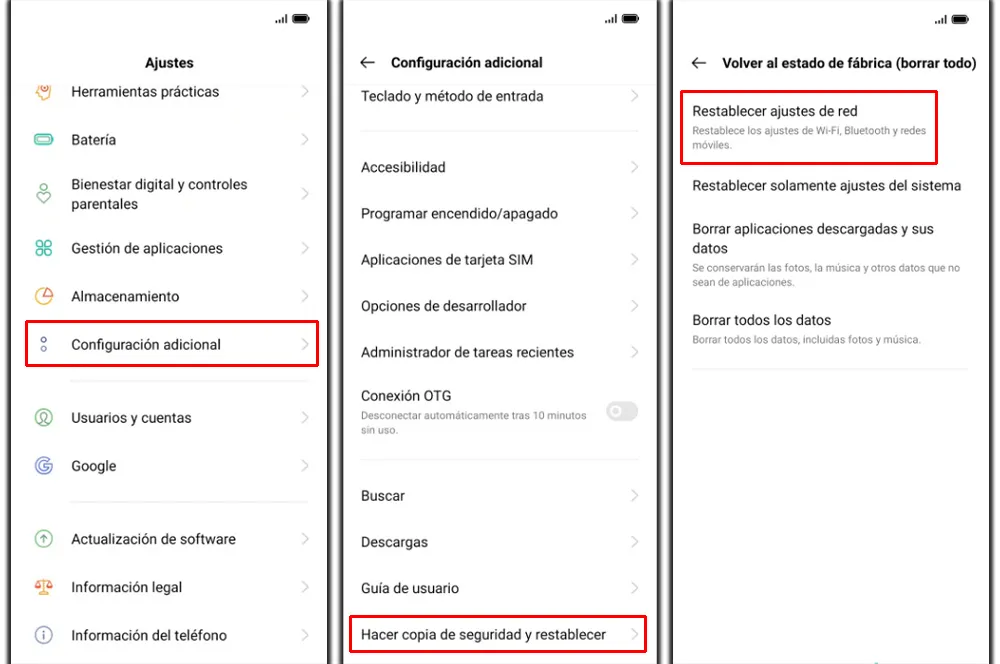
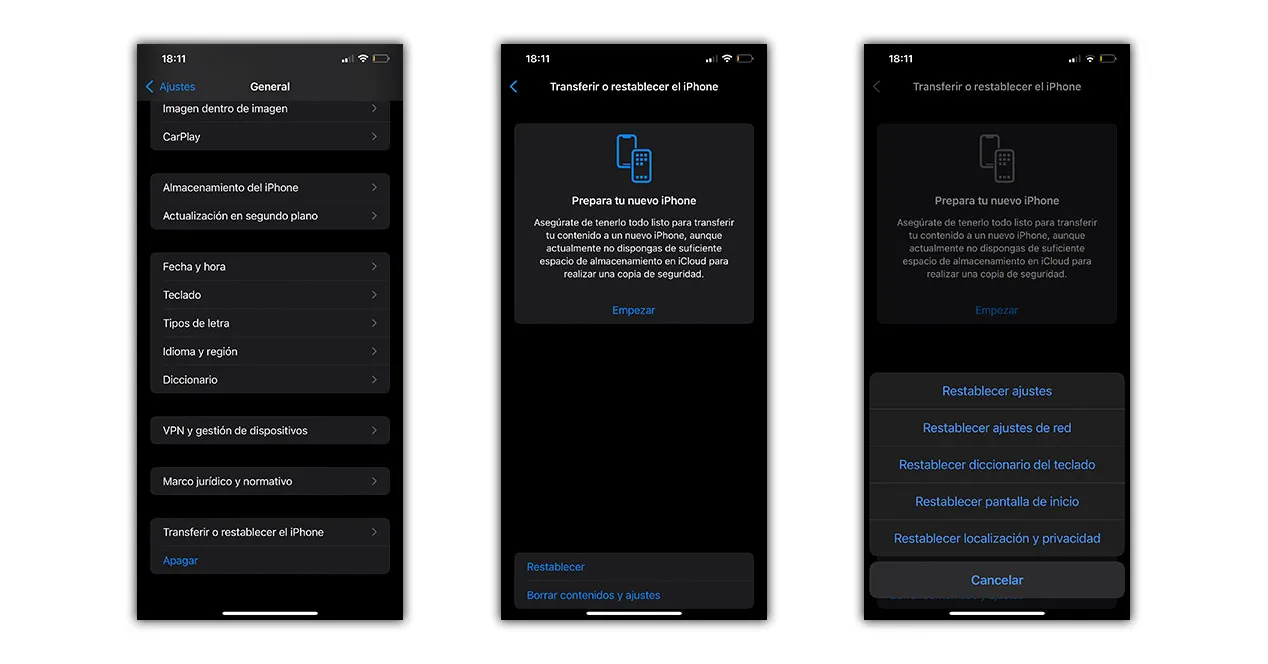
Cependant, ces étapes que nous venons de voir pour les téléphones Android peuvent varier selon la surcouche logicielle. Dans le cas d’iOS, elles ont à peine changé avec les mises à jour. Pour les iPhone, nous devrons donc suivre ces étapes qui ne prendront que quelques secondes :
- Accédez aux Réglages.
- Dirigez–vous vers la section Général.
- Appuyez sur Transférer ou réinitialiser l’iPhone.
- Sélectionnez dans le menu suivant Réinitialiser.
- Pour finalement choisir Réinitialiser les réglages réseau.
Formatez le téléphone
Certains problèmes sont plus difficiles à résoudre que d’autres et parfois réparer le signal ou le service sur Android ou iPhone requiert une solution plus agressive. Une réinitialisation d’usine corrige généralement la majorité des problèmes logiciels, et il vaut la peine de l’essayer si rien d’autre ne fonctionne. Mais rappelez–vous que vous perdrez vos données avec cette option. Il est donc conseillé de faire une sauvegarde et de déplacer les photos ou fichiers importants vers un autre appareil pour les mettre en sécurité. Si vous avez un mobile Android, voici les étapes à suivre, même si elles peuvent varier selon la surcouche logicielle :
- Entrez dans Réglages.
- Descendez jusqu’à Système.
- Choisissez Réinitialiser.
- Sélectionnez effacer toutes les données.
- Attendez que le processus se termine et configurez le mobile à nouveau.
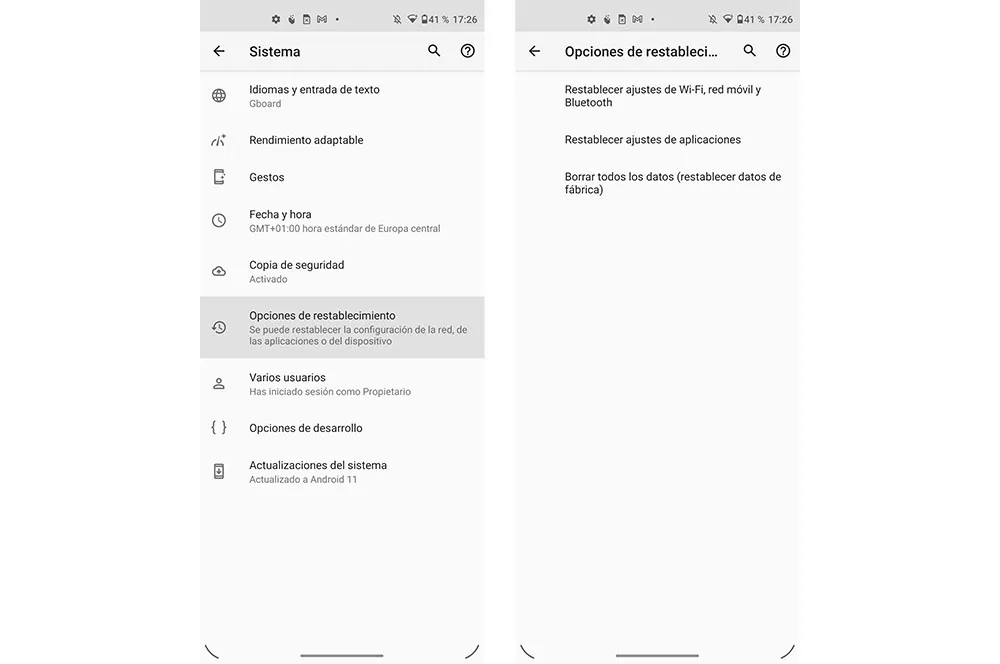
Nous répétons que le processus dans les smartphones avec le système d’exploitation de Google variera selon sa surcouche logicielle. Dans le cas des iPhone, il sera toujours pratiquement le même. Depuis iOS 15.0, les étapes ont un peu changé. Dans tous les cas, voici le processus à suivre :
- Entrez dans Réglages et appuyez sur Général.
- Appuyez ensuite sur la fonction Transférer ou réinitialiser l’iPhone.
- À l’intérieur, nous trouverons quelques options de réinitialisation, mais si vous voulez tout effacer, vous devez appuyer sur l’option Effacer le contenu et les réglages.
- Enfin, appuyez sur Continuer.
- À ce stade, il vous demandera d’introduire le code de sécurité de l’appareil ou le mot de passe de votre identifiant Apple pour finalement formater le mobile. Il vous montrera aussi tout ce qui sera supprimé du smartphone.
Le dernier espoir
Si vous êtes arrivé jusqu’à ce point sans trouver de solution pour votre téléphone mobile, malheureusement vous pouvez faire peu ou rien de plus si vous voulez réparer votre problème de service sur le mobile. La seule chose que nous pouvons faire est d’invoquer un problème matériel qui provoque ce mauvais fonctionnement du téléphone, puis de nous rendre au service technique pour voir s’ils peuvent y apporter un type de solution. Nous vous suggérons de contacter votre fabricant pour lui expliquer le problème que vous avez avec le service, afin qu’il vous recommande la meilleure option pour réparer notre téléphone.
Une fois au service technique, il faudra voir le diagnostic qui est réalisé sur notre téléphone mobile et, après cela, être attentif à notre garantie pour vérifier si elle entre ou non dans la couverture que nous avons. Cela nous permettra de ne pas payer notre réparation, nous devrons donc en tenir compte. Si le téléphone mobile qui présente des dysfonctionnements ne s’est pas cassé, ne s’est pas mouillé et n’a aucun type de dommage dérivé d’un mauvais traitement, la garantie couvrira sûrement notre réparation.
Votre téléphone a–t–il été piraté ?
Celui que nous vous racontons est possiblement le problème le plus compliqué de tous ceux que nous pouvons expérimenter, pas seulement à cause de la difficulté d’éliminer un piratage de notre téléphone mobile, mais aussi à cause de la complication que suppose son intrusion dans notre appareil.
Pour cette raison, si depuis un certain temps vous constatez que votre mobile ne réagit pas à certains stimuli, que vous ne pouvez pas effectuer certaines fonctions avec lui ou même qu’il y a quelqu’un qui contrôle le mobile à votre place, vous devez peut–être penser que vous êtes piraté.
Hameçonnage
Ces derniers temps, des cas de duplicatas de cartes qui peuvent provoquer la déconnexion de l’originale ont aussi été connus. Ce type de piratage est obtenu en faisant de l’hameçonnage avec vos données, en accédant à votre opérateur et en demandant un duplicata de carte que le pirate activera pour manipuler votre ligne à sa guise.
Les compagnies luttent fréquemment contre cela, en demandant de nombreuses informations sur la demande, mais il est vrai que le pirate peut parfois contourner toute cette sécurité et obtenir vos informations personnelles. Si cela peut être votre cas, appelez votre opérateur et demandez si quelqu’un a fait un duplicata de carte. De cette manière, vous vous assurez que cela n’arrive pas.
SIM Swapping
Ensuite, nous avons le SIM Swapping, qui est un duplicata de SIM non autorisé.
Le symptôme est toujours le même : si vous perdez soudainement le service dans un lieu où vous avez toujours de la couverture et ne pouvez pas passer d’appels d’urgence, suspectez immédiatement. C’est pourquoi les attaquants réalisent généralement ces duplicatas au petit matin, pour que l’utilisateur tarde à réagir.
Si cela arrive, contactez votre banque avant même votre opérateur, car l’objectif est généralement d’intercepter les SMS de vérification de vos comptes bancaires.
Autres symptômes
De plus, il existe d’autres indices qui pourraient révéler un piratage possible, comme l’apparition d’applications inconnues sur votre appareil, une consommation excessive de données mobiles, la surchauffe du téléphone sans raison apparente ou des messages étranges envoyés depuis votre numéro. Face à toute suspicion, agissez rapidement.
Dans ce sens, la seule chose que vous pouvez faire est de contacter le service technique pour essayer d’éliminer complètement ce pirate de votre téléphone mobile. Après cela, nous essaierons de recevoir à nouveau sur notre mobile le service que nous avions jusqu’alors et d’oublier ce problème. Il serait aussi recommandé de réaliser une analyse avec une application antivirus de confiance et de mettre à jour tous vos mots de passe pour vous protéger contre de futurs tentatives de piratage qui pourraient mettre en risque toutes les données que vous stockez dans le smartphone.
Questions Fréquentes sur l’erreur « Sans Service »
Quelle est la première chose à faire si mon téléphone perd le service ?
La méthode la plus rapide et efficace est de redémarrer l’appareil. Si cela ne fonctionne pas, activez et désactivez le « Mode Avion » pour forcer une nouvelle connexion au réseau.
Comment savoir si le problème vient de ma carte SIM ou du téléphone ?
La manière la plus fiable est d’insérer votre carte SIM dans un autre téléphone qui fonctionne. Si sur l’autre mobile il n’y a pas non plus de service, le problème vient de votre SIM. S’il fonctionne, le dysfonctionnement vient de votre appareil.
L’étui de mon téléphone peut–il causer la perte de couverture ?
Oui, spécialement les étuis très épais, avec des parties métalliques ou de basse qualité, peuvent interférer avec l’antenne du téléphone et affaiblir la réception du signal, causant le message « Sans Service ».