
Explorez les recoins cachés de votre appareil mobile grâce à des astuces simples. Libérez de l’espace, trouvez des fichiers mystérieux et gérez vos données avec facilité sur Android ou iPhone. Tout cela sans nécessiter des compétences avancées ni des outils complexes.
Nous faisons souvent confiance à l’affichage de notre smartphone, mais le système d’exploitation gère en arrière-plan une multitude de données. Frustrant, n’est-ce pas ? L’espace de stockage semble souvent saturé sans raison évidente, bloqué sous une catégorie connue sous le nom de « Autres » ou « Données système ».
Ce problème n’est généralement pas dû à un défaut de l’appareil, mais résulte d’une gestion des fichiers pensée pour garder l’interface épurée et préserver l’intégrité du système. Cela dit, cette protection peut devenir un obstacle. Que ce soit pour récupérer de l’espace occupé par des données invisibles, localiser un dossier spécifique d’une application, ou juste pour vérifier le contenu de votre mémoire, il est essentiel de savoir comment accéder à ces fichiers cachés.
Heureusement, obtenir cette information est plus simple qu’il n’y paraît et vous donnera un contrôle réel sur vos données numériques. Aucune expertise requise ni outils compliqués ; il suffit de connaître les bons endroits à explorer. Nous allons découvrir comment dévoiler ces fichiers invisibles sur Android et iPhone, en toute sécurité et sans risque pour votre appareil.
Qu’est-ce que les fichiers cachés ?
Avant de commencer à explorer, il est essentiel de comprendre ce que nous cherchons. Un fichier caché n’est pas obligatoirement malveillant ou interdit. La majorité existe pour des raisons de fonctionnement et de sécurité.
Il existe principalement trois catégories de fichiers cachés sur votre appareil :
- Fichiers du Système d’Exploitation : ils constituent la base de votre téléphone. Android et iOS les masquent pour éviter que l’utilisateur ne les efface par erreur.
- Fichiers de cache et temporaires : les applications créent des fichiers temporaires (prévisualisations, données de session, miniatures de galerie) pour un fonctionnement optimal. Parfois, ces fichiers restent après la désinstallation d’une application ou une mise à jour, occupant de l’espace de manière silencieuse.
- Dossiers de confidentialité : ceux-ci sont cachés par l’utilisateur ou une application de sécurité pour protéger des photos ou documents sensibles.
Il est crucial de noter que cette invisibilité a un rôle essentiel. En accédant aux profondeurs de votre appareil, soyez prudent. Si vous tombez sur un dossier dont le nom est étrange (comme .com.android.systemui), le meilleur choix est de ne pas y toucher, car supprimer des fichiers système peut entraîner des dysfonctionnements, des plantages d’applications ou des redémarrages fréquents. De même, bien que supprimer des dossiers de cache (ex. .cache) soit sûr pour libérer de l’espace, gardez à l’esprit que les applications risquent d’avoir besoin de temps supplémentaire pour se charger à nouveau, car elles devront régénérer ces données.
Comment voir fichiers, photos et vidéos cachés sur Android
Android est un système ouvert qui offre un large contrôle sur les fichiers. Pas besoin de root pour voir la plupart de ces éléments, il suffit de configurer votre explorateur correctement.
Depuis le gestionnaire de fichiers
La plupart des fabricants incluent une application préinstallée pour gérer les fichiers. Même si l’interface varie légèrement selon les marques, le principe est identique : trouver les paramètres et activer l’affichage des fichiers cachés.
Pour les mobiles Samsung
- Ouvrez l’application Mes Fichiers.
- Cliquez sur l’icône à trois points en haut à droite et sélectionnez Paramètres.
- Activez l’option Montrer les fichiers système cachés.
- Vous verrez apparaître des dossiers avec un ton plus transparent et un point devant leur nom, indiquant qu’ils étaient cachés.
Pour les mobiles Xiaomi, REDMI et POCO
- Accédez à l’application Gestionnaire de Fichiers.
- Cliquez sur le menu avec trois lignes horizontales en haut à gauche.
- Entrez dans Paramètres et activez l’option Montrer les fichiers cachés.
Depuis l’app Files de Google
Si vous n’affectionnez pas le gestionnaire de votre marque ou si vous utilisez un appareil Google Pixel ou Motorola (où cette app est par défaut), la meilleure alternative est Files de Google.
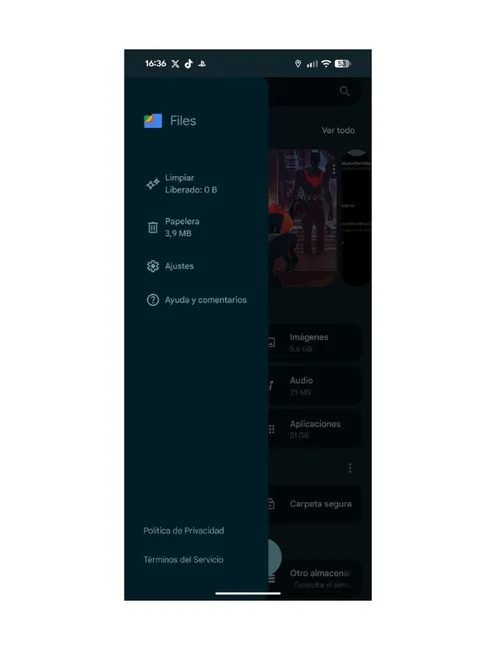
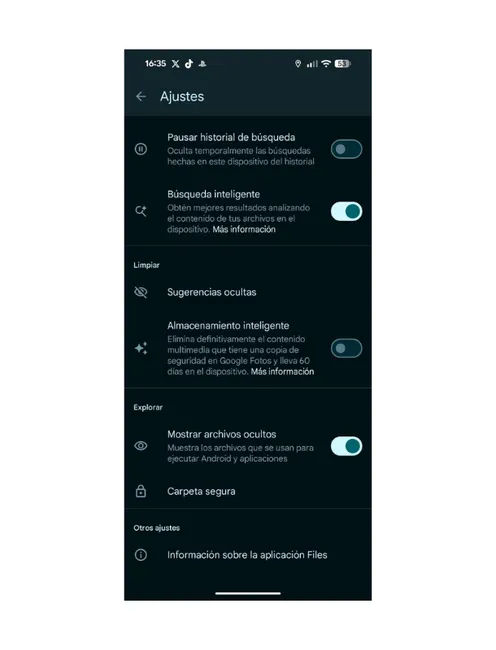
- Ouvrez l’application Files.
- Cliquez sur le menu à trois lignes horizontales (en haut à gauche).
- Sélectionnez Paramètres.
- Dans la section Explorer, activez l’option Montrer les fichiers cachés.
Une fois ce réglage actif, vous pourrez également gérer les situations où des photos existent mais ne s’affichent pas. Si vous rencontrez des images dans un dossier qui n’apparaissent pas dans la galerie, recherchez un fichier nommé .nomedia. Ce petit fichier ordonne au système de cacher les contenus multimédias de cet emplacement ; si vous le supprimez, vos photos redeviendront visibles dans la galerie immédiatement.
Comment voir fichiers, photos et vidéos cachés sur iPhone
Le monde d’Apple est plus restrictif pour protéger la sécurité, mais deux zones clés permettent de gérer le contenu caché.
Depuis l’app Fichiers
L’application native Fichiers (l’icône du dossier bleu) est votre accès au stockage interne et cloud.
- Ouvrez l’app Fichiers et allez à l’onglet Explorer.
- Ici, vous pouvez naviguer dans « Sur mon iPhone » et iCloud Drive.
Bien qu’iOS ne propose pas d’option globale d’affichage des éléments cachés comme Android, il permet de voir les extensions. Cliquez sur le bouton à trois points (en haut à droite), sélectionnez Options d’affichage et activez l’option Montrer toutes les extensions afin de mieux identifier les formats de fichiers parfois invisibles.
Voir photos et vidéos
Pour garantir la confidentialité, iOS permet de retirer des photos de la galerie principale et de les sauvegarder dans un espace sécurisé.
- Ouvrez l’application Photos.
- Allez à l’onglet Albums et descendez jusqu’à la section Utilitaires.
- Sélectionnez le dossier Caché.
Il faudra utiliser FaceID, TouchID ou votre code pour le déverrouiller et accéder au contenu.
Connecter le mobile à l’ordinateur
Parfois, l’écran du mobile peut sembler étroit ou les restrictions de l’OS trop contraignantes. Connecter le téléphone à un ordinateur est souvent la méthode la plus efficace pour trouver ce que vous cherchez, faire des sauvegardes manuelles ou transférer de grandes quantités de données.
- Windows (Android) : en connectant le mobile par USB en mode Transfert de fichiers, ouvrez l’Explorateur Windows, allez dans l’onglet Affichage et cochez Éléments cachés. Cela forcera l’affichage des dossiers que le mobile pourrait dissimuler, vous permettant de gérer le stockage avec le confort de la souris et du clavier.
- Mac (iPhone et Android) : pour Android, utilisez des outils tels qu’Android File Transfer. Pour iPhone, le Finder permettra de gérer des fichiers d’applications spécifiques, bien que l’accès au système racine demeure verrouillé par Apple.