
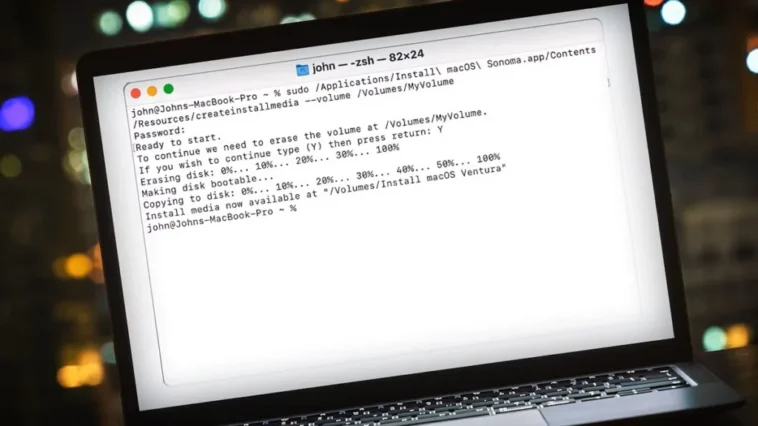
Le Terminal macOS offre un contrôle complet du système grâce à une série d’outils et de raccourcis efficaces. Maîtriser ces combinaisons de touches permet d’optimiser le travail avec les fenêtres, d’éditer des lignes de commande, et de naviguer rapidement entre les dossiers. Découvrez 99 raccourcis incontournables pour améliorer votre productivité.
Le Terminal macOS est une des outils les plus puissants pour un contrôle total sur le système. Maîtriser les raccourcis de clavier vous évite de naviguer entre la souris et le clavier, offrant la possibilité de gérer des fenêtres, éditer des lignes de commande et parcourir des dossiers avec une rapidité impressionnante. Voici 99 raccourcis essentiels.
Le Terminal macOS permet d’exécuter des tâches rapidement via des raccourcis. Ces combinaisons sont accessibles dans les menus de l’application, identifiées par des symboles spécifiques. Prenez en compte que le layout du clavier et la langue du système influencent le fonctionnement de ces touches.
Si un raccourci ne fonctionne pas, utilisez la barre de menus pour valider la combinaison correcte pour votre type de clavier.
Travailler avec les fenêtres et les onglets du Terminal
- Command + N : Nouvelle fenêtre
- Control + Command + N : Nouvelle fenêtre avec le même commande
- Command + T : Nouvel onglet
- Control + Command + T : Nouvel onglet avec le même commande
- Shift + Command + T : Afficher ou cacher la barre d’onglets
- Shift + Command + barre invertie (\) : Afficher tous les onglets ou quitter la vue générale des onglets
- Shift + Command + N : Nouvelle commande
- Shift + Command + K : Nouvelle connexion à distance
- Command + I : Afficher ou cacher l’Inspecteur
- Shift + Command + I : Éditer le titre
- Option + Command + I : Éditer la couleur de fond
- Command + + : Agrandir la taille de la police
- Command + – : Réduire la taille de la police
- Command + accent grave (`) : Fenêtre suivante
- Command + Shift + tilde (~) : Fenêtre précédente
- Control + Tab : Onglet suivant
- Control + Shift + Tab : Onglet précédent
- Command + D : Diviser la fenêtre en deux panneaux
- Shift + Command + D : Fermer le panneau divisé
- Command + W : Fermer l’onglet
- Shift + Command + W : Fermer la fenêtre
- Option + Command + W : Fermer les autres onglets
- Option + Shift + Command + W : Tout fermer
- Command + Home : Aller au début
- Command + End : Aller à la fin
- Command + Page précédente : Page précédente
- Command + Page suivante : Page suivante
- Option + Command + Page précédente : Ligne vers le haut
- Option + Command + Page suivante : Ligne vers le bas
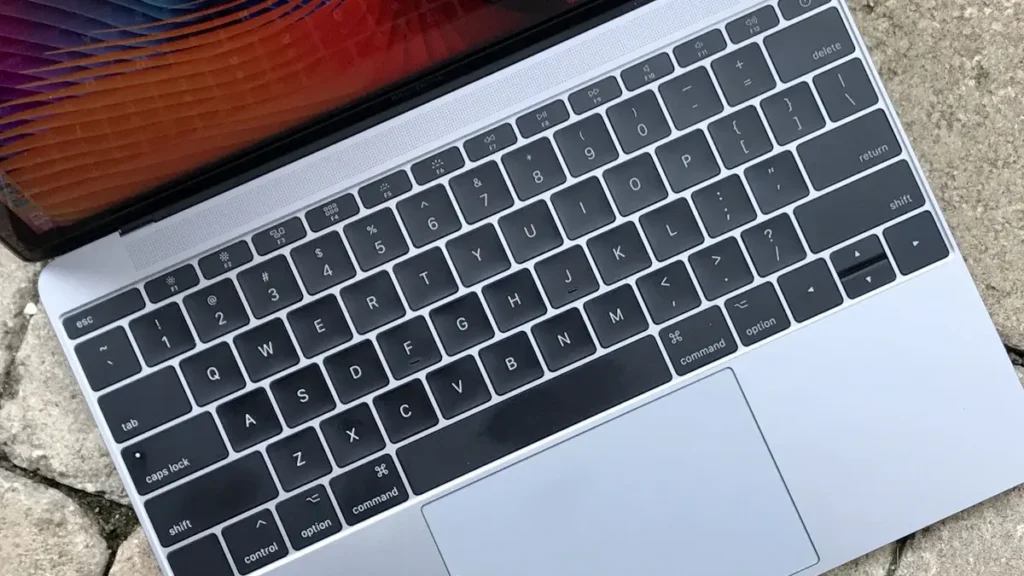
Éditer une ligne de commande
- Option + déplacer le curseur : Repositionner le point d’insertion
- Control + A : Déplacer le point d’insertion au début de la ligne
- Control + E : Déplacer le point d’insertion à la fin de la ligne
- Flèche droite : Avancer le point d’insertion d’un caractère
- Flèche gauche : Reculer le point d’insertion d’un caractère
- Option + flèche droite : Avancer le point d’insertion d’un mot
- Option + flèche gauche : Reculer le point d’insertion d’un mot
- Control + U : Effacer la ligne
- Control + K : Effacer jusqu’à la fin de la ligne
- Option + D : Effacer vers l’avant jusqu’à la fin du mot
- Control + W : Effacer vers l’arrière jusqu’au début du mot
- Suppr : Effacer un caractère
- Suppr vers l’avant (ou Fn + Delete) : Effacer vers l’avant un caractère
- Control + T : Transposer deux caractères

Sélectionner et rechercher du texte dans une fenêtre du Terminal
- Shift + Command + double clic sur le chemin : Sélectionner un chemin de fichier complet
- Triple clic sur la ligne : Sélectionner une ligne complète de texte
- Double clic sur le mot : Sélectionner un mot
- Shift + Command + double clic sur l’URL : Sélectionner une URL
- Option + glisser : Sélectionner un bloc rectangulaire
- Command + X : Couper
- Command + C : Copier
- Control + Shift + Command + C : Copier sans couleur de fond
- Option + Shift + Command + C : Copier du texte brut
- Command + V : Coller
- Shift + Command + V : Coller la sélection
- Control + Command + V : Coller du texte incluant des séquences de fuite
- Control + Shift + Command + V : Coller la sélection incluant des séquences de fuite
- Command + F : Rechercher
- Command + G : Rechercher suivant
- Command + Shift + G : Rechercher précédent
- Command + E : Rechercher avec le texte sélectionné
- Command + J : Aller au texte sélectionné
- Command + A : Sélectionner tout
- Control + Command + barre d’espace : Ouvrir le visualiseur de caractères

Travailler avec des marques et des marqueurs
- Command + U : Marquer
- Option + Command + U : Marquer comme marqueur
- Shift + Command + U : Désélectionner
- Command + Return : Marquer la ligne et envoyer le changement
- Shift + Command + Return : Envoyer le changement de ligne sans marquer
- Shift + Command + M : Insérer un marqueur
- Option + Shift + Command + M : Insérer un marqueur avec nom
- Command + flèche vers le haut : Aller à la marque précédente
- Command + flèche vers le bas : Aller à la marque suivante
- Option + Command + flèche vers le haut : Aller au marqueur précédent
- Option + Command + flèche vers le bas : Aller au marqueur suivant
- Command + L : Effacer jusqu’à la marque précédente
- Option + Command + L : Effacer jusqu’au marqueur précédent
- Command + K : Effacer jusqu’au début
- Shift + Command + A : Sélectionner entre les marques