
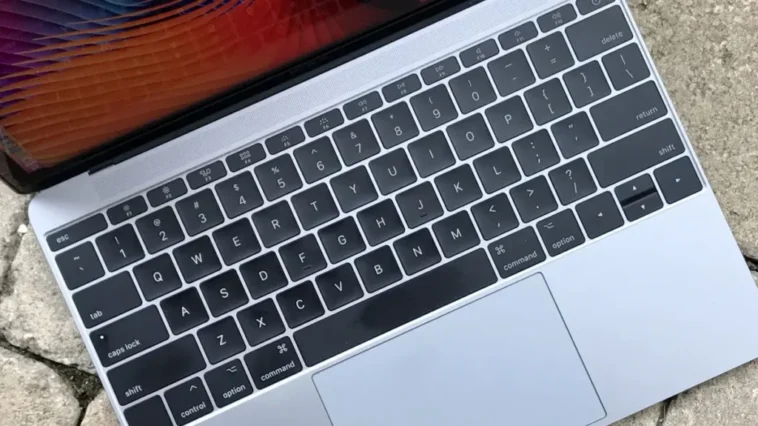
Maîtriser les raccourcis d’édition sur Mac peut considérablement augmenter votre efficacité au travail. Découvrez les 44 raccourcis essentiels du macOS qui vous permettront de simplifier votre quotidien, que ce soit pour rédiger des e-mails ou du code.
Rédiger régulièrement sur Mac – que ce soit pour des e-mails, des documents ou du code – maîtriser les raccourcis d’édition de texte peut faire gagner un temps précieux. Voici les 44 principaux raccourcis d’édition du macOS et comment en tirer parti au quotidien.
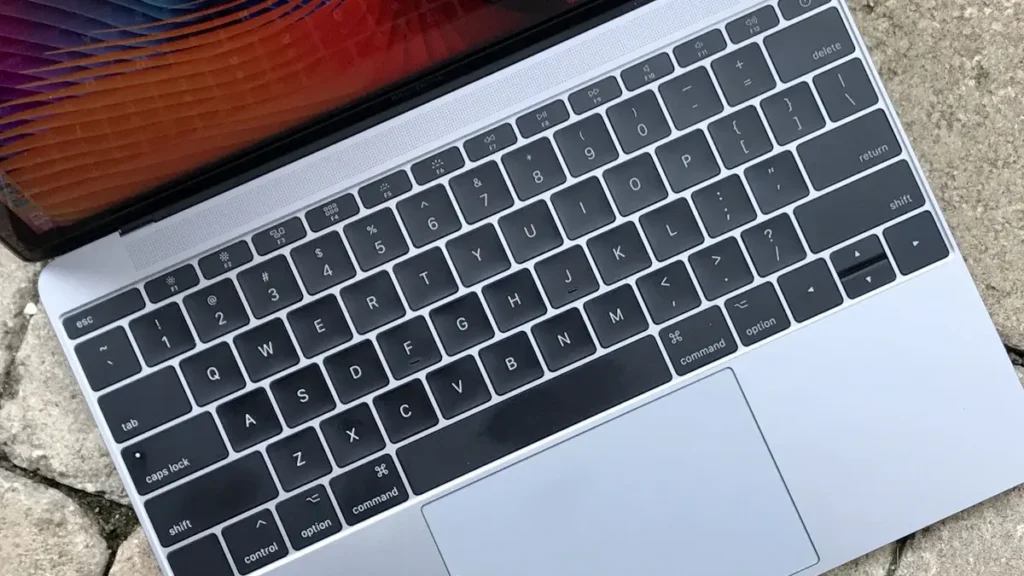
Formattage rapide de texte
Les raccourcis de formatage permettent d’appliquer des styles sans quitter le clavier.
- Command-B : appliquer ou enlever le gras
- Command-I : appliquer ou enlever l’italique
- Command-U : appliquer ou enlever le souligné
- Command-K : ajouter un lien web au texte sélectionné
- Command-T : afficher/masquer la fenêtre des polices
Pour copier des styles entre éléments (pratique dans Pages, Mail ou autres éditeurs) :
- Option-Command-C : copier le format
- Option-Command-V : coller le format
- Option-Shift-Command-V : coller le texte en adaptant au style de destination
Correction orthographique et définitions
Le macOS intègre des outils linguistiques accessibles par le biais du clavier.
- Control-Command-D : afficher/masquer la définition du mot sélectionné
- Shift-Command-: ouvrir la fenêtre de correction orthographique et grammaticale
- Command-; : passer à la prochaine faute d’orthographe
Supprimer du texte avec précision
Effacer rapidement des mots ou des caractères spécifiques augmente l’efficacité de l’édition.
- Option-Delete : supprimer le mot à gauche du curseur
- Control-H ou Delete : supprimer le caractère à gauche
- Control-D ou Fn-Delete : supprimer le caractère à droite
- Control-K : couper jusqu’à la fin du paragraphe (pour le presse-papiers interne de l’application)
- Control-Y : coller le contenu de ce presse-papiers interne
Naviguer dans le document
Déplacer le curseur sans recourir à la souris est essentiel pour la productivité.
Entre pages et documents
- Fn-↑ / Fn-↓ : page précédente / suivante
- Fn-← / Fn-→ : début / fin du document
- Command-↑ / Command-↓ : déplacer le curseur au début / à la fin du document
À l’intérieur des lignes et des mots
- Command-← / Command-→ : début / fin de la ligne
- Option-← / Option-→ : mot précédent / suivant
Sélection de texte avancée
Combiner Shift avec la navigation permet une sélection précise.
Sélection structurelle
- Shift-Command-↑ / ↓ : jusqu’au début / à la fin du document
- Shift-Command-← / → : jusqu’au début / à la fin de la ligne
- Option-Shift-← / → : mot précédent / suivant
- Option-Shift-↑ / ↓ : paragraphe précédent / suivant
Sélection incrémentale
- Shift-← / → : caractère par caractère
- Shift-↑ / ↓ : ligne précédente / suivante
Contrôle fin du curseur (style Emacs)
Le macOS conserve des raccourcis classiques d’édition.
- Control-A / E : début / fin de la ligne ou du paragraphe
- Control-F / B : caractère suivant / précédent
- Control-P / N : ligne précédente / suivante
- Control-L : centrer le curseur dans la zone visible
- Control-O : insérer une nouvelle ligne après le curseur
- Control-T : échanger des caractères avant/après le curseur