
Les utilisateurs de Windows 11 rencontrent des problèmes avec certaines imprimantes anciennes suite à une mise à jour récente. Ce changement, bien que planifié, a entraîné la suppression du support pour des drivers obsolètes, rendant inopérantes certaines machines. Une solution temporaire est à envisager pour ceux touchés.
L’imprimante ne fonctionne plus sur Windows 11 ?
Pour ceux visant encore une imprimante ancienne connectée à un PC sous Windows 11, il est possible que le problème provienne du système d’exploitation. Ce n’est pas un bug habituel des mises à jour, mais une décision prise par Microsoft. Avec la mise à jour KB5074105, le support des drivers V3 et V4 a été supprimé. Ces pilotes obsolètes n’impactent pas la majorité des imprimantes modernes, donc les utilisateurs de machines récentes n’ont pas à s’inquiéter.
Les drivers les plus anciens ne sont plus disponibles
Cependant, les utilisateurs d’imprimantes anciennes qui dépendent de ces drivers quasiment obsolètes rencontrent des difficultés. Microsoft a confirmé qu’avec Windows 11 KB5074105, les imprimantes utilisant des pilotes V3 ou V4 ne fonctionneront plus et ne pourront pas être réinstallées. Si l’imprimante cesse de fonctionner après la mise à jour de votre système, ce peut être la cause.
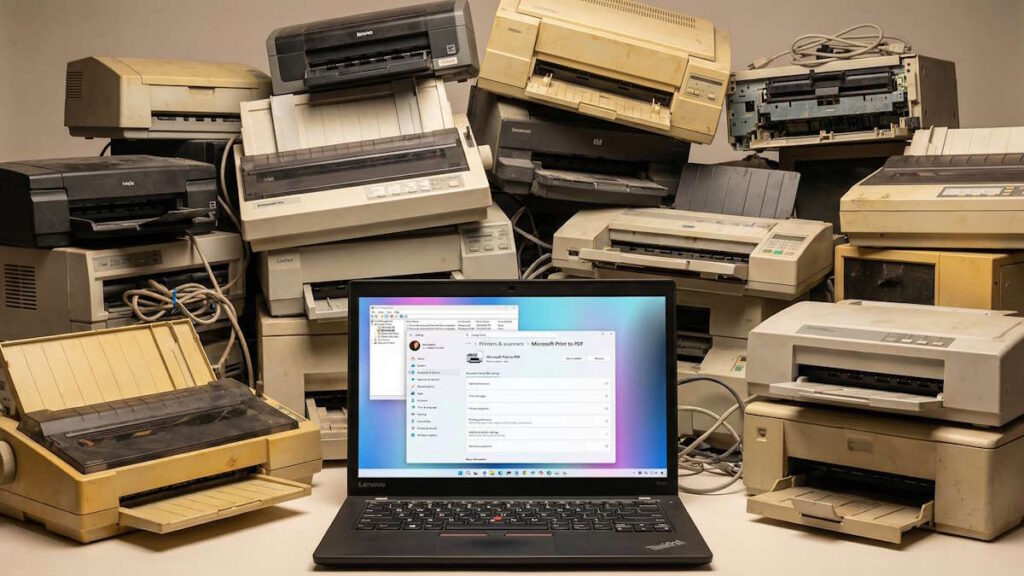
Comme mentionné, cela ne résulte pas d’un bug ou d’une décision soudaine de Microsoft. La cessation du support des pilotes V3 et V4 dans Windows 11 avait été planifiée de longue date. Annoncé en septembre 2023, cela visait à donner aux constructeurs d’imprimantes le temps nécessaire pour mettre à jour leur logiciel vers des architectures plus modernes.
Microsoft est cette fois responsable
Bien entendu, tous ne peuvent pas se permettre l’achat d’une imprimante récente. Pour ceux qui utilisent encore une ancienne imprimante avec Windows 11, il est conseillé de ne pas installer la mise à jour KB5074105 tant qu’une solution n’est pas trouvée. Si la mise à jour s’applique automatiquement et que l’imprimante devient inutilisable, une désinstallation de cette mise à jour est envisageable.
Pour cela, il faut aller dans Paramètres > Windows Update > Historique des mises à jour > Désinstaller les mises à jour. Vous y trouverez une liste des mises à jour pouvant être supprimées. Si la KB5074105 figure dans cette liste, suivez simplement les instructions à l’écran. N’oubliez pas de faire une sauvegarde de vos données avant d’essayer cette option.