
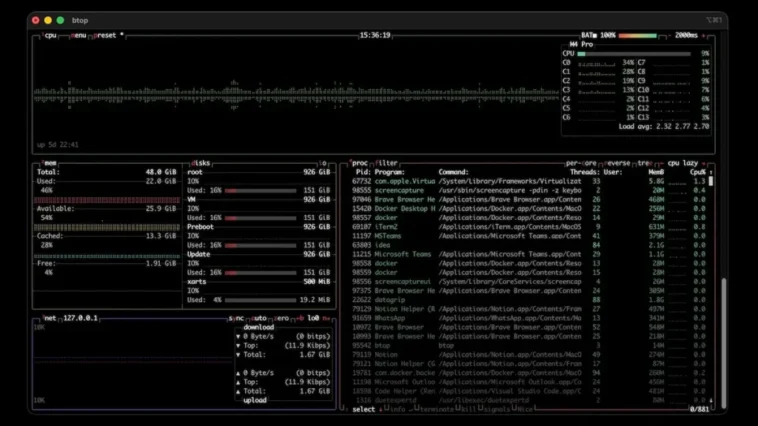
Découvrez une application incontournable pour les utilisateurs de macOS qui souhaitent suivre les performances de leur système via le terminal. Cet outil offre une observation détaillée en temps réel des éléments cruciaux du matériel, facilitant ainsi la gestion efficace des ressources système.
Le btop est un outil essentiel pour tout utilisateur de macOS qui souhaite surveiller le fonctionnement de son système avec précision via le terminal. Ce moniteur de ressources présente une vue détaillée et en temps réel de l’ensemble des composants critiques du matériel.
Une alternative moderne à l’Activity Monitor dans le terminal
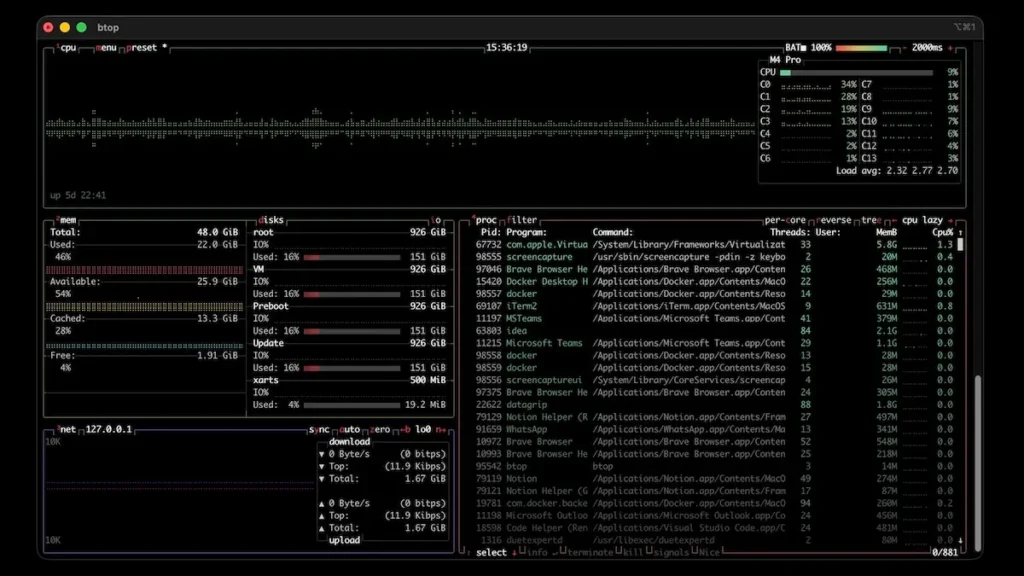
Pour ceux passionnés par les lignes de commande et souhaitant contrôler l’utilisation des ressources de leur Mac, le btop sera sans aucun doute un ajout précieux à votre boîte à outils. Cet outil offre une visualisation, d’une interface esthétiquement agréable, de l’utilisation du processeur (CPU), de l’occupation de la mémoire RAM, de l’activité réseau et des performances des disques.
Plus qu’un simple moniteur, btop agit comme un gestionnaire de tâches complet, permettant de fermer des processus directement dans le terminal, comme vous le feriez dans l’Activity Monitor traditionnel d’Apple.
Étant un projet open-source et multiplateforme, btop ne se limite pas à macOS, il est également disponible pour Windows et les distributions Linux.
Préparation et installation via Homebrew
Pour installer l’outil, il est présumé que l’utilisateur connaît déjà le terminal et a configuré le gestionnaire de paquets Homebrew. Si vous utilisez macOS Tahoe 26 ou une version plus récente et n’avez pas encore installé Homebrew, vous pouvez l’installer rapidement via la ligne de commande.
La première étape consiste à ouvrir l’application Terminal, accessible via Spotlight (⌘ + Espace).
1. Vérifier ou installer Homebrew
Si la commande brew n’est pas reconnue, installez le gestionnaire de packages avec l’instruction suivante :
| /bin/bash -c « $(curl -fsSL https://raw.githubusercontent.com/Homebrew/install/HEAD/install.sh) » |
Après l’installation, ou si vous l’avez déjà, il est conseillé de mettre à jour les packages :
2. Installer btop
Une fois l’environnement préparé, l’installation de btop peut être réalisée avec une commande unique :
Comment exécuter et naviguer dans btop
Pour démarrer la surveillance, il suffit de taper le nom de l’outil dans le terminal :
En lançant le programme, une interface graphique apparaît dans la fenêtre du terminal (comme montré à la une de cet article). L’utilisateur peut interagir avec le système à l’aide du clavier pour naviguer entre les processus, appliquer des filtres ou gérer la consommation des ressources. Pour obtenir de l’aide, appuyez sur la touche « Esc » et cliquez sur « Help ».