

Ouvons un simple site web et laissons une page s’afficher à l’écran. Ce geste banal déclenche une série d’étapes invisibles, du décodage de l’adresse jusqu’au rendu final, en passant par des échanges sécurisés et des astuces de cache.
Ouvrez votre navigateur, tapez www.NETCOST.com et appuyez sur Entrée. En quelques instants, des articles, des images et des liens apparaissent. C’est un geste si habituel que nous pensons rarement à ce qui se passe entre-temps. Mais nous allons vous l’expliquer… étape par étape !

Le navigateur interprète l’adresse
Tout commence dans la barre d’adresse. Si vous tapez « prévisions météo », le navigateur envoie généralement ce texte à son moteur de recherche.
Si vous saisissez une adresse complète, comme https://www.NETCOST.com/, il l’interprète comme une URL et en identifie les parties :
- https est le protocole. Il indique que le navigateur doit utiliser HTTP via une connexion sécurisée.
- www.NETCOST.com est le nom d’hôte que le navigateur souhaite contacter.
- / est le chemin. Dans cet exemple, il pointe vers la racine du site. Dans une autre adresse, un chemin comme /actualites/ peut indiquer une section spécifique.
Une URL peut aussi inclure des paramètres après le ? et un fragment après le #. Dans une adresse illustrative comme https://exemple.com/article?langue=fr#commentaires, le navigateur envoie le chemin /article et le paramètre langue=fr dans la requête HTTP.
Le fragment #commentaires reste du côté du navigateur, qui peut l’utiliser pour sauter directement à cette section de la page.

Le DNS aide à trouver la destination
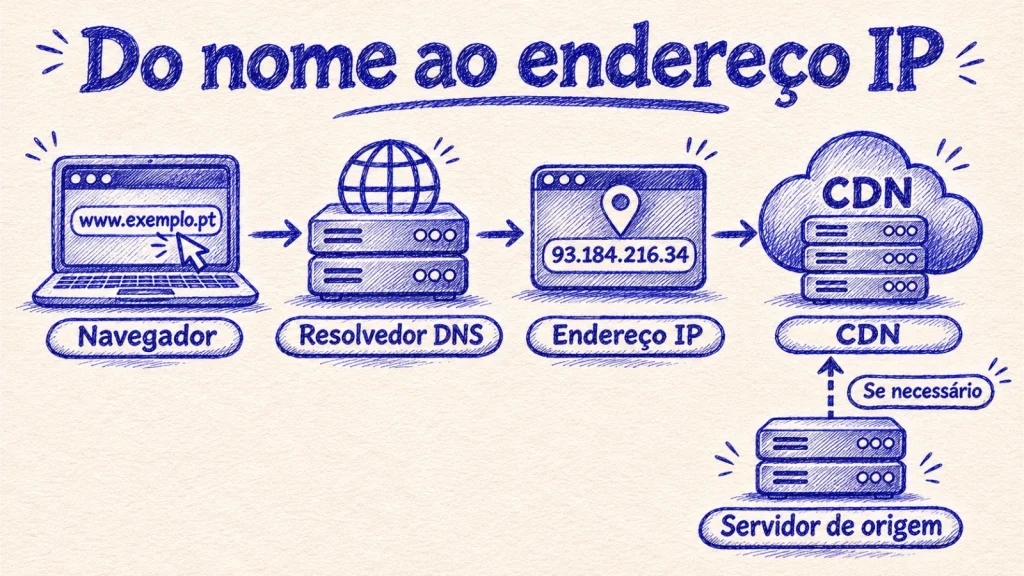
Le navigateur connaît le nom du site, mais il a besoin d’une adresse IP pour établir une nouvelle connexion. C’est là qu’intervient le DNS, pour Domain Name System. L’analogie de l’annuaire téléphonique est utile : à partir d’un nom, le système permet d’obtenir une ou plusieurs adresses auxquelles le navigateur peut se connecter.
Si une réponse valide existe déjà en cache, le navigateur peut l’utiliser. Sinon, la requête est envoyée à un résolveur DNS. Si celui-ci doit aussi chercher la réponse, il peut consulter successivement des serveurs qui indiquent où trouver l’information sur le domaine, jusqu’à atteindre les serveurs responsables de ses enregistrements.
La réponse peut être mise en cache pendant la durée indiquée par son TTL, ou temps de vie.
L’IP obtenue peut appartenir à un réseau de distribution de contenu, ou CDN. Dans ce cas, le navigateur se connecte à un serveur de ce réseau, qui peut répondre avec une copie mise en cache, par exemple d’une image. Quand il a besoin du fichier, il peut le demander au serveur d’origine.
Une visite peut donc bénéficier d’un cache sur le réseau même si c’est la première fois que ce navigateur ouvre le site.
Comment établir une connexion sécurisée ?
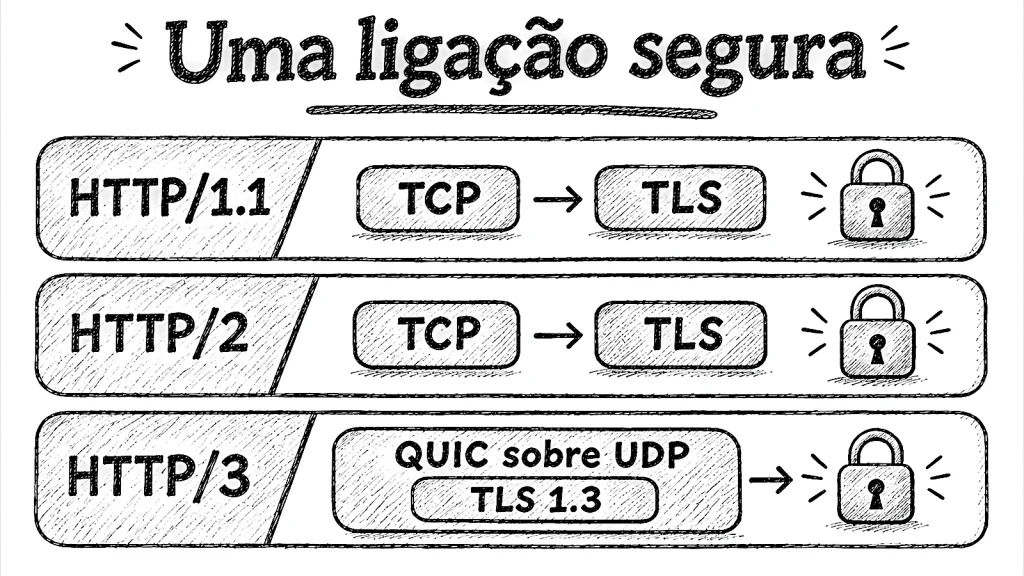
S’il doit ouvrir une nouvelle connexion HTTPS, le navigateur peut suivre des chemins différents selon la version de HTTP qu’il peut utiliser avec le serveur.
| Version | Fonctionnement pour une connexion HTTPS |
|---|---|
| HTTP/1.1 | Utilise TCP pour établir la connexion et TLS pour sécuriser la communication. |
| HTTP/2 | Utilise aussi TCP et TLS. Permet d’intercaler les données de plusieurs requêtes et réponses sur la même connexion. |
| HTTP/3 | Utilise QUIC, un protocole de transport fonctionnant sur UDP et intégrant la négociation TLS 1.3. Permet également de transporter plusieurs requêtes sur la même connexion. |
Quand il faut ouvrir une connexion TCP, le processus commence généralement par trois messages. Le navigateur envoie un SYN, le serveur répond par un SYN-ACK et le navigateur confirme avec un ACK. Vient ensuite la négociation TLS. Lors d’une négociation avec certificat, le navigateur vérifie si le certificat présenté est valide pour le nom auquel il se connecte et si sa chaîne de confiance est fiable.
Les deux parties établissent aussi les clés qui permettent de chiffrer la communication et de détecter les modifications des données en transit.
Avec HTTP/3, la négociation de sécurité fait partie de l’établissement de la connexion QUIC. Une autre différence concerne la perte d’un paquet. Avec HTTP/2, la perte peut retarder plusieurs requêtes sur la même connexion TCP pendant la récupération des données manquantes.
Avec HTTP/3, un flux qui a reçu ses données peut continuer même si un autre attend une retransmission.
Le navigateur demande la page
Pour charger la page d’accueil, le navigateur envoie généralement une requête avec la méthode GET. La requête identifie le site et le chemin demandé, et inclut des en-têtes. L’en-tête Accept, par exemple, indique les types de contenu que le navigateur accepte. La requête peut aussi inclure les cookies applicables, comme ceux qui permettent au site de reconnaître une session ouverte.
La réponse apporte un code de statut, des en-têtes et, selon le cas, un corps. Voici quatre situations que vous pouvez rencontrer en ouvrant une page :
- 200 OK — la requête a réussi. Dans le cas d’une page, le corps peut contenir le HTML.
- 301 Moved Permanently — la ressource a changé d’adresse. L’en-tête Location indique où le navigateur doit se diriger.
- 304 Not Modified — le navigateur a demandé si sa copie était toujours à jour et a reçu l’indication de pouvoir la réutiliser. La réponse arrive sans le corps de la ressource.
- 404 Not Found — le serveur n’a pas trouvé la ressource demandée. Il peut envoyer une page d’erreur avec des options pour continuer à naviguer.
Le HTML est souvent le premier document à arriver. En le lisant, le navigateur trouve des références à des feuilles de style, des scripts, des images et des polices de caractères. Chaque ressource peut provenir du cache ou donner lieu à une autre requête, parfois vers un hôte différent.
Comment le HTML se transforme-t-il en page ?
Le navigateur peut commencer à travailler pendant qu’il reçoit encore le HTML. Il construit progressivement le DOM, une représentation arborescente du document. Dans celle-ci, un titre, un paragraphe ou une image correspondent à des éléments que le navigateur peut localiser et mettre à jour. En parallèle, il peut commencer à télécharger les ressources qu’il rencontre.
Avec la structure du document et les styles CSS applicables, le navigateur calcule les dimensions et la position des éléments visibles. Ensuite, il dessine le texte, les arrière-plans et les images et, si nécessaire, combine les différentes couches pour afficher le résultat à l’écran.
Le JavaScript influence aussi ce processus. Un script peut modifier le texte d’une page, ouvrir un menu ou demander plus de données. Selon la façon dont il a été inclus, il peut même interrompre temporairement la lecture du HTML. Imaginez que le titre d’un article soit déjà apparu, mais que la photographie soit encore en cours de chargement.
Si le site a réservé de l’espace pour l’image, le texte peut rester en place. Si cet espace n’est calculé que lorsque la photographie arrive, le paragraphe peut sauter exactement au moment où vous alliez commencer à le lire.

Pourquoi la seconde visite peut-elle être plus rapide ?
Il existe trois moyens d’économiser du travail, souvent confondus. Une réponse DNS en cache peut éviter une requête. Une connexion encore ouverte peut éviter une nouvelle négociation. Et un fichier valide dans le cache HTTP du navigateur peut être utilisé sans être retéléchargé.
Imaginez que vous ouvrez la page d’accueil et que, juste après, vous cliquez sur un article. Le navigateur peut utiliser la connexion déjà ouverte pour demander le HTML de l’article et profiter de la copie de la feuille de style téléchargée sur la page d’accueil. Si cette copie doit être validée, le navigateur peut demander au serveur s’il y a eu des modifications. Une réponse 304 permet de conserver la copie avec un transfert plus léger.
La séquence dépend de ce que le navigateur a déjà à disposition et des règles de cache de chaque ressource. C’est pourquoi deux personnes ouvrant la même adresse peuvent passer par des étapes différentes.
Observez les requêtes dans votre navigateur
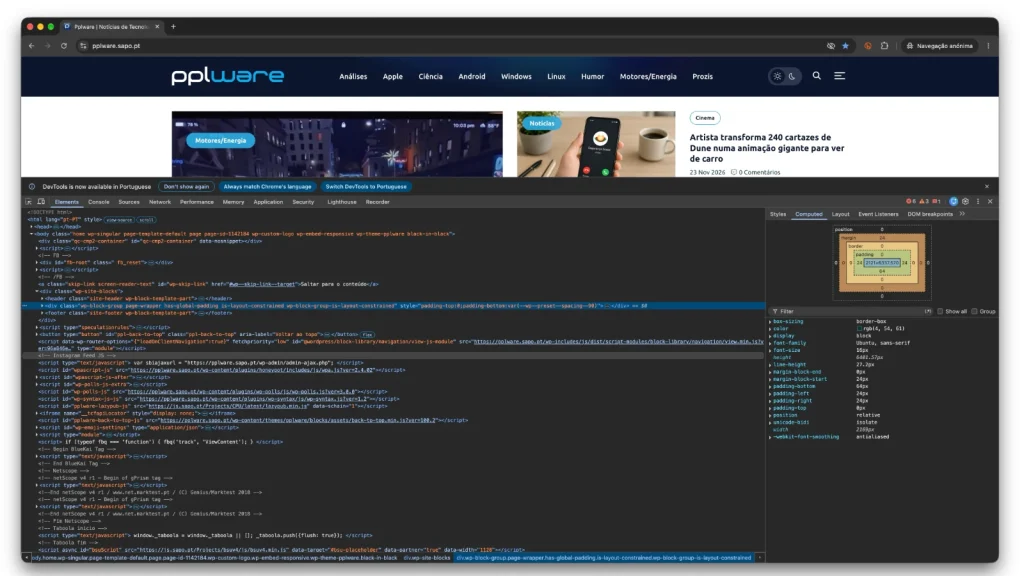
Vous pouvez observer une partie de ce parcours dans Chrome :
- Ouvrez les outils de développement et choisissez l’onglet Network (Réseau).
- Saisissez l’adresse dans la barre du navigateur et appuyez sur Entrée. Dans la liste des requêtes, sélectionnez celle du document principal.
- Ouvrez Timing (Chronologie). Cherchez DNS Lookup (Recherche DNS), Initial connection (Connexion initiale) et Waiting (TTFB) (Attente TTFB). Certaines phases peuvent être absentes si le navigateur a réutilisé une connexion, par exemple.
- Avec les outils ouverts, rechargez la page avec l’option Disable cache (Désactiver le cache) active. Ensuite, désactivez l’option, rechargez la page pour remplir le cache puis rechargez à nouveau. Comparez la colonne Size (Taille) et les temps des fichiers CSS, JavaScript et images. Chrome peut indiquer que certains fichiers proviennent de la mémoire ou du disque. L’option désactive le cache HTTP du navigateur pendant que les outils sont ouverts. Le DNS et les connexions peuvent continuer à être réutilisés.
La phase Waiting (TTFB) montre combien de temps le navigateur a attendu le premier octet après l’envoi de la requête. Cette attente inclut la latence du réseau et le temps que le serveur a pris pour commencer à répondre. À partir de là, il reste encore du travail avant que le contenu n’apparaisse à l’écran. Et si le navigateur est occupé à exécuter du JavaScript, même un bouton déjà visible peut mettre du temps à réagir.
La prochaine fois qu’une page vous semblera lente, essayez de remarquer à quel moment vous avez ressenti l’attente : avant qu’aucun contenu n’apparaisse, pendant que le contenu se chargeait, ou après un clic.
✍️ Cet article a été écrit par João Rebolho pour le NETCOST.