
Vous êtes curieux de savoir comment utiliser votre iPhone sans toucher l’écran ? Découvrez la fonctionnalité de suivi oculaire d’iOS, facilement activable et personnalisable, pour naviguer dans votre appareil avec un simple regard. Suivez nos étapes simples et transformez votre expérience iPhone.
Je vous explique comment activer et configurer la fonction de suivi oculaire d’iOS pour contrôler l’écran de votre iPhone avec les yeux
Une fonctionnalité très intéressante dans iOS qui pourrait vous être inconnue est le suivi oculaire. Apple l’a introduite depuis un certain temps (iOS 18) et elle est passée inaperçue. En l’activant, vous pouvez piloter votre iPhone uniquement avec vos yeux. Une option qui semble tout droit sortie d’un film futuriste est à votre portée et s’active facilement.
Si vous possédez un iPhone et souhaitez tenter l’expérience, continuez à lire car je vais vous guider étape par étape pour la configuration. En quelques minutes, vous aurez le suivi oculaire opérationnel. Avant cela, il est bon de rappeler sur quels modèles d’iPhone cette fonction est disponible.
Modèles d’iPhone compatibles
Cette fonction est compatible avec une large gamme d’iPhones, incluant même certains modèles lancés il y a plusieurs années. Vous pouvez utiliser la fonction de suivi oculaire si vous avez un iPhone SE (3e génération), iPhone 12 ou plus récent. Cela inclut les modèles les plus récents tels que l’iPhone Air, iPhone 17, 17 Pro et 17 Pro Max.
Comment activer la fonction
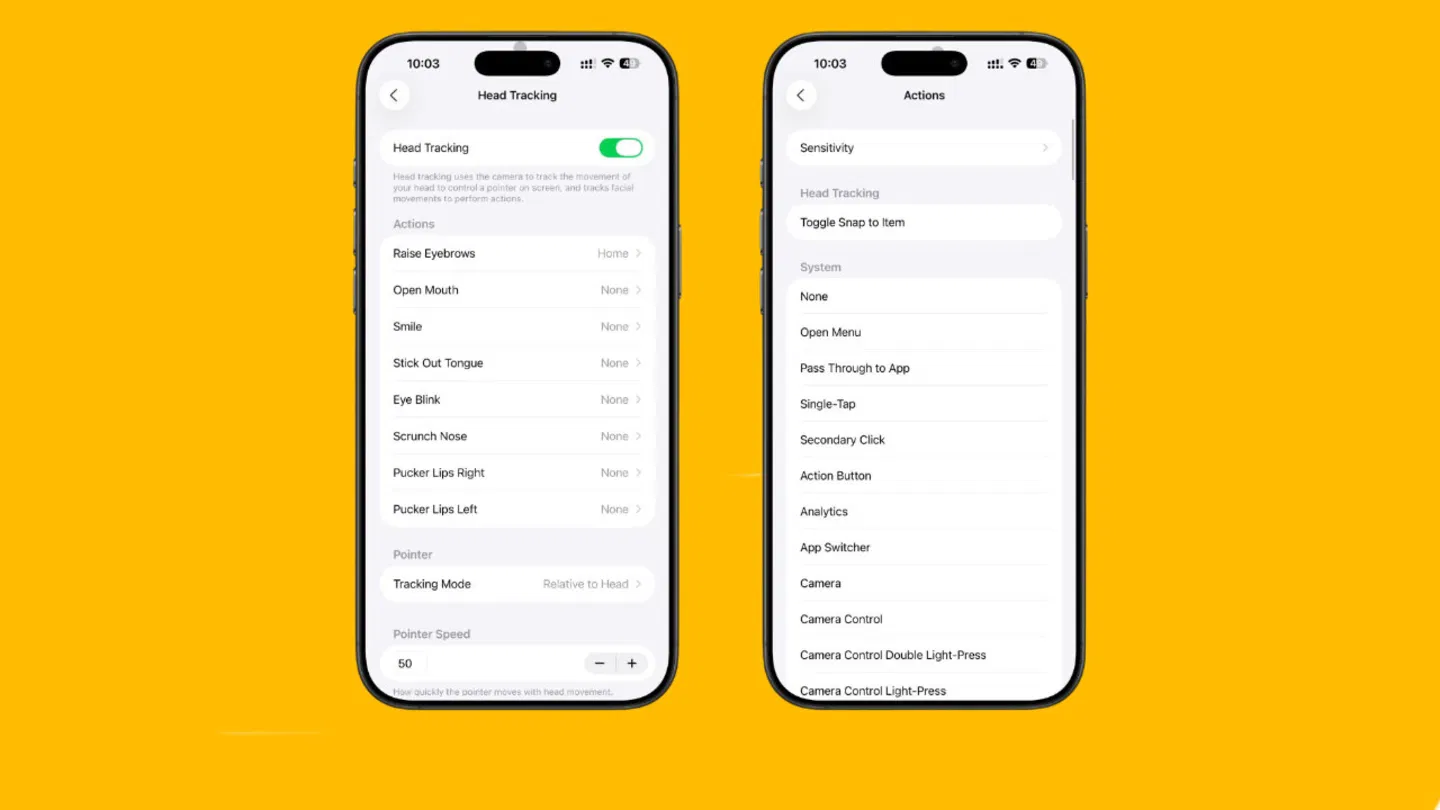
Activer cette fonction est simple et rapide
Pour configurer le suivi oculaire, accédez au menu Réglages, sélectionnez Accessibilité et activez la fonction. Ensuite, vous devrez suivre un point en mouvement avec vos yeux pour calibrer l’écran. Notez que vous devrez répéter cette étape chaque fois que vous réactivez la fonction.
Comment recalibrer le suivi oculaire
Contrôler l’écran de l’iPhone avec les yeux requiert un peu de pratique
La calibration du suivi oculaire prend peu de temps. Elle s’active automatiquement si un changement de position du visage est détecté. Pour l’activer manuellement, regardez dans le coin supérieur gauche jusqu’à la fin du compte à rebours du pointeur. Ensuite, suivez les instructions à l’écran qui vous demandent de suivre le mouvement du point avec vos yeux.
Comment personnaliser la fonction de suivi oculaire
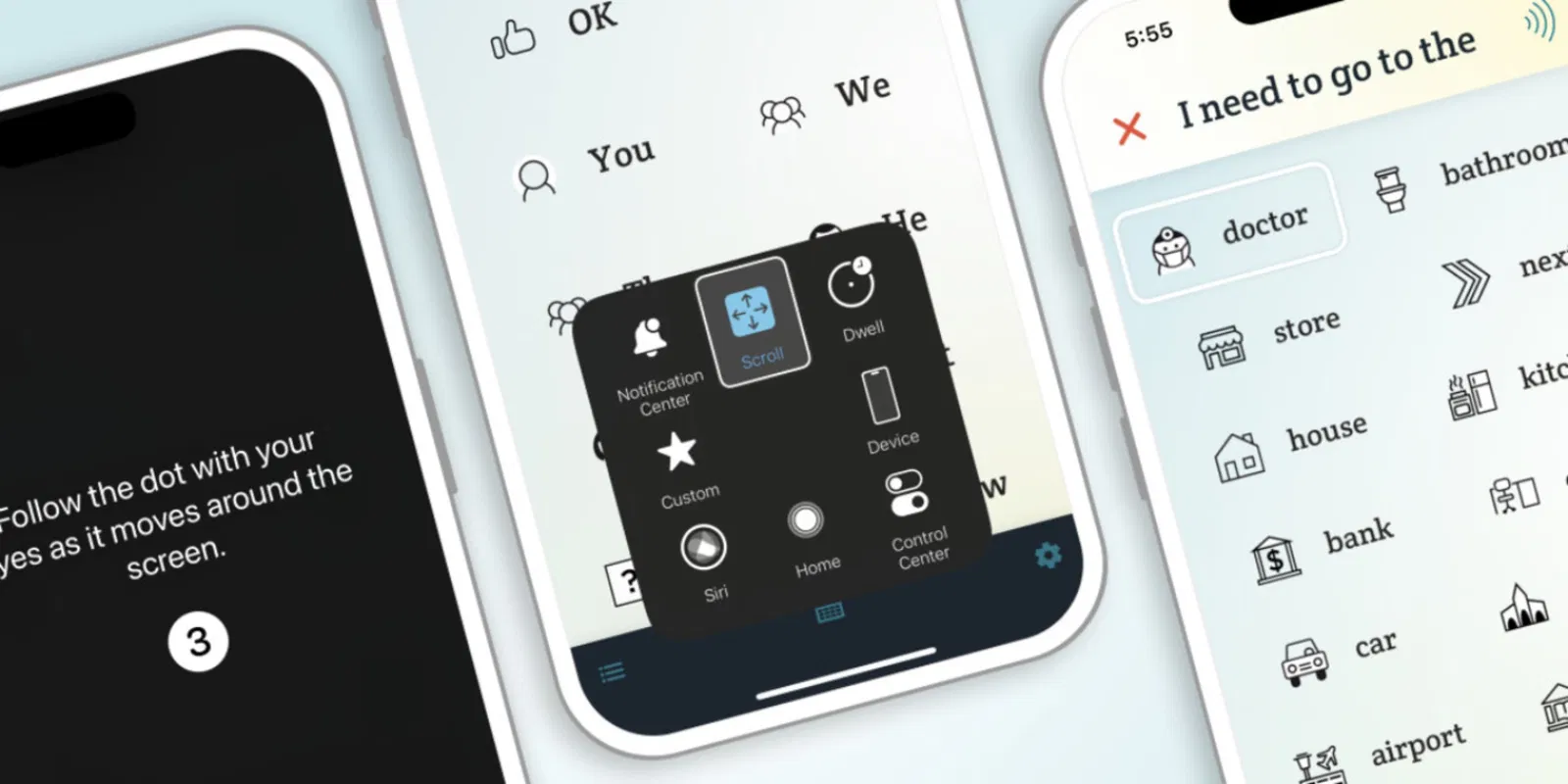
La fonctionnalité Suivi oculaire est arrivée avec iOS 18
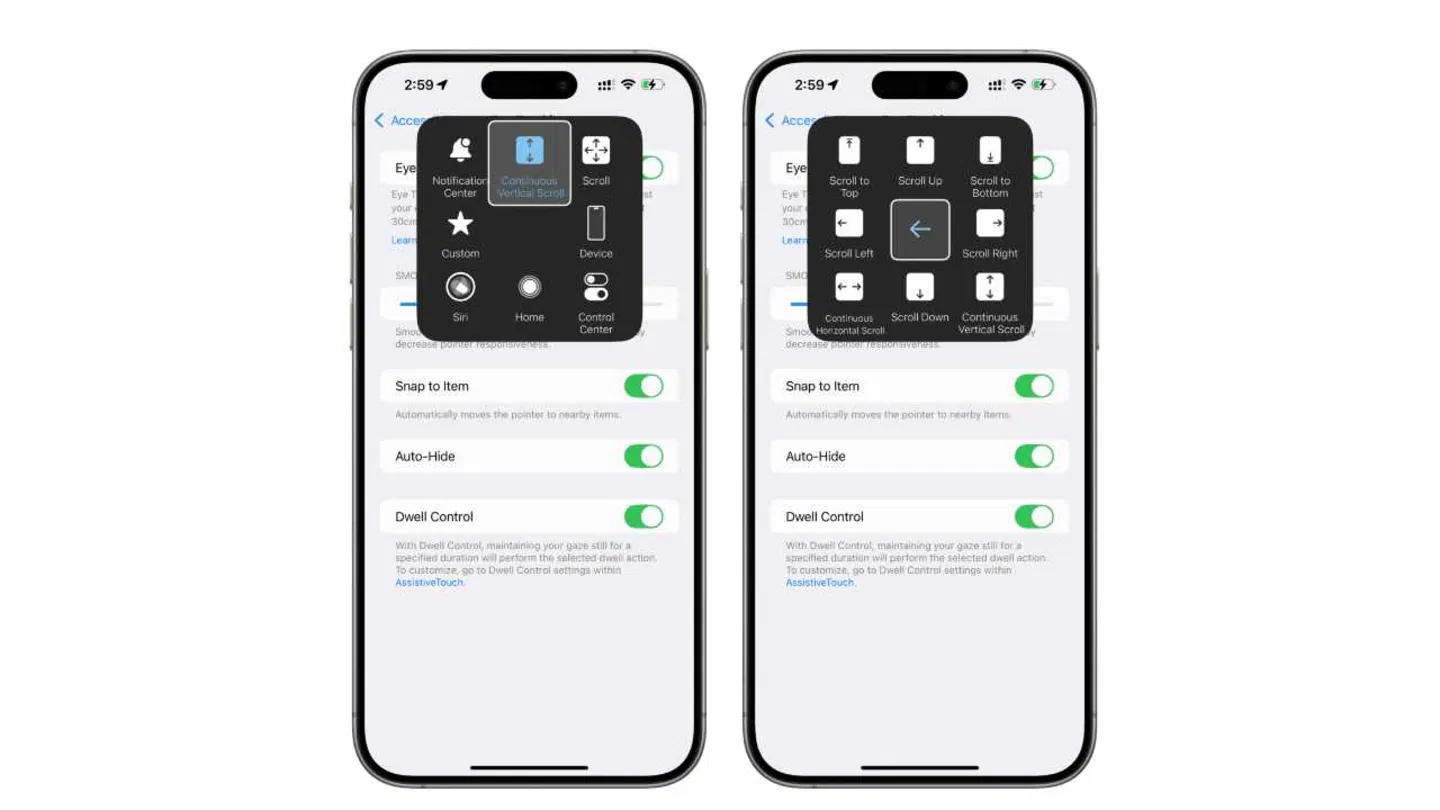
Pour adapter la réponse du pointeur à votre regard, allez à la section Suivi oculaire dans Réglages et Accessibilité. Dans ce menu, vous trouverez plusieurs options d’ajustement du contrôle. Vous pouvez modifier le « Lissage » pour trouver le bon équilibre entre stabilité et rapidité de réponse, ou activer « Sauter à l’élément » pour que le curseur se dirige automatiquement vers l’élément le plus proche. Si vous avez du mal à écrire, la fonction d’agrandissement des touches est très utile, car elle effectue un zoom sur la zone que vous regardez avant d’appuyer. Une autre option permet au pointeur de se cacher uniquement lorsque vous déplacez les yeux pour nettoyer l’écran.
Outre la configuration du mouvement, à partir de là, vous pouvez également activer le « Contrôle de maintien » et le « Guide facial », qui vous aidera à garder la bonne position face à l’écran. Notez que les ajustements de temps de maintien sont distincts. Enfin, si vous souhaitez changer simplement le design du pointeur, comme sa taille ou sa couleur, vous devrez accéder à la section spécifique de Contrôle du pointeur dans les réglages d’accessibilité.