
Un tutoriel pratique permet de créer une automation simple pour votre iPhone ou iPad. Il capture une photo du voleur et envoie la localisation sans nécessiter d’outils de tiers, parfait même pour ceux qui ont peu de compétences techniques.
Découvrez comment créer une automation efficace qui prend une photographie du voleur et envoie la localisation en cas de vol de votre iPhone ou iPad.
Il y a quelques semaines, j’ai trouvé une publication virale sur X concernant une automation iOS capable de faire exactement cela. Cependant, les explications étaient insuffisantes, alors j’ai décidé de créer un tutoriel détaillé. Même les débutants pourront le réaliser sans problème.
Comment fonctionne le raccourci pour capturer le voleur de votre iPhone
C’est simple. Vous allez créer un raccourci qui prend une photo avec la caméra frontale et l’envoie automatiquement à un numéro de votre choix. Ce raccourci enregistre également le nom de la localisation et l’envoie dans un second message. Ensuite, vous allez l’automatiser pour qu’il s’exécute lorsqu’un message contenant un mot-clé spécifique, tel que “iphoneroubado”, est envoyé.
Si votre iPhone est volé, il vous suffira d’envoyer “iphoneroubado” à votre propre numéro ou à votre compte iMessage, et le raccourci s’exécutera à distance.
Remarque : Si vous avez une envie de faire des blagues inoffensives sur l’iPhone, vous pouvez également utiliser ces étapes pour prendre des photos dédiées de votre partenaire ou d’un ami sans qu’ils ne s’en aperçoivent, bien qu’ils entendent le son de l’obturateur et du message envoyé, sans aucune confirmation visuelle.
Conditions requises pour que cette configuration fonctionne et solutions :
- Le voleur ne doit pas avoir éteint votre iPhone. Malheureusement, à la différence de nombreux téléphones Android, iOS ne permet pas d’empêcher l’arrêt d’un iPhone sans code.
- Votre iPhone doit être connecté au réseau mobile ou au Wi-Fi après le vol. Rendez-vous dans Réglages > Face ID et Code, et désactivez le Centre de contrôle et Siri lorsque l’iPhone est verrouillé. Ainsi, le voleur ne pourra pas désactiver le Wi-Fi et les données mobiles ni activer le mode Avion. De plus, si vous avez un eSIM, le voleur ne pourra pas le retirer pour éliminer la connexion mobile.
- Assurez-vous que les erreurs et les bugs du système iOS ne bloquent pas l’exécution de l’automatisation. Redémarrez votre iPhone tous les quelques jours et gardez-le à jour avec les dernières versions du logiciel pour un fonctionnement optimal.
Un point important : Comme mentionné, le raccourci vous enverra également la localisation du voleur. Si vous avez activé la fonction Localiser sur votre iPhone, vous pouvez obtenir des mises à jour de localisation précises par ce biais.
Dans ce cas, recevoir la localisation par message peut être inutile.
Cependant, si vous avez désactivé la fonction Localiser ou souhaitez une option supplémentaire, vous pouvez ajouter la fonctionnalité de localisation au raccourci.
Avec ces éléments à l’esprit, voici comment configurer votre iPhone pour qu’il vous envoie automatiquement la photo et la localisation du voleur.
Créer le raccourci iOS anti-vol
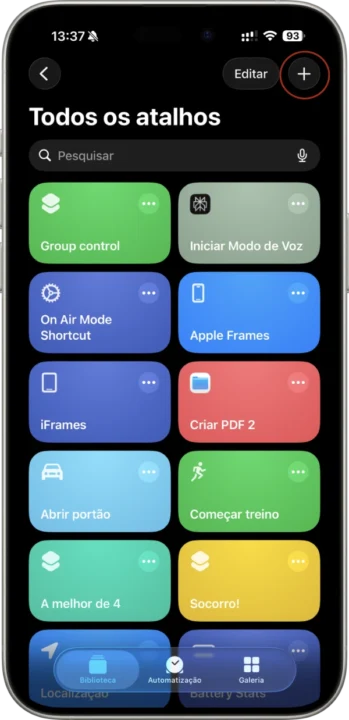
- Ouvrez l’application Raccourcis d’Apple sur votre iPhone et appuyez sur l’icône « + » dans l'<strong’onglet Bibliothèque pour créer un nouveau raccourci.
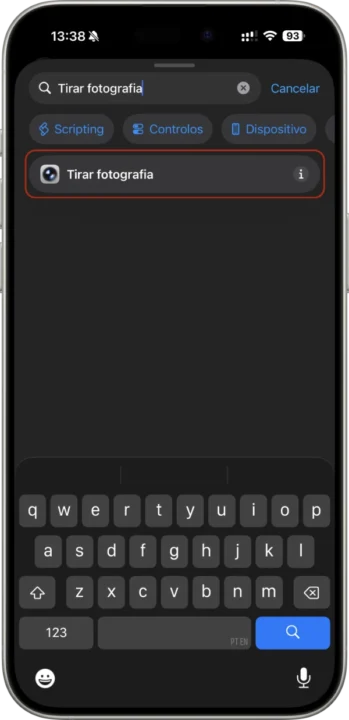
- Utilisez la barre Rechercher des Actions pour trouver et ajouter l’action Prendre une Photo.
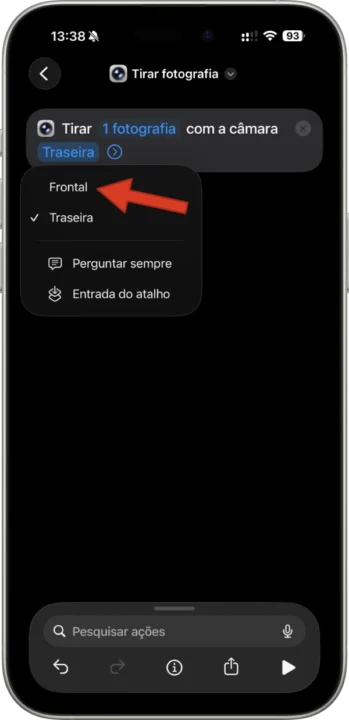
- Appuyez sur “Avant” et sélectionnez la caméra frontale, afin que l’iPhone volé capture le visage du voleur. Ensuite, touchez la petite flèche et décochez Afficher l’aperçu de la caméra, pour que le voleur n’ait aucun indice visuel sur la photo prise.
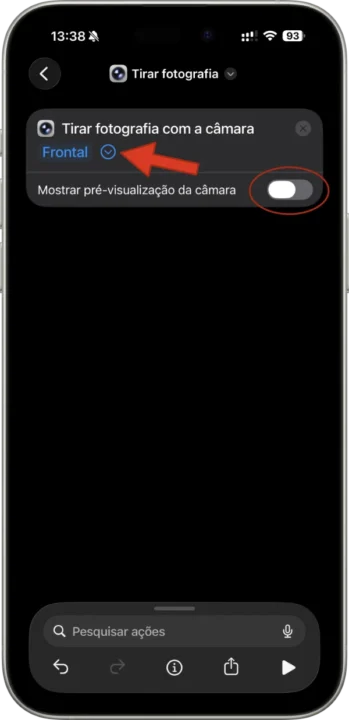
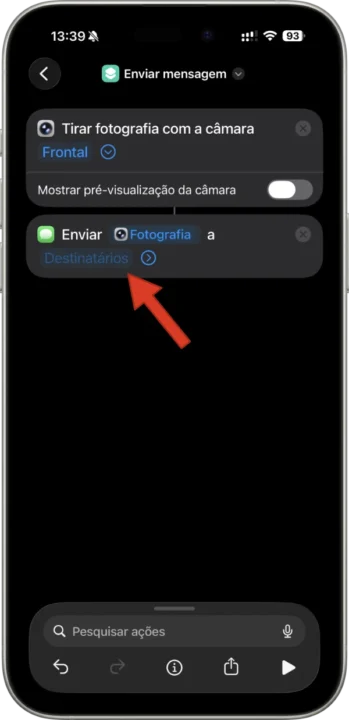
- Ensuite, recherchez et ajoutez l’action Envoyer un Message.
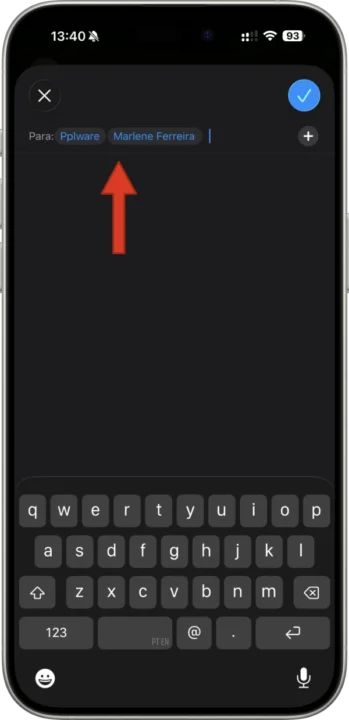
- Appuyez sur le champ “Destinataires” et ajoutez un ou plusieurs numéros de téléphone parmi vos contacts, de famille ou d’amis de confiance. La photo et la localisation du voleur seront envoyées à ces numéros. S’il y en a plusieurs, le message sera envoyé en groupe.
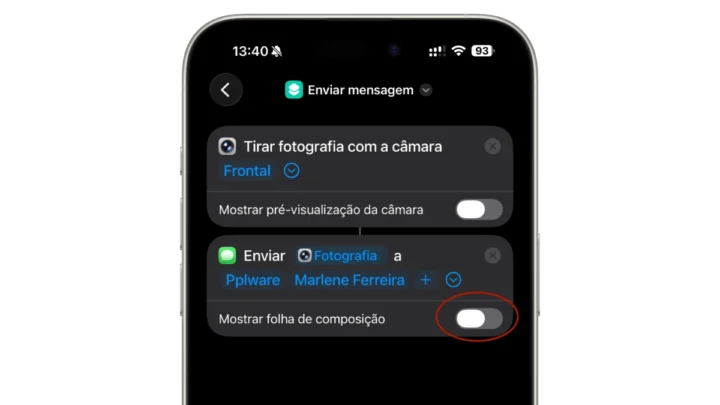
- Appuyez sur la petite flèche et vérifiez que Afficher la feuille de composition est désactivé.
Remarque : Si vous souhaitez également recevoir la localisation du voleur, continuez avec les étapes 7 à 9. Si la photo suffit, passez à l’étape 10.
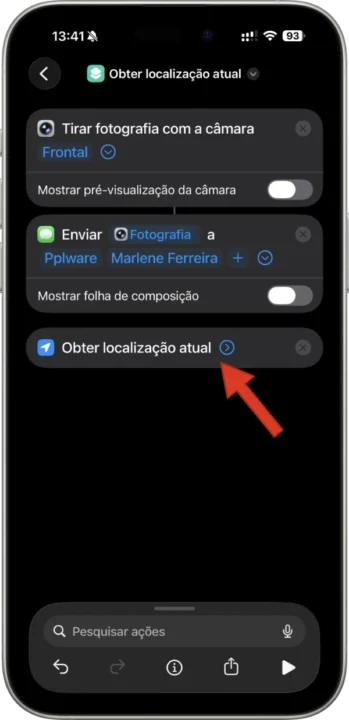
- Ajoutez l’action Obtenir la Localisation Actuelle au raccourci. Si l’application Raccourcis n’a pas accès à votre localisation, appuyez sur Autoriser l’Accès > Autoriser Pendant l’Utilisation de l’App.
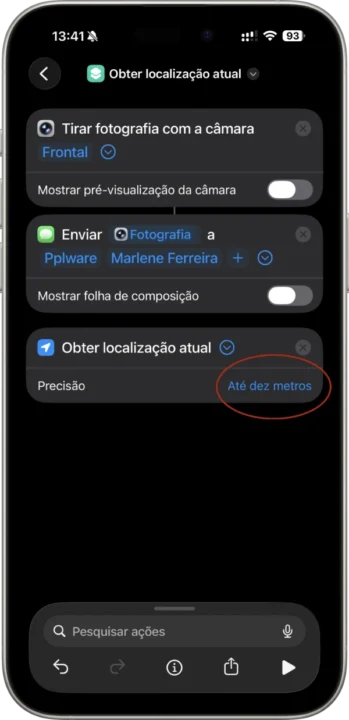
- Appuyez sur l’icône de flèche et réglez la précision à Jusqu’à dix mètres. L’option par défaut est de cent mètres, ce qui peut être trop imprécis.
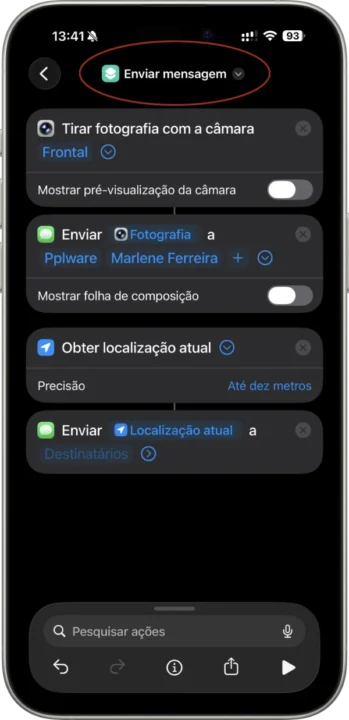
- Ajoutez à nouveau l’action Envoyer un Message et remplacez “Destinataires” par les contacts appropriés, comme dans l’étape 5. Assurez-vous également que Afficher la feuille de composition est désactivé.
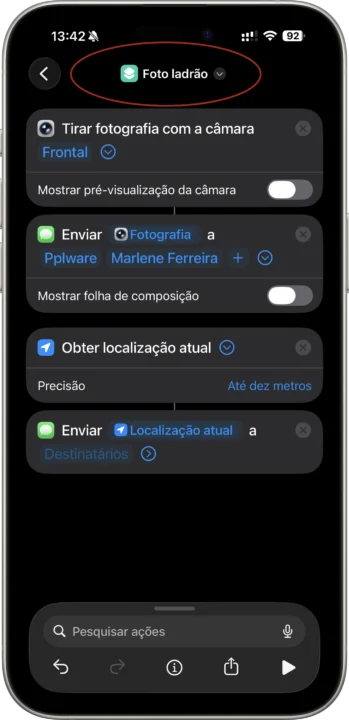
- Appuyez sur le nom actuel du raccourci en haut et changez-le en quelque chose comme Anti Vol ou Photo Voleur. Ensuite, passez à la section de l’automatisation.
Automatiser l’exécution à distance du raccourci
Avec le raccourci créé, il est temps de s’assurer qu’il peut être exécuté à distance après le vol de l’iPhone.
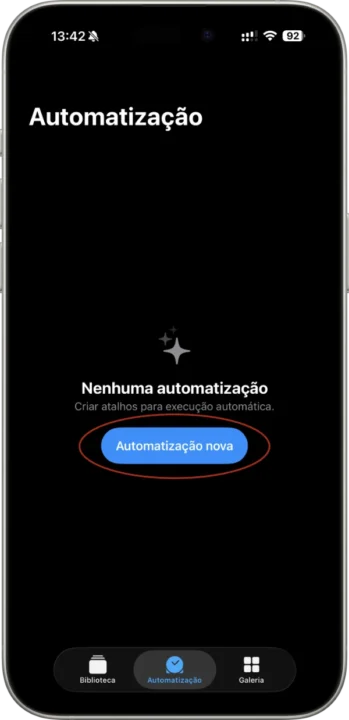
- Ouvrez l’application Raccourcis, allez dans l’onglet Automatisation et touchez Nouvelle Automatisation ou le bouton plus.
- Vous verrez plusieurs moyens d’exécuter une automatisation. Parmi eux, l’option Message est la plus logique.
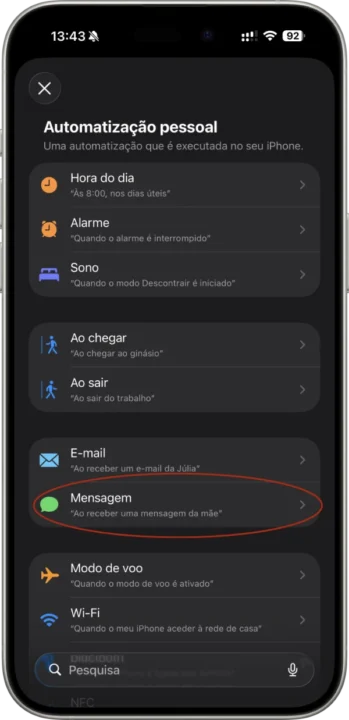
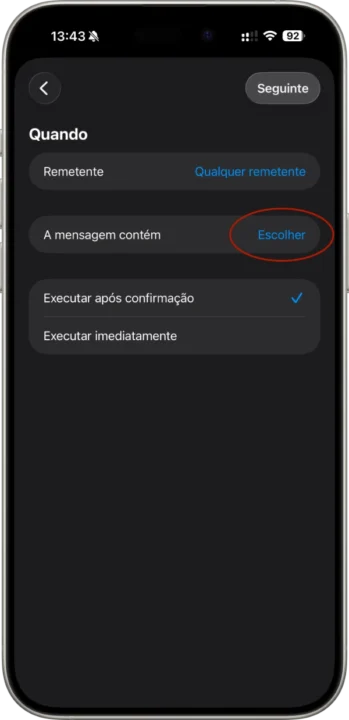
- Après avoir sélectionné Message, laissez l’Expéditeur sur Tout expéditeur. De cette manière, vous pourrez exécuter le raccourci même en envoyant un message à partir d’un numéro inconnu.
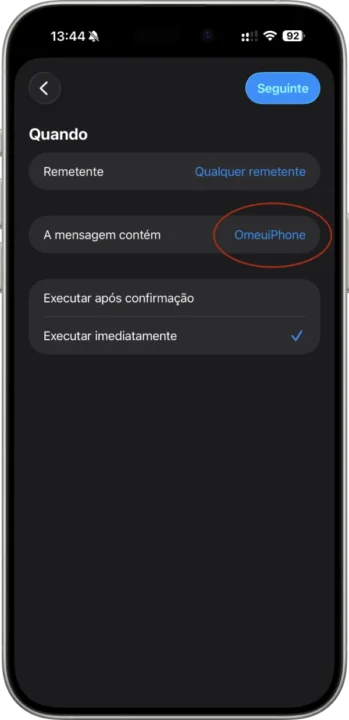
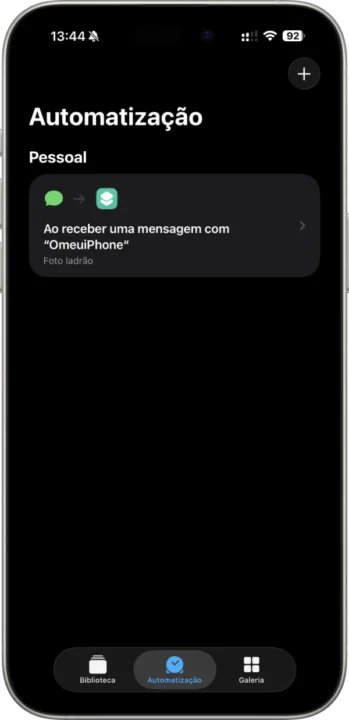
- Touchez “Choisir” à côté de Message contient et ajoutez un mot ou une phrase. L’automatisation ne sera exécutée que lorsque le message contiendra cette expression. Faites attention à cette expression, évitez qu’une personne ne vous envoie un message avec une expression « banale » qui pourrait déclencher l’automatisation. Il est donc préférable d’utiliser un mot unique ou peu courant. J’ai choisi “OmeuiPhone”, sans espaces, car il est pratiquement impossible que quelqu’un me l’envoie par accident.
- Sélectionnez Exécuter immédiatement, pour que l’automatisation soit exécutée sans confirmation, et appuyez sur Suivant.
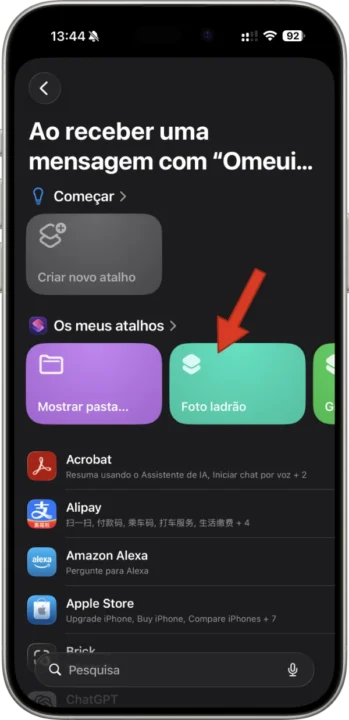
- Sélectionnez le raccourci Appréhender les Voleurs que vous avez créé, et c’est tout.
Tester le système
Avec le raccourci et l’automatisation créés, verrouillez votre iPhone ou iPad et envoyez le mot défini à l’étape 4, comme OmeuiPhone. Vous verrez que l’iPhone ou l’iPad prendra automatiquement une photo et vous l’enverra.
Ensuite, vous obtiendrez la localisation actuelle dans un second message.
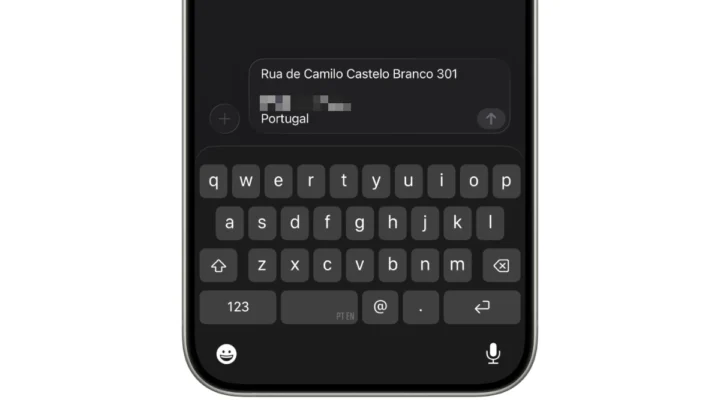
Notez simplement que vous ne recevrez pas nécessairement la photo et la localisation au même numéro à partir duquel vous avez envoyé le message pour déclencher l’automatisation.
Ces informations seront envoyées à un ou plusieurs numéros que vous avez ajoutés lors de la création du raccourci, aux étapes 5 et 9.