
Maîtriser les raccourcis clavier sur MacBook est essentiel pour améliorer votre productivité. Ces combinaisons permettent d’exécuter rapidement des tâches courantes, offrant une fluidité d’utilisation inégalée par la seule souris.
La maîtrise des raccourcis clavier est cruciale pour quiconque souhaite optimiser son travail sur MacBook. Grâce à ces combinaisons, vous pourrez effectuer des tâches habituelles avec une rapidité et une fluidité supérieures à celles d’une utilisation exclusive de la souris.
Gestion et édition de documents et fichiers
Pour ceux qui travaillent régulièrement avec des textes ou des fichiers dans le Finder, ces combinaisons de touches forment la base de la productivité :
- Command-X : Coupe l’élément sélectionné et l’envoie dans le presse-papiers.
- Command-C : Copie l’élément sélectionné dans le presse-papiers (fonctionne pour le texte et pour les fichiers dans le Finder).
- Command-V : Colle le contenu du presse-papiers dans le document ou l’application en cours.
- Command-Z : Annule la dernière action. Vous pouvez utiliser Shift-Command-Z pour rétablir l’action.
- Command-A : Sélectionne tous les éléments ou tout le texte d’un document.
- Command-S : Enregistre immédiatement le document actuel.
Naviguer et rechercher efficacement sur MacBook
Trouver des informations ou naviguer entre les onglets ne doit pas prendre beaucoup de temps si vous utilisez les outils adéquats intégrés au système :
- Command-F : Ouvre la fenêtre de recherche pour localiser des éléments dans un document.
- Command-G : Recherche la prochaine occurrence de l’élément trouvé précédemment. Pour l’occurrence précédente, utilisez Shift-Command-G.
- Command-Space : Ouvre ou ferme le champ de recherche de Spotlight, l’outil de recherche global du Mac.
- Command-T : Ouvre un nouvel onglet dans l’application active, comme Safari ou Finder.
- Barre d’espace : Active Quick Look pour prévisualiser l’élément sélectionné sans l’ouvrir.
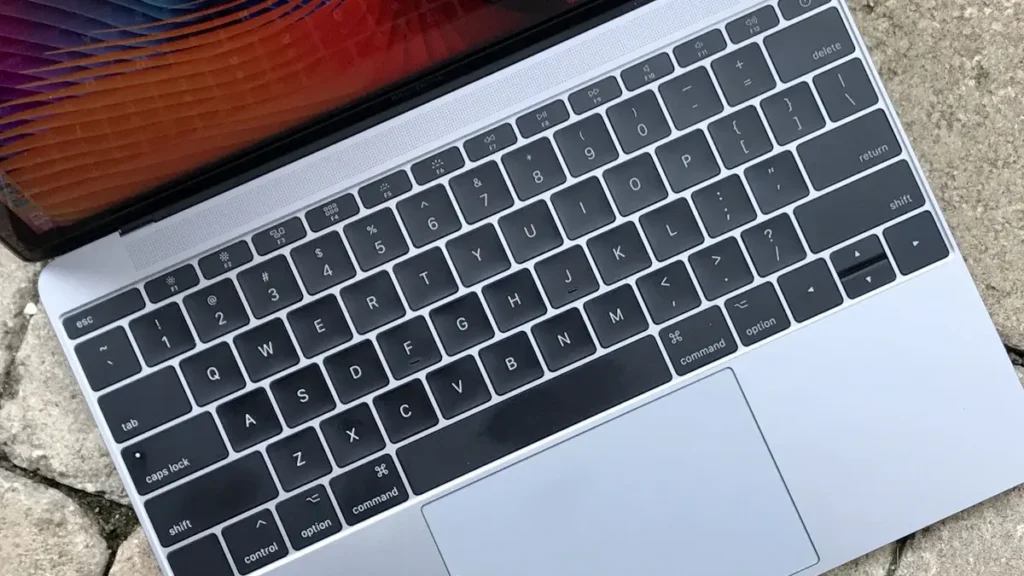
Organisation des fenêtres et applications
Maintenir un bureau organisé est essentiel. Ces raccourcis permettent de gérer ce qui s’affiche à l’écran :
- Command-H : Masque les fenêtres de l’application au premier plan.
- Command-M : Réduit la fenêtre actuelle dans le Dock.
- Command-Tab : Permet de basculer rapidement entre les applications ouvertes, par ordre d’utilisation récente.
- Command-Apostrophe (`) : Bascule entre les différentes fenêtres de la même application.
- Control-Command-F : Active ou désactive le mode plein écran dans l’application en cours.
- Command-W : Ferme la fenêtre active. Pour fermer toutes les fenêtres de l’application, utilisez Option-Command-W.
- Command-Q : Quitte complètement l’application.
Outils système et productivité sur votre MacBook
Il existe des fonctions spécifiques qui facilitent des tâches comme capturer l’écran ou accéder instantanément aux paramètres du système :
- Option-Command-Esc : Force la fermeture d’une application qui ne répond pas.
- Shift-Command-5 : Ouvre l’interface pour effectuer des captures d’écran ou des enregistrements vidéo.
- Command-Virgule (,) : Ouvre les préférences de l’application en cours.
- Control-Command-Espace ou Fn-E : Ouvre les émojis et autres symboles.
- Shift-Command-N : Crée un nouveau dossier vide dans le Finder.
- Fn-Q : Crée une Note Rapide, idéale pour des prises de notes instantanées.