

Un changement simple dans vos réglages peut transformer l’utilisation de WhatsApp. Découvrez comment libérer de l’espace sur votre appareil sans perdre vos données précieuses. Suivez nos conseils pour optimiser le stockage et garder votre mobile fluide.
Peu importe si vous collectionnez des memes, recevez des vidéos en haute définition pour le travail ou partagez tout dans les groupes familiaux. Lorsque l’espace de stockage se remplit, votre téléphone devient lent, la caméra cesse de sauvegarder des photos et les mises à jour échouent.
La bonne nouvelle est que faire un peu de tri est plus simple que prévu, et il n’est pas nécessaire de supprimer des conversations entières ni de perdre quoi que ce soit. Il suffit de savoir quels réglages modifier dans l’application, et c’est exactement notre rôle.
Gestion de l’espace de stockage sur WhatsApp
La première étape consiste à comprendre ce qui occupe réellement le plus d’espace. Dans la plupart des cas, les vidéos sont responsables, suivies par des photos en double présentes dans plusieurs discussions et par des fichiers audio qui s’accumulent avec le temps.
Voici une idée fausse : supprimer les fichiers depuis la galerie ne suffit pas. En effet, WhatsApp conserve sa propre copie interne. Par conséquent, si vous ne les supprimez pas via l’application, l’espace ne sera pas récupéré.
Libérer de l’espace sur WhatsApp pour Android
Les appareils Android offrent généralement plus de flexibilité pour gérer les fichiers, mais cela signifie aussi qu’il est plus facile d’accumuler des doublons.
Pour libérer de l’espace, il est recommandé d’accéder aux paramètres de WhatsApp, qui filtre les éléments pesant plus de 5 Mo, souvent des vidéos longues ou des photos en haute résolution. Voici comment procéder :
- Ouvrez WhatsApp
- Allez dans les paramètres
- Sélectionnez stockage et données
- En haut, cliquez sur Gérer le stockage
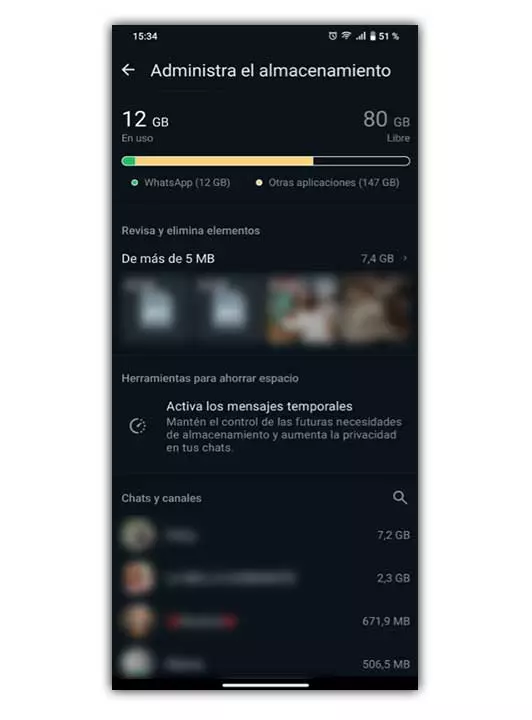
Dans cette catégorie, vous pouvez trier par taille ou date, examiner chaque fichier et vérifier dans quelle conversation il se trouve. Souvent, les clips envoyés via des groupes sont les plus lourds et, dans beaucoup de cas, inutiles.
Pour supprimer, il suffit de maintenir un fichier enfoncé et de sélectionner tous ceux que vous souhaitez effacer. WhatsApp permet également de supprimer des éléments marqués, mais soyez prudent, car ceux-ci sont normalement sauvegardés pour une raison.
Libérer de l’espace sur WhatsApp pour iOS
Sur iPhone, le processus est similaire, mais Apple organise les fichiers de façon plus rigoureuse, ce qui aide à mieux identifier ce qui occupe le plus de mémoire. Voici comment faire :
- Ouvrez WhatsApp
- Accédez aux paramètres de l’application
- Sélectionnez stockage et données
- En haut, cliquez sur Gérer le stockage, où apparaît la consommation totale de l’application
iOS montre clairement les chats les plus lourds et les fichiers de grande taille, facilitant l’accès direct aux éléments qui consomment le plus d’espace.
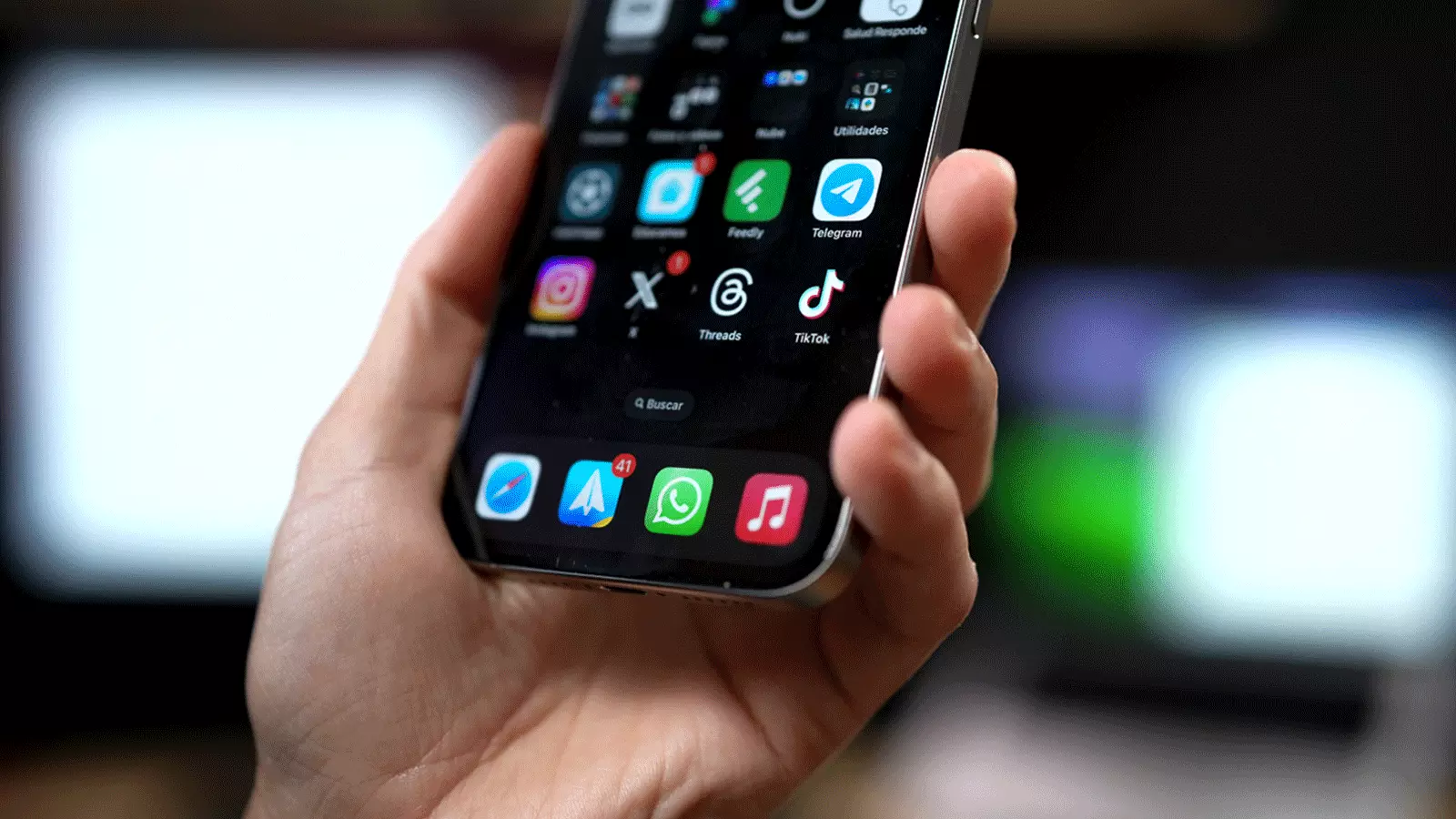
Tout comme sur Android, les fichiers de plus de 5 Mo sont un bon point de départ. Les vidéos sont, encore une fois, les plus gourmands en espace. Comme sur Android, vous pouvez trier par date ou taille, et examiner chaque fichier pour décider de sa conservation.
La suppression fonctionne de la même manière : maintenez un fichier pour en sélectionner plusieurs ou utilisez l’option de sélection totale. iOS offre aussi la possibilité de supprimer tout ce qui n’est pas marqué comme important, ce qui peut s’avérer utile pour un nettoyage rapide sans perdre l’essentiel.
Evitez un nouveau surplus
Pour que WhatsApp, une fois nettoyé, ne regorge plus de photos, vidéos et audios que vous ne souhaitez pas, le moyen le plus efficace est de désactiver le téléchargement automatique. Ainsi, vous pourrez choisir ce qui est enregistré sur votre appareil lorsque vous le recevez. Certes, ce processus est plus contraignant, mais également plus efficace.
Le configurer est très simple. Suivez simplement ces étapes :
- Ouvrez WhatsApp
- Accédez aux paramètres
- Sélectionnez à nouveau Stockage et données
- Dans cette section, vous trouverez le menu
- Choisissez les types de fichiers que vous souhaitez enregistrer automatiquement.
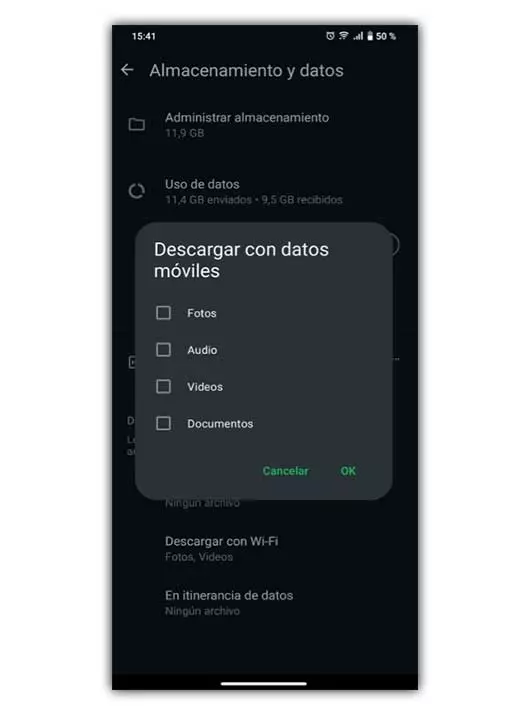
Nous vous conseillons d’établir l’option Aucun fichier pour que, manuellement, vous puissiez décider de ce que vous voulez conserver, et ainsi garder votre stockage sous contrôle.