
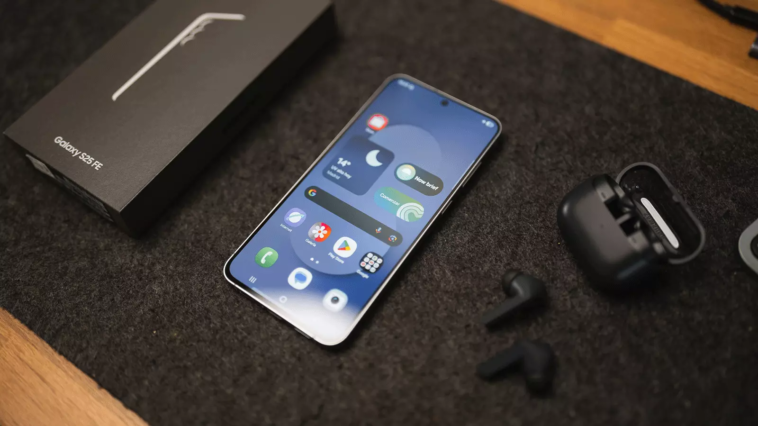
Découvrez comment optimiser la batterie de votre smartphone Samsung avec des astuces simples qui prolongent son autonomie. Ces conseils pratiques vous aideront à tirer le meilleur parti de votre appareil au quotidien.
Les téléphones Samsung mettent depuis plusieurs années l’accent sur leur système d’exploitation, visant à offrir une expérience utilisateur optimale. L’autonomie est un aspect crucial pour beaucoup, car elle représente un défi majeur de la technologie moderne.
Depuis l’arrivée de One UI 8, d’importants changements ont été observés dans les smartphones Samsung Galaxy. Le nouveau logiciel intègre des fonctionnalités plus intelligentes et simples, permettant d’augmenter la durée de vie de la batterie. Cependant, pour en tirer tous les bénéfices, il est nécessaire d’optimiser certains paramètres via quelques astuces que nous allons vous expliquer.
Applications inactives sur le mobile
One UI 8 détecte automatiquement, après quelques jours d’utilisation, les applications peu fréquemment utilisées qui consomment de l’énergie sans raison valable, puisqu’aucune notification n’est reçue de leur part. Après cette période d’adaptation, une notification s’affichera pour vous permettre de passer ces applications en mode inactif. Si vous avez refusé cette notification ou souhaitez modifier votre sélection, suivez ces étapes :
- Accédez aux Paramètres de votre téléphone.
- Cherchez la section Batterie.
- Cliquez sur Limites d’utilisation en arrière-plan.
- Ensuite, touchez Applications toujours inactives.
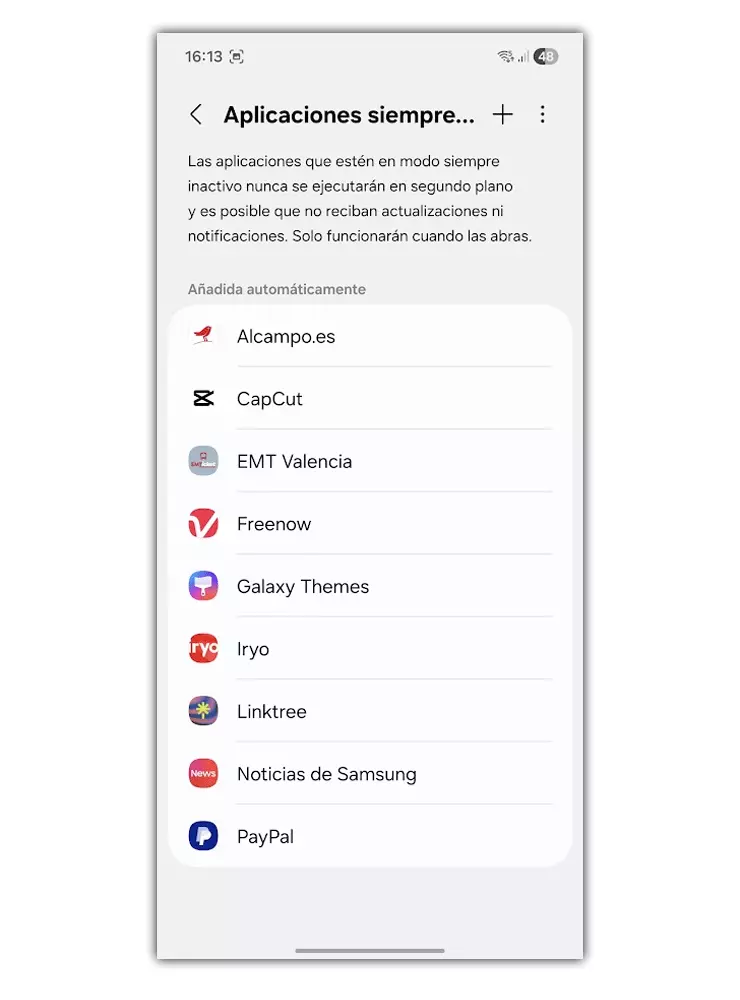
Avec cette astuce, vous pourrez ajouter de nouvelles applications de la liste, ce qui augmentera l’autonomie de votre batterie.
Protégez la batterie pendant le chargement
Un des éléments les plus nuisibles pour les batteries est le fait de les laisser se charger constamment jusqu’à 100%. Cela se produit principalement, par exemple, pendant la nuit. Pour éviter de dégrader la capacité de la batterie, suivez ce simple processus sur votre appareil :
- Accédez à Paramètres > Batterie > Protection de la batterie.
- Activez l’option et choisissez entre protection de base ou maximale.
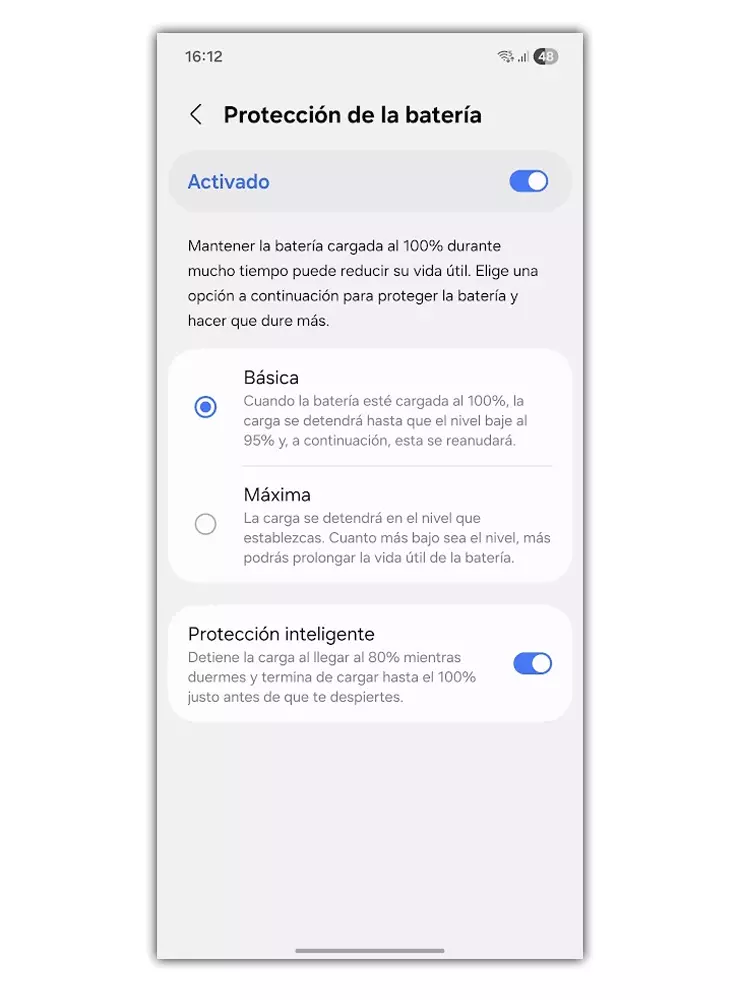
Quel que soit le choix fait, cela contribuera à préserver les performances de la batterie au fil du temps. Si votre smartphone possède également une protection intelligente, activez-la, car cela permettra d’améliorer les résultats grâce à l’IA.
Le mode d’économie d’énergie à votre service
Contrairement à d’autres systèmes d’exploitation, One UI 8 permet d’adapter le mode d’économie d’énergie à vos besoins. Ce qui signifie qu’il est possible de réévaluer divers paramètres pour un usage plus fréquent de cette option. Sur d’autres smartphones, il n’est conseillé d’utiliser ce mode que lorsqu’il reste moins de 20% de la batterie. Cependant, ici, il peut être intéressant de l’activer dès que la batterie atteint 50% si vous réduisez la plupart des options disponibles.
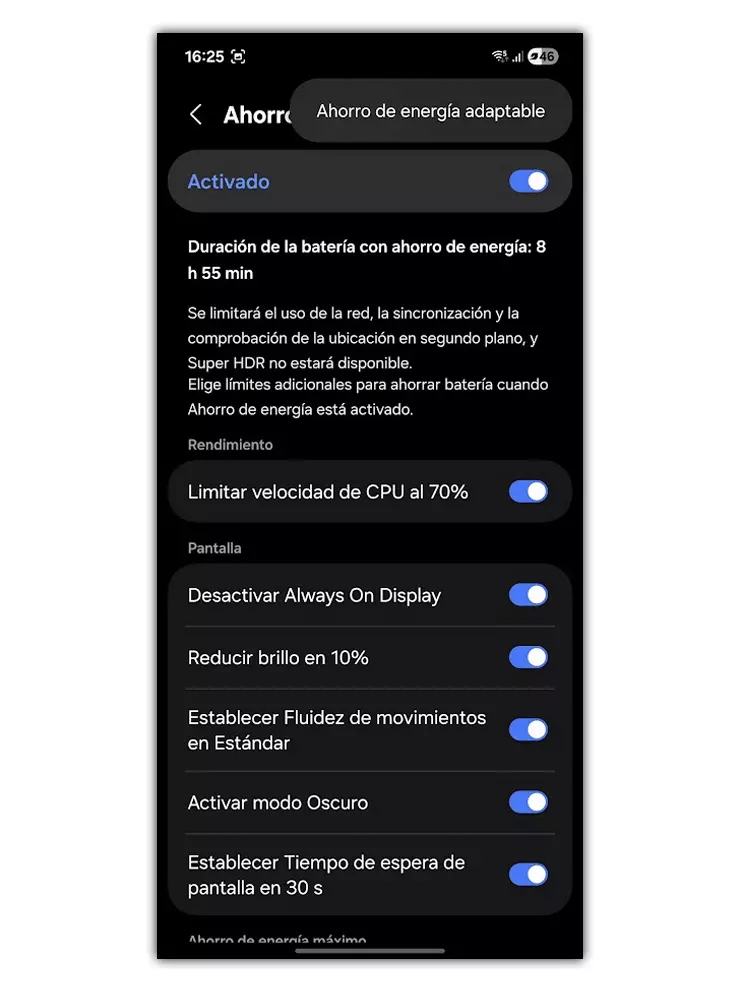
Pour cela, allez dans : Paramètres > Batterie > Économie d’énergie. Dans ce menu, il est conseillé de désactiver certaines options telles que :
- Fixer la fluidité des mouvements à Standard, réduisant ainsi légèrement la vitesse d’affichage à l’écran.
- Limiter la vitesse du CPU à 70%. Cela influencera la fluidité du smartphone, mais vous pourrez économiser entre 10% et 15% de batterie.
Il est essentiel de garder à l’esprit que si vous faites face à une situation d’urgence et qu’il vous reste moins de 20% de batterie, vous devrez réactiver ces paramètres pour optimiser davantage l’économie d’énergie.
Enfin, un dernier conseil se cache dans ce même menu. Appuyez sur le coin supérieur gauche pour accéder à l’option d’économie d’énergie adaptable, permettant à l’IA de décider quand activer ce mode.
Options d’affichage pour économiser de l’énergie
L’écran des smartphones consomme énormément d’énergie. Pour contrer cela, les smartphones Samsung offrent plusieurs outils simples qui prolongent votre temps d’utilisation :
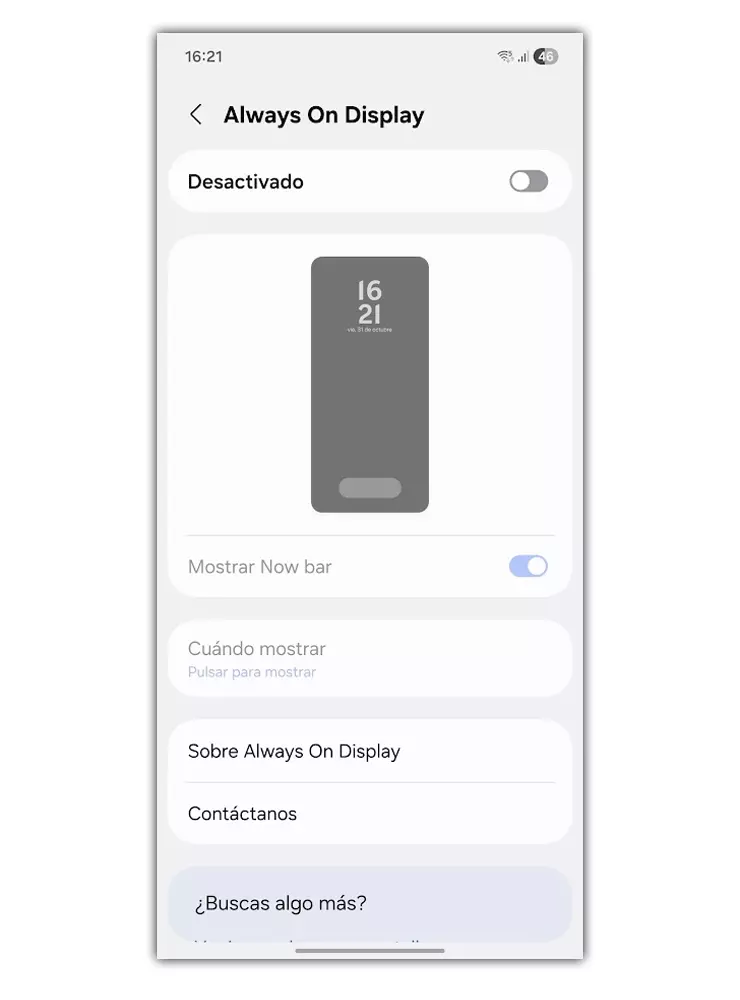
- Accédez au menu de l’Écran de verrouillage et AOD pour désactiver l’affichage toujours actif ou, si nécessaire, modifiez l’option pour qu’il ne s’affiche que lorsque vous touchez l’écran.
- Depuis le menu Écran, vous pouvez définir le mode par défaut sur sombre et modifier également la fluidité des mouvements pour qu’elle soit moins élevée ou la limiter à 60 Hz.
- Enfin, dans ce même menu, limitez le délai d’attente de l’écran. 30 secondes suffisent pour éviter la consommation lorsque vous n’utilisez pas le smartphone.