
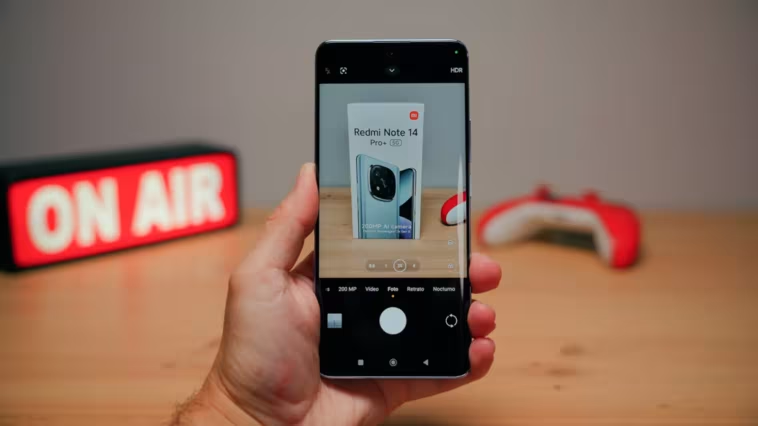
Découvrez comment transférer vos photos entre appareils tout en préservant leur qualité d’origine. Que vous utilisiez un iPhone ou un Android, des méthodes simples et rapides vous attendent pour effectuer ces échanges sans altérer vos images.
Pour que les envois soient presque instantanés sur WhatsApp, les applications réduisent une partie des données de l’image, entraînant une perte significative de qualité. Heureusement, que vous soyez sur iPhone ou Android, votre téléphone est équipé des outils nécessaires pour transférer des photos d’un appareil à un autre tout en conservant leur qualité. Voici les procédures adaptées à chaque situation.
La méthode la plus rapide pour envoyer une photo
La manière la plus rapide et simple de transférer une photo sans perdre le moindre détail est d’utiliser les fonctions natives de votre smartphone. Ces options n’ont pas besoin d’accès à Internet ; elles utilisent une combinaison de WiFi et Bluetooth pour créer une connexion directe entre les deux appareils.
AirDrop pour utilisateurs d’iPhone
Si vous possédez un iPhone et souhaitez envoyer une photo à un autre iPhone, iPad ou Mac, utiliser AirDrop est l’alternative la plus facile. C’est instantané, aucune configuration préalable n’est nécessaire et le fichier est transféré dans son état original. Voici la procédure à suivre :
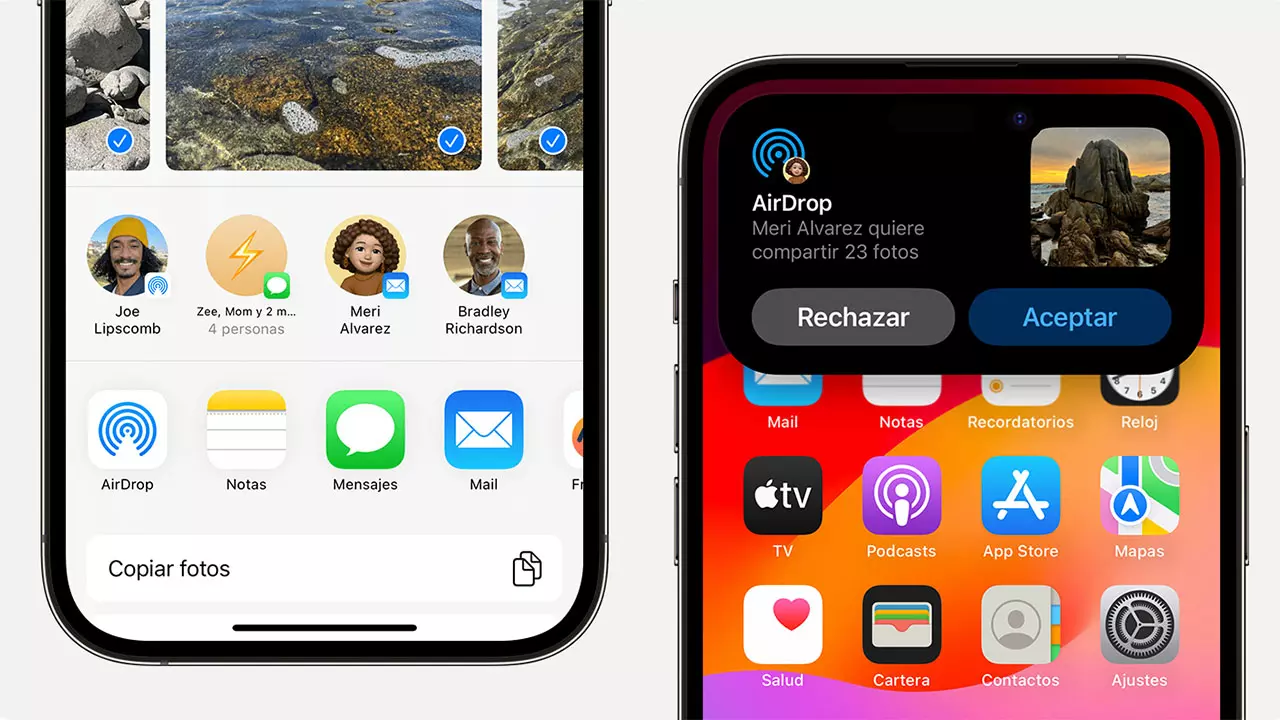
- Ouvrez la galerie et recherchez la photo que vous souhaitez partager.
- Sélectionnez l’icône de partage, celle avec le carré et la flèche vers le haut.
- Tapez sur l’icône AirDrop.
- Les appareils Apple à proximité apparaîtront.
- Choisissez le contact à qui vous souhaitez envoyer l’image et la photo sera envoyée en quelques secondes.
Quick Share pour utilisateurs d’Android
C’est l’équivalent d’AirDrop pour Android. Au fil des ans, Quick Share est devenu la norme sur Android pour envoyer des photos sans perte de qualité. Auparavant, cette fonction s’appelait Nearby Share ou avec Nearby, mais elle a désormais un nom nouveau. Le processus est pratiquement identique à celui d’iPhone :
- Ouvrez votre galerie ou Google Photos et recherchez l’image.
- Tapez sur l’icône de partage et sélectionnez l’icône de Quick Share.
- Le mobile commencera à rechercher des appareils Android, peu importent la marque.
- Sélectionnez l’appareil de la personne avec qui vous voulez partager la photo.
Et pour passer d’Android à iPhone ?
Le véritable défi se présente lorsque l’on essaie de transférer une photo d’un iPhone à un Android ou inversement. La plupart des gens se tournent vers WhatsApp car c’est une option accessible et facile, mais cela entraîne une perte de qualité significative. Dans ce cas, il est préférable d’envoyer l’image sous forme de document plutôt que comme photo, même si le mieux est d’utiliser des plateformes de cloud comme Google Drive ou Dropbox. Cela non seulement permettra de partager l’image sans perdre de qualité, mais la conservera en sécurité dans le cloud, signifiant que même si vous perdez les données de votre téléphone, vous pourrez télécharger de nouveau l’image en accédant simplement à la plateforme adéquate.
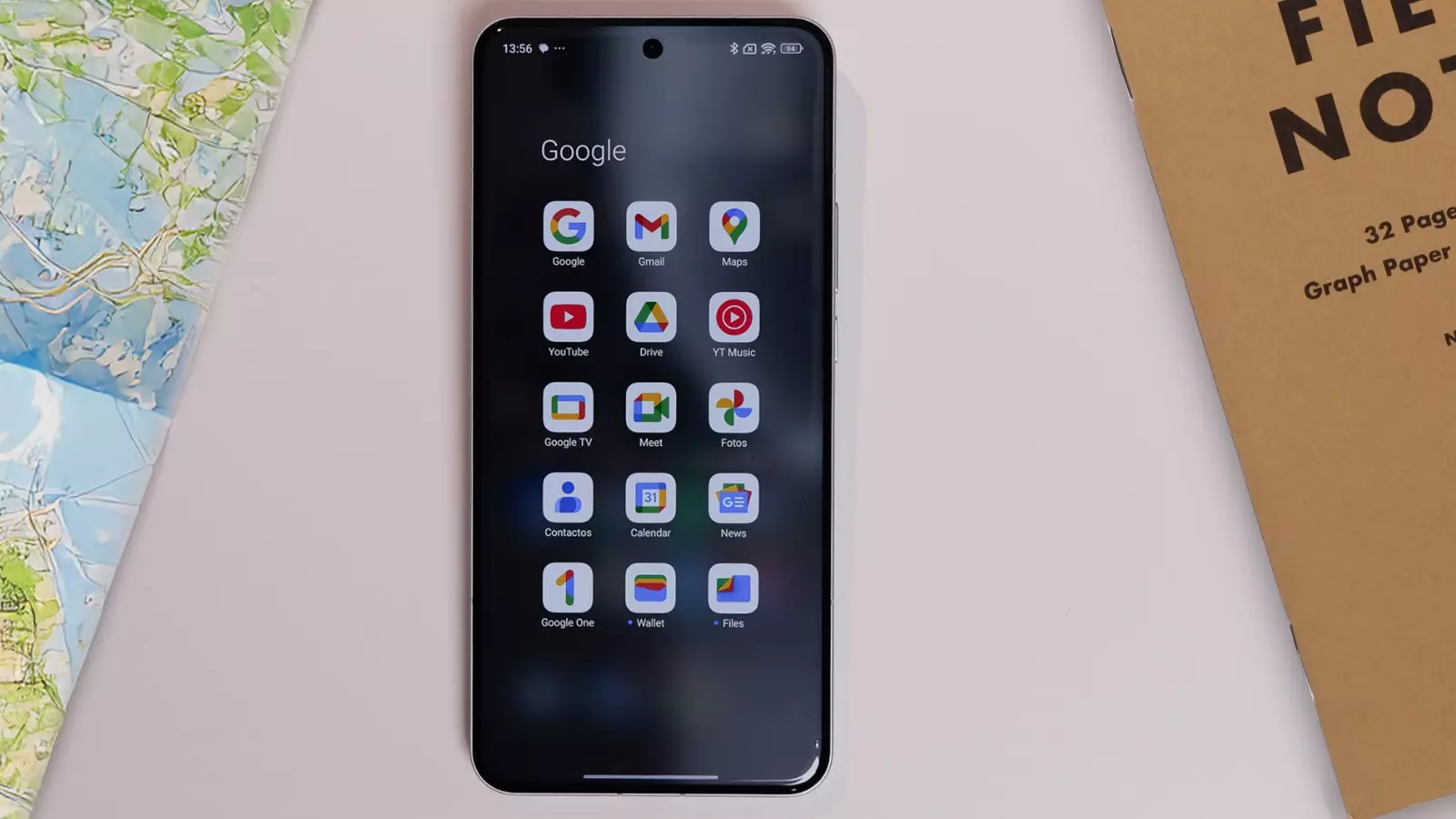
C’est le processus le plus simple lorsque les écosystèmes se croisent, et les étapes à suivre sont aussi simples que d’ouvrir Drive, de sélectionner l’icône ‘+’ et de cliquer sur Télécharger. Ensuite, choisissez la photo et téléchargez-la sur la plateforme. Pour partager l’image, il suffit de cliquer dessus, de toucher les trois points dans le coin supérieur droit et de sélectionner . Choisissez un des méthodes disponibles, comme l’URL et partagez le lien avec l’autre personne, qui pourra alors télécharger l’image avec toute sa qualité.