
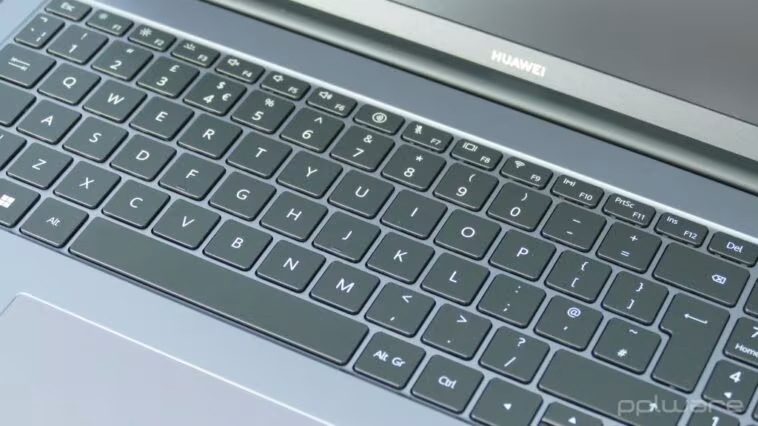
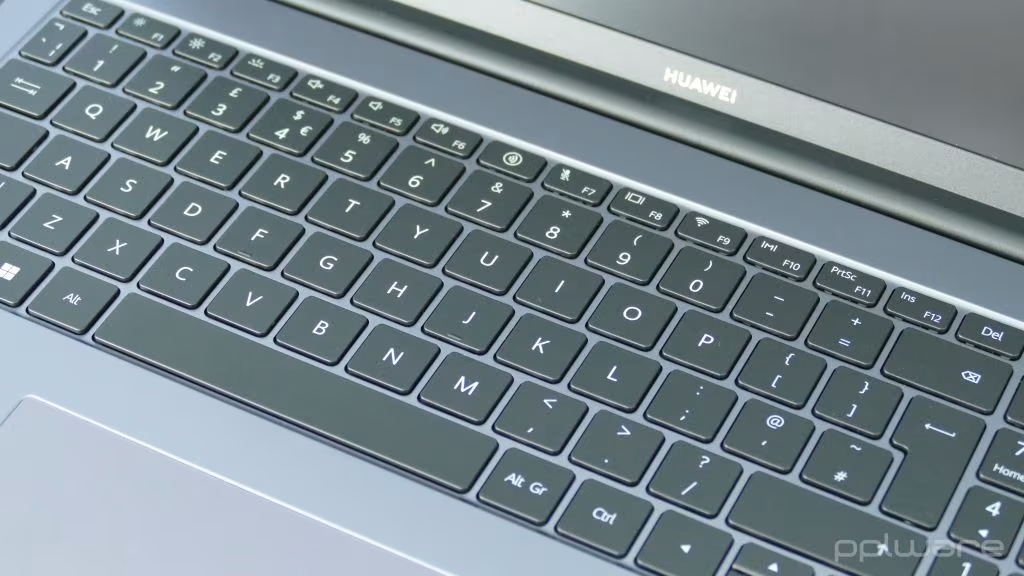
Les raccourcis clavier, bien que conçus pour améliorer la productivité, peuvent parfois causer des désagréments si activés accidentellement. Cet article explore les combinaisons les plus problématiques sous Windows et fournit des méthodes pour annuler leurs effets indésirables.
Les raccourcis clavier ont été créés pour optimiser la productivité, mais une combinaison de touches accidentelle peut rapidement causer des désagréments. Voici quelques-uns des raccourcis les plus problématiques sous Windows et comment inverser leurs effets.
1️⃣ Teclas presas (Sticky Keys)
De nombreuses fonctionnalités d’accessibilité de Windows, conçues pour aider les utilisateurs ayant des besoins spécifiques, peuvent se transformer en un véritable inconvénient lorsqu’elles s’activent sans intention. Les teclas presas en sont un exemple évident, car leur méthode d’activation – en appuyant rapidement sur la touche Shift cinq fois – est assez simple à réaliser par inadvertance.
Cette fonctionnalité permet d’entrer des combinaisons de touches une à la fois (par exemple, appuyer et relâcher Ctrl, puis C, pour copier). En cas d’activation non désirée, cela entraîne l’activation constante d’options non souhaitées qui interrompent le travail.
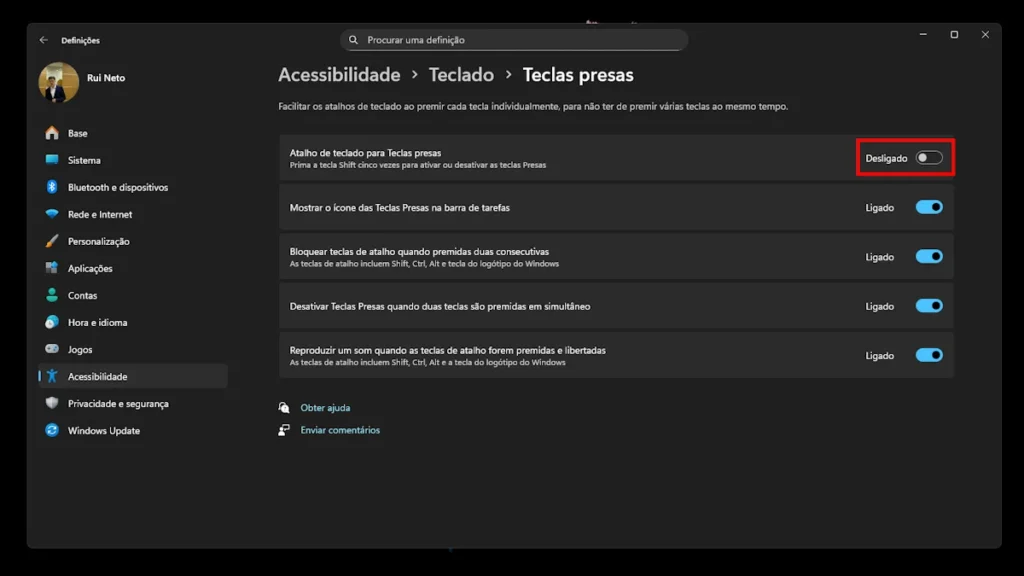
Pour désactiver les teclas presas, il suffit d’appuyer à nouveau sur Shift cinq fois. Toutefois, il est préférable de désactiver complètement le raccourci. Allez dans « Paramètres » > « Accessibilité » > « Clavier » > « Teclas presas » et désactivez « Raccourci clavier pour les Teclas presas ».
2️⃣ Le Narrateur de Windows
Le Narrateur de Windows est un outil d’assistance pour les personnes ayant des difficultés de vision, qui lit à haute voix le contenu de l’écran. Cependant, lorsqu’il est activé par erreur, il peut devenir gênant (et nuire à la confidentialité) en annoncant toutes vos actions.
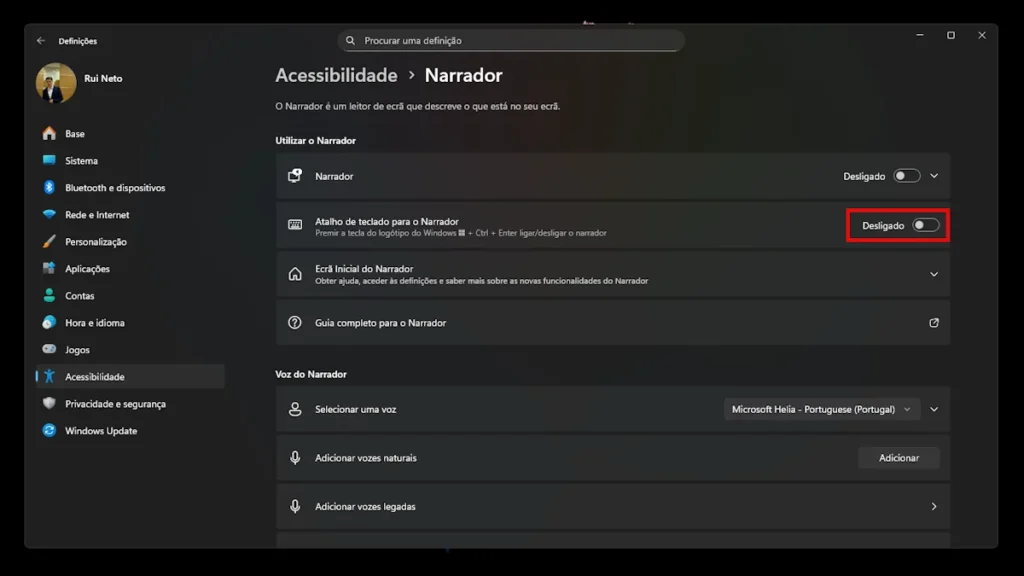
Son raccourci, Win + Ctrl + Entrée, est facile à activer, en particulier parce que les deux dernières touches sont utilisées pour envoyer des messages dans certaines applications. Comme pour les teclas presas, la même combinaison qui l’active permet aussi de le désactiver. Pour éviter des activations futures, allez dans « Paramètres » > « Accessibilité » > « Narrateur » et désactivez « Raccourci clavier pour le Narrateur ».
3️⃣ Touche Insert
La touche Insert de votre clavier alterne entre deux modes d’écriture : insertion et remplacement. Le premier est le mode par défaut, où le nouveau texte pousse le texte existant. Avec le mode de remplacement, chaque caractère saisi efface ce qui se trouve à cette position.
Bien que les deux modes puissent être utiles, le mode de remplacement peut compromettre un travail en cours s’il s’active accidentellement. Le problème est que cette touche est facile à presser et qu’il n’y a généralement aucun indicateur visuel de changement de mode.
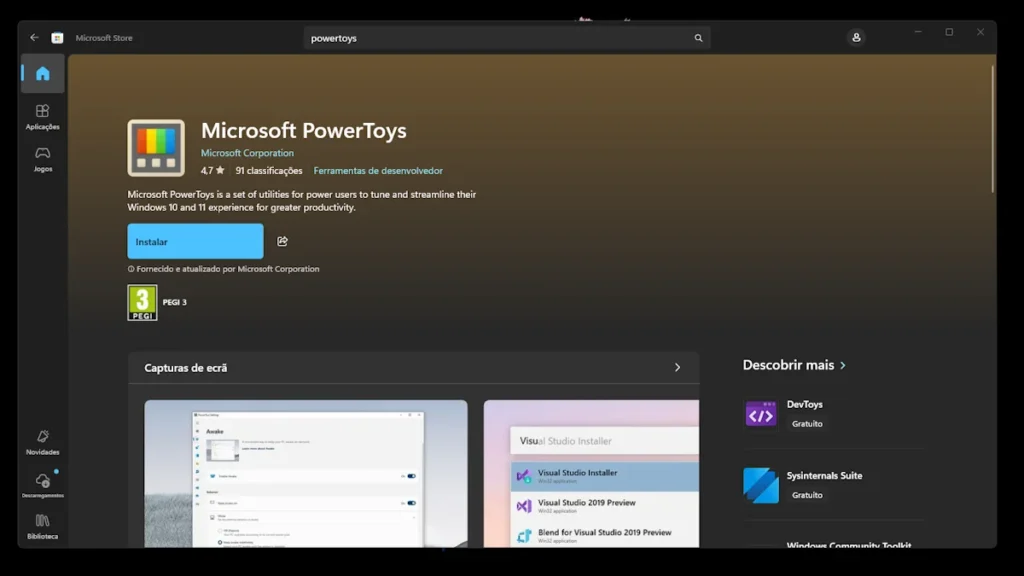
Pour éviter cela, vous pouvez utiliser le Gestionnaire de clavier, inclus dans l’ensemble des outils PowerToys de Microsoft, pour remapper ou désactiver complètement la touche Insert.
4️⃣ Scroll Lock sous Windows
La touche Scroll Lock est l’une des moins utilisées sur un clavier moderne. Historiquement, elle permettait d’alterner le comportement des flèches entre déplacer le curseur et faire défiler la fenêtre. Actuellement, son usage principal réside dans Microsoft Excel.
Par défaut, les flèches dans Excel modifient la cellule sélectionnée. Avec Scroll Lock activé, ces mêmes touches déplacent la feuille de calcul entière. Pour ceux qui n’utilisent pas cette fonctionnalité, le comportement est déroutant. Étant donné son usage ancien, vous pouvez désactiver ou remapper cette touche avec le Gestionnaire de clavier des PowerToys.
5️⃣ Zoom
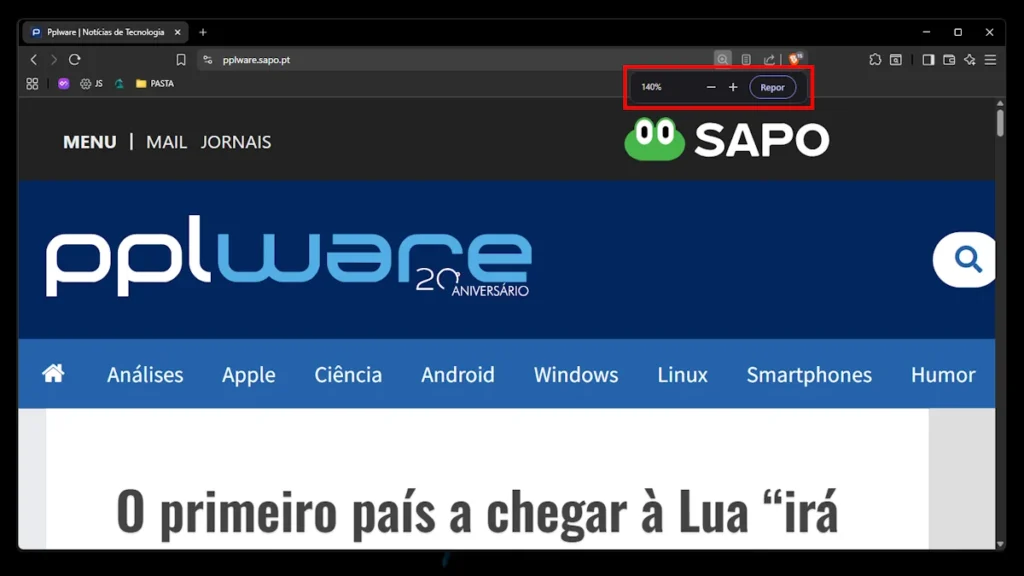
Windows offre deux manières de zoomer, toutes deux impliquant la touche Ctrl : en utilisant les touches plus et moins ou en faisant défiler avec la molette de la souris. Bien que cette fonction soit utile, elle peut parfois s’activer alors que vous essayez uniquement de faire défiler. Souvent, cela se produit parce que la touche Ctrl reste enfoncée, soit par la saleté, soit par l’usure.
Il est conseillé d’appuyer de temps en temps sur les touches Win, Ctrl et Alt pour s’assurer qu’elles ne sont pas coincées. Le raccourci universel Ctrl + 0 (zéro) remet le niveau de zoom à 100 %, ce qui est utile pour corriger des zooms extrêmes.
6️⃣ Plein écran
Tous les utilisateurs de Windows connaissent les boutons de contrôle en haut à droite d’une fenêtre. Mais que se passe-t-il lorsque ces contrôles disparaissent et que vous restez « coincé » sur l’application actuelle ?
Cela résulte du mode plein écran, accessible par la touche F11. Ce mode cache la barre de titre de l’application. Pour revenir à la normale, il suffit d’appuyer à nouveau sur F11. Selon l’application, déplacer la souris vers le haut de l’écran peut également faire apparaître la barre de menus ou un bouton pour fermer.
7️⃣ Outils de développeur dans le navigateur
Voici un raccourci qui peut créer beaucoup de confusion : le panneau d’outils de développeur. Dans Chrome, Firefox et Edge, appuyer sur Ctrl + Shift + I ou F12 ouvre ce panneau. Il s’agit d’un ensemble d’outils pour inspecter le code d’une page, surveiller l’activité réseau et d’autres fonctions avancées.
Pour l’utilisateur moyen, ce panneau occupe simplement de l’espace à l’écran. Pour le fermer, appuyez à nouveau sur le même raccourci ou cliquez sur le « X » en haut à droite du panneau. Un autre raccourci à garder à l’esprit est Ctrl + Shift + B, qui affiche ou cache la barre de favoris.