Les utilisateurs d’iPhone peuvent faire face à des problèmes temporaires après la mise à jour vers iOS 26, notamment une autonomie réduite de la batterie. Toutefois, plusieurs astuces permettent d’optimiser la performance et de retrouver un fonctionnement optimal de l’appareil.
Chaque fois qu’un nouveau système d’exploitation est lancé pour l’iPhone, les utilisateurs se plaignent souvent que leur appareil fonctionne moins bien et que la batterie se décharge plus rapidement. Apple, conscient de cette problématique, a ajouté un avertissement dans les notes de version d’iOS 26, indiquant qu’après l’installation du nouveau logiciel, les utilisateurs peuvent observer une réduction temporaire de l’autonomie de leur iPhone. Cela est dû au fait qu’iOS nécessite du temps pour effectuer des tâches en arrière-plan telles que la réindexation de fichiers, le téléchargement de nouveaux éléments et la mise à jour des applications.
Après avoir terminé une mise à jour, en particulier d’une version majeure, vous pourriez remarquer une baisse temporaire de la durée de la batterie et des performances thermiques
Ce travail en arrière-plan s’accompagne d’un consommation énergétique accrue qui impacte l’autonomie des appareils, quel que soit le modèle, ancien ou récent. Par ailleurs, Apple reconnaît que les nouvelles fonctionnalités peuvent demander davantage de ressources. Le nouveau design Liquid Glass offre un aspect plus dynamique et translucide, mais nécessite plus d’effort de la part du GPU et de la CPU de l’iPhone.
En théorie, ce sont des désagréments temporaires qui devraient s’améliorer avec les mises à jour mineures. Mais si vous venez d’installer iOS 26 et que votre iPhone ne tient pas la distance comme auparavant, voici trois conseils pour améliorer l’autonomie.
Attendez quelques jours
C’est le premier conseil et probablement le plus simple, bien qu’il soit parfois difficile à suivre : faites preuve de patience. Comme mentionné, juste après une mise à jour majeure, l’iPhone travaille intensément en arrière-plan pour indexer les fichiers pour Spotlight, synchroniser les photos, réorganiser la bibliothèque musicale, ajuster les réglages des applications, etc.
Donc, si vous constatez que la batterie se décharge rapidement dans les premières heures, ne paniquez pas. Il est normal que la situation s’améliore d’elle-même sous un à deux jours, une fois que le système aura terminé son organisation.
Vérifiez la consommation de batterie par application
Parfois, le souci ne vient pas d’iOS 26 lui-même, mais d’applications qui se comportent mal après la mise à jour. Une application mal optimisée ou avec un bug peut entraîner une consommation énergétique excessive.
Pour vérifier cela, allez à :
- Application Réglages.
- Menu Batterie.
- Consultez la liste des applications classées par pourcentage d’utilisation.
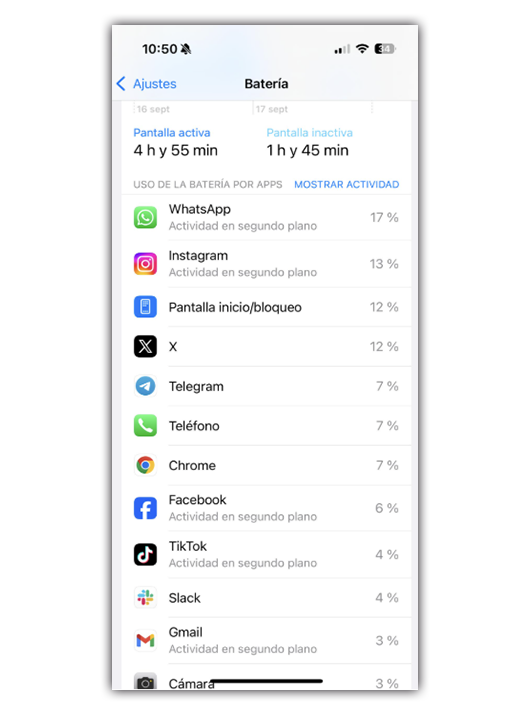
Si vous repérez une application avec des chiffres anormaux, essayez d’abord de la mettre à jour via l’App Store. Si le problème persiste, supprimez-la puis réinstallez-la.
Réduisez les effets visuels du Liquid Glass
La nouvelle interface Liquid Glass est sans aucun doute l’un des grands thèmes (positifs et négatifs) d’iOS 26. En ce qui concerne l’autonomie, il est important de noter que ses transparences dynamiques et ses animations fluides consomment plus de ressources graphiques et, par conséquent, sur les modèles d’iPhone plus anciens, cela peut entraîner une diminution supplémentaire de la batterie.
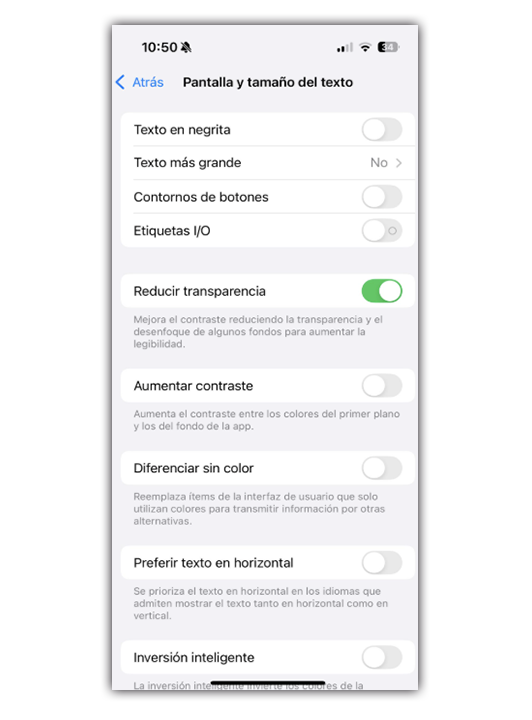
La bonne nouvelle est que, si vous ne pouvez pas revenir à iOS 18, vous pouvez désactiver certains de ces effets. Il suffit de se rendre à :
- Application Réglages.
- Menu Accessibilité.
- Sélectionner Affichage et taille du texte.
- Activer les options Réduire la transparence et Réduire le mouvement.