
Des utilisateurs de Samsung rapportent une montée en température de leurs appareils après la mise à jour vers One UI 8. Ce phénomène, fréquent après une nouvelle version, pourrait s’atténuer avec le temps, mais des solutions temporaires existent pour réduire la chaleur. Un article à découvrir !
Le problème le plus évoqué dans des forums comme Reddit ou même le support de Samsung concerne le surchauffement des appareils après l’installation de la nouvelle version.
Si l’on regarde en arrière, certains utilisateurs de Samsung, après la mise à jour vers la bêta de One UI 8, se plaignaient que leur téléphone commençait à chauffer beaucoup plus que d’habitude, même lors d’une utilisation normale. Pas lors de sessions intensives de jeux, d’enregistrements vidéo 4K ou en utilisant plusieurs applications simultanément, mais bien lors d’un usage quotidien.
Il semble y avoir des problèmes de surchauffe avec One UI 8. Mon téléphone devient beaucoup plus chaud. Aucune application en arrière-plan n’utilise trop de ressources. Je l’ai réinitialisé, et la température de ma maison est normale, mais il continue à chauffer excessivement.
Le souci semble s’être propagé, passant de la version bêta à celle stable du système, comme en témoigne un utilisateur sur X qui vient tout juste de recevoir la mise à jour sur son Galaxy S25 Ultra (l’un des premiers modèles compatibles avec One UI 8).
Mon S25 Ultra est étonnamment chaud après la mise à jour #OneUI8 aujourd’hui ! quelqu’un d’autre ?
18 septembre 2025 • 13:37
Un problème fréquent après les mises à jour
Malgré l’inquiétude que cela peut engendrer, ce comportement est courant après une grande mise à jour. Aussi bien pour One UI 8 que pour d’autres plateformes, telles que HyperOS 3 ou iOS 26, les premiers jours suivant une mise à jour sont souvent marqués par les plaintes d’utilisateurs qui oublient qu’un nouveau système demande un effort supplémentaire de l’appareil. La raison est simple : le système d’exploitation procède à une réorganisation des fichiers, des processus et des réglages internes, demandant plus de travail au processeur.
Ce travail supplémentaire entraîne une température plus élevée et une autonomie diminuée. Toutefois, il est habituel que cette situation se stabilise d’elle-même après quelques jours d’utilisation, une fois que le système a terminé d’indexer et d’optimiser l’ensemble.
Une solution temporaire
Entre-temps, si vous êtes pressé et ne pouvez pas attendre que le système se mette en place, vous pouvez tenter d’atténuer le problème en accédant aux options de développeur et en désactivant les processus en arrière-plan, les limitant à zéro. Ce n’est pas une solution que nous recommandons, car vous risquez d’oublier de les réactiver, mais l’option existe.
Voici les étapes pour procéder :
- Ouvrez les paramètres
- Faites défiler vers le bas et rendez-vous sur « À propos du téléphone ».
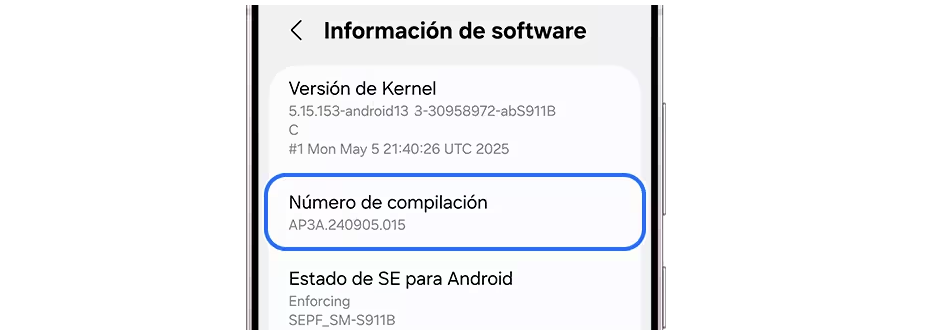
- Appuyez sur « Informations sur le logiciel »
- Trouvez la section « Numéro de version »
- Cliquez sept fois de suite sur cette option
- Un message s’affiche : « Vous êtes maintenant développeur ».
- Une fois activé, retournez au menu principal des paramètres
- Descendez jusqu’à la fin pour trouver un nouvel élément appelé « Options de développement »
- Localisez l’option « Processus en arrière-plan »
Celleux ayant tenté la méthode affirment que le téléphone continue de fonctionner normalement et que la chaleur diminue, ce qui permet également de réduire la consommation de batterie. Cependant, il est important de rappeler qu’il s’agit uniquement d’une solution temporaire.