
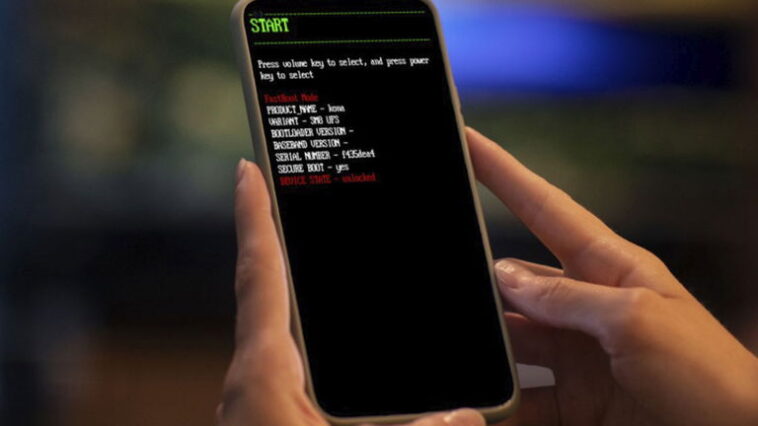
Découvrez un aspect essentiel d’Android qui permet d’effectuer des manipulations avancées sur les smartphones. Apprenez comment accéder à cette fonction et l’utiliser de manière simple pour résoudre divers problèmes techniques rencontrés avec votre appareil mobile.
Le mode fastboot d’Android permet de flasher des partitions, de débloquer le bootloader et de réparer des téléphones endommagés. Découvrez ce que c’est, à quoi cela sert et comment l’activer facilement.

Si vous êtes un utilisateur d’Android et que vous avez déjà essayé de modifier votre téléphone, de réinstaller le système ou même de débloquer le bootloader, vous avez sûrement entendu parler du terme fastboot. Il peut sembler technique et un peu intimidant, mais en réalité, il s’agit d’un outil très utile pour effectuer des tâches avancées sur votre appareil.
Pour votre plaisir, cet article va droit au but et vous expliquera ce qu’est le mode fastboot, à quoi il sert et comment l’activer étape par étape sur votre téléphone Android, de manière claire et simple (grâce à un outil que peu connaissent).
Qu’est-ce que le mode fastboot sur Android ?
Le mode fastboot est une interface spéciale de démarrage présente dans la plupart des téléphones Android. Il permet à l’appareil de communiquer directement avec l’ordinateur via des commandes envoyées par un outil appelé “Fastboot Tool” (il en existe plusieurs, et certaines requièrent l’installation des pilotes ADB, donc le nom peut varier).
En d’autres termes, c’est un mode qui s’exécute avant le chargement normal d’Android et qui est principalement utilisé pour des tâches de bas niveau, comme flasher des partitions du système, installer une nouvelle ROM ou débloquer le bootloader.
Cependant, il est important de préciser que Fastboot n’est pas quelque chose que vous utiliserez au quotidien, mais une fonction destinée aux utilisateurs avancés, développeurs ou personnes qui souhaitent réparer leur mobile lorsque Android ne démarre pas correctement.
À quoi sert le mode fastboot sur Android ?
Le mode fastboot ouvre la porte à un grand nombre de possibilités. Parmi les plus utiles et les plus populaires, nous trouvons les suivantes :
Débloquer le bootloader
C’est le premier pas si vous souhaitez installer une ROM personnalisée ou rooter votre appareil. La plupart des fabricants bloquent le bootloader pour des raisons de sécurité, et fastboot est le mode à partir duquel les commandes pour le débloquer sont envoyées.
Flasher des partitions du système
Avec fastboot vous pouvez réinstaller des parties spécifiques du système d’exploitation, comme le recovery, le kernel ou même l’image complète d’Android. C’est extrêmement utile si votre mobile est bloqué sur le logo de démarrage (le célèbre bootloop).
Installer des recoveries personnalisés
Si vous souhaitez utiliser des outils comme TWRP Recovery, vous devrez entrer en mode fastboot pour flasher le fichier correspondant. Avec l’application que nous allons vous montrer plus loin dans l’article, vous pourrez faire cela en un seul endroit.
Mettre à jour manuellement le système
Dans certains cas, les fabricants lancent des mises à jour officielles sous forme d’images qui peuvent être installées avec des commandes fastboot. Cela est très utile lorsque une version spécifique d’Android n’est pas disponible dans une région en particulier.
Réparer un appareil endommagé
Si Android ne démarre pas ou si vous ne pouvez pas accéder au mode recovery, fastboot peut être la dernière option pour redonner vie à votre mobile (l’écran noir de la mort).
Comment activer le mode fastboot sur Android ?
Accéder au mode fastboot est relativement simple, bien que la méthode exacte puisse varier selon la marque et le modèle de l’appareil. Voici les méthodes les plus courantes :
Méthode 1 : avec des boutons physiques
- Éteignez votre mobile.
- Maintenez enfoncés en même temps “baisser le volume + bouton d’alimentation” pendant quelques secondes.
- L’appareil s’allumera en affichant l’écran du mode fastboot.
Sur certains modèles de Xiaomi, Motorola ou OnePlus, c’est la méthode la plus courante et celle qui fonctionne le mieux à ce jour (cela pourrait changer à l’avenir).
En revanche, sur des appareils Huawei, cela peut varier, car il est parfois nécessaire de connecter le câble tout en maintenant la même combinaison de boutons. En revanche, sur les Google Pixel, la combinaison peut changer en “augmenter le volume + bouton d’alimentation” (selon le modèle).
Méthode 2 : en utilisant l’application QuickADB
Si vous avez un mobile Samsung, ou si la première méthode n’a pas fonctionné avec un appareil d’un autre fabricant, ne désespérez pas ! Grâce au développement indépendant d’une application appelée QuickADB, vous pourrez activer le mode fastboot sur n’importe quel appareil Android.
Une fois que vous aurez téléchargé le programme sur votre ordinateur, via le lien que nous vous avons montré au début de ce paragraphe, vous devrez suivre les étapes suivantes pour activer le mode fastboot sur votre mobile Android :

Vous ne pouvez entrer en mode fastboot sur Android que si vous activez les options de développement.
- Accédez aux paramètres de votre mobile.
- Allez dans la section “À propos du téléphone”.
- Appuyez sur “Identifiants de l’appareil”.

Les options pour développeurs sur Android vous permettent de modifier certains aspects et d’accéder à des menus secrets.
- Appuyez 7 fois sur “Numéro de build” (jusqu’à ce que le mode développeur soit activé).
- Revenez au menu principal des paramètres, puis allez dans “Système”.
- Entrez dans la section “Options pour développeurs”.

La débogage USB doit être activée pour que l’application QuickADB reconnaisse le mobile.
- Enfin, activez la fonction “Débogage USB”.
Ayant activé le débogage USB sur votre appareil Android, vous pourrez activer le mode fastboot en suivant ce guide :

Votre téléphone vous demandera d’activer l’accès au débogage USB.
- Connectez le mobile à votre ordinateur (via le câble USB que vous utilisez pour le charger).
- Un message apparaîtra sur votre mobile vous demandant “Autoriser le débogage USB ?” Cliquez sur “Autoriser” pour que l’outil fonctionne.

Ce programme est exempt de virus et n’affectera pas le fonctionnement de votre mobile (tant que vous ne faites pas d’erreurs).
- Ouvrez le programme QuickADB que vous avez téléchargé sur votre ordinateur.
- Cliquez sur “ADB Tool” puis sélectionnez l’option “Vérifier les appareils”.

Lorsque l’appareil mobile est reconnu par QuickADB, vous pourrez bénéficier de toutes les fonctions offertes par le programme.
- Si “Device” apparaît en vert, cela signifie que le programme a détecté votre mobile.

QuickADB redémarrera automatiquement votre téléphone pour que le fastboot soit activé.
- Ensuite, cliquez sur “Outil Fastboot” et choisissez l’option “Redémarrer vers Fastbootd”.
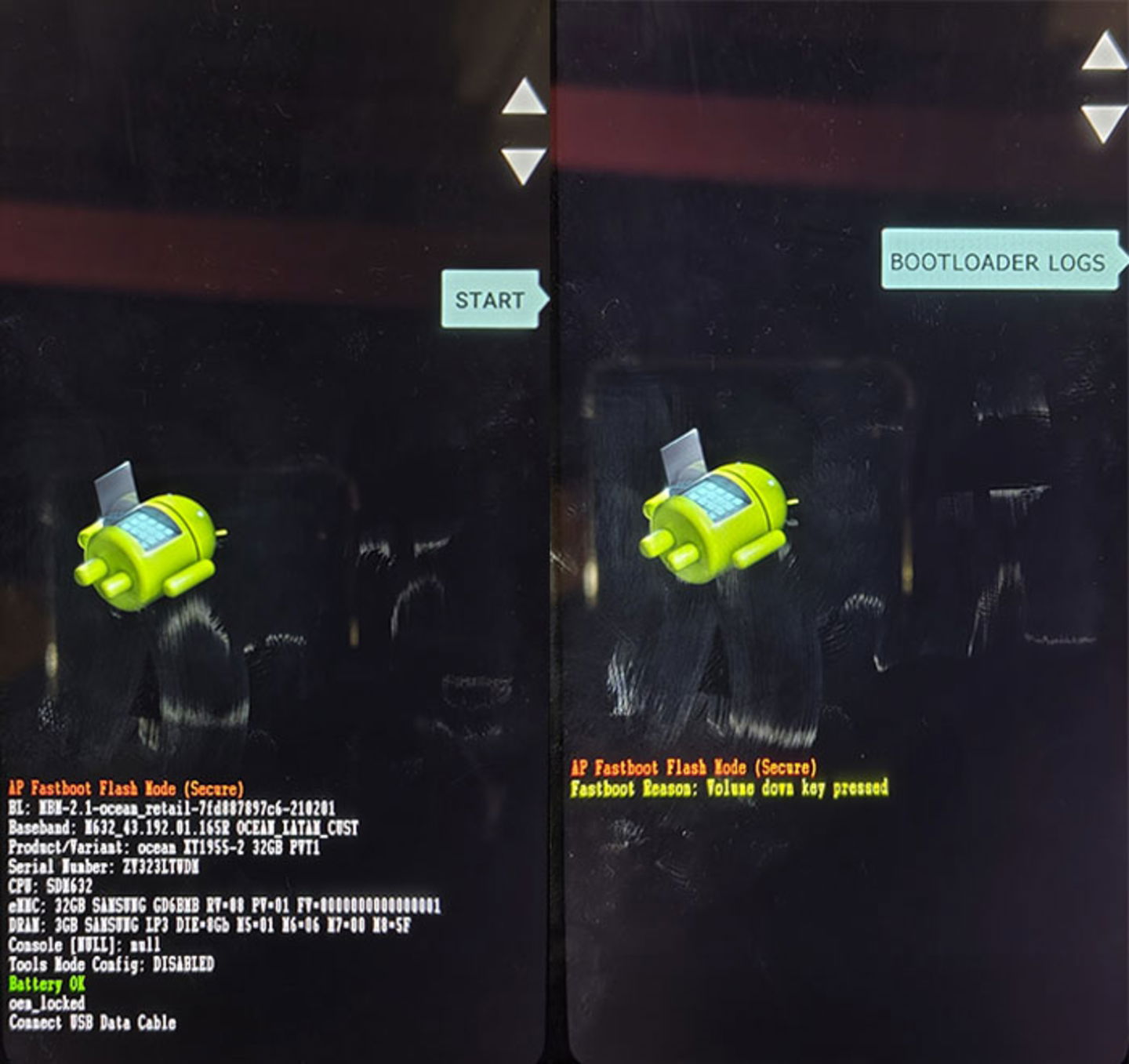
Vous pouvez exécuter des commandes depuis le programme lui-même, ou utiliser les outils offerts par fastboot (en utilisant les boutons physiques de l’appareil).
- Si vous avez effectué toutes les étapes correctement, votre mobile redémarrera et vous accéderez au mode fastboot.
Comment sortir du mode fastboot ?
Sortir du fastboot sur Android est aussi simple que de redémarrer l’appareil. Pour ce faire, vous pouvez utiliser les boutons “augmenter et diminuer le volume” pour choisir l’option “Redémarrer” ou “Éteindre”. Vous pouvez également passer par l’outil “QuickADB” pour le redémarrer en sélectionnant l’option “Reboot Device”, qui se trouve dans l’onglet “ADB Tool”.
Important ! Précautions à prendre avant d’utiliser fastboot
Comme mentionné tout au long de cet article, le mode fastboot est très puissant, mais peut aussi être risqué si vous ne savez pas ce que vous faites. Voici quelques conseils importants à garder à l’esprit :
- Faites toujours une sauvegarde de vos données. Flasher ou débloquer le bootloader peut effacer toutes les informations de l’appareil.
- Utilisez des fichiers officiels ou de confiance. Installer de mauvaises images peut rendre le dispositif inutilisable.
- Assurez-vous que le mobile est chargé. Une interruption pendant le processus (par exemple, si le mobile se décharge) peut entraîner de graves problèmes.
- Vérifiez la compatibilité. Tous les commandes et outils fastboot ne sont pas valables pour tous les modèles Android.
En résumé, le mode fastboot doit être utilisé avec prudence, car une mauvaise commande ou un fichier incorrect peut transformer le téléphone en simple objet décoratif. Utiliser un mobile usagé pour se familiariser avec ce mode est sans conteste une bonne décision.