
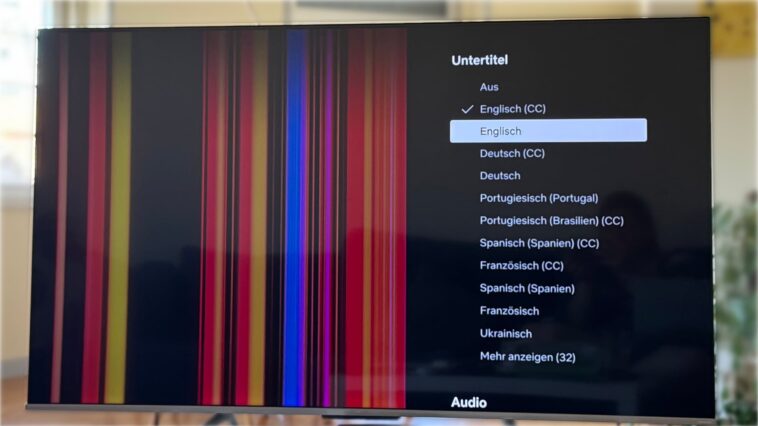
Une nouvelle fonctionnalité sur la plateforme de streaming permet aux utilisateurs d’afficher uniquement les dialogues des films et séries, sans les descriptions sonores. Cela répond à un besoin croissant pour une expérience de visionnage plus fluide et agréable, particulièrement pour ceux qui préfèrent les contenus en version originale.
Netflix a introduit une mise à jour appréciable : il est maintenant possible d’activer des sous-titres qui se concentrent uniquement sur les dialogues, sans inclure les descriptions de bruits et de musique. Jusqu’ici, la production de sous-titres semblait viser principalement les personnes malentendantes, mais cette option élargie s’adresse également à un public plus large souhaitant suivre les échanges à l’écran sans distractions.
Sous-titres sur Netflix
Lorsque tu visionnes des films et séries en version originale sur Netflix, tu as sûrement déjà activé les sous-titres. Personnellement, je le fais pour mieux comprendre et améliorer mon anglais. Toutefois, même dans des productions françaises, une partie des détails peut échapper si les acteurs parlent trop vite ou si les accents rendent les dialogues difficiles à suivre.
Auparavant, tu avais principalement la possibilité de choisir la langue des sous-titres, mais si tu veux regarder la nouvelle saison de « Somebody Feed Phil » sans la version doublée, il te faudra probablement des sous-titres. La seule option existante était « English (CC) », destinée aux malentendants. Avec cette option, bien que tu puisses suivre les dialogues, chaque bruit, musique, et même les paroles de l’ouverture apparaissent comme des informations perturbatrices.

Activer les sous-titres uniquement pour les dialogues
Pour recevoir uniquement les sous-titres des dialogues, choisis l’option « Anglais » plutôt que « Anglais (CC) ». Cette méthode s’applique également à d’autres langues, si elles sont disponibles.
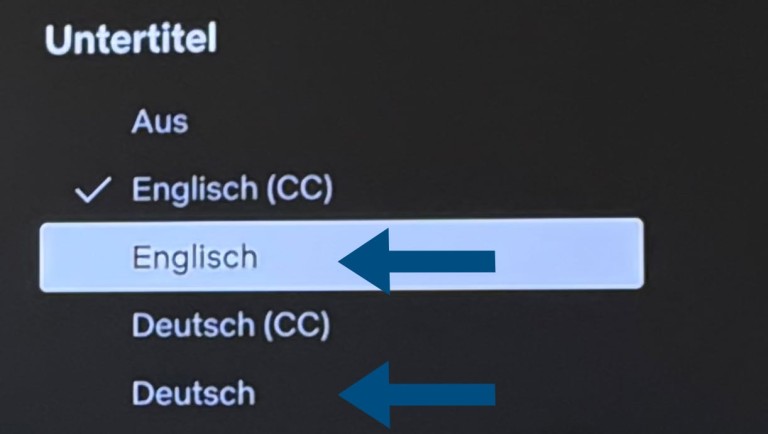
Le terme « CC » signifie « Closed Captions », soit des sous-titres fermés. Les sous-titres ne contenant que les dialogues sont appelés sous-titres ouverts et apparaissent simplement sous le nom de la langue dans le menu, sans l’ajout « CC ».
Tu peux accéder au menu des langues et sous-titres avant de lancer ton film, ou bien en utilisant ces méthodes :
Smart-TV
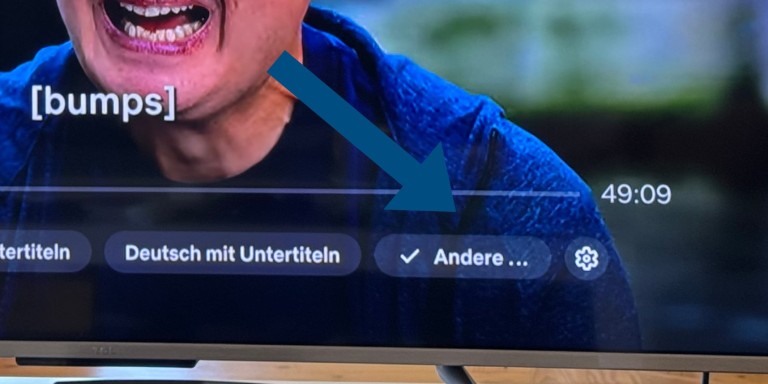
Sur la télécommande de ton Smart-TV, appuie sur la touche « haut » pour voir les options de langues et de sous-titres. Le dernier élément de menu, « Autres… », te mène à l’ensemble des choix.
Navigateur
Dans le navigateur de ton ordinateur, un icône ressemblant à une bulle de dialogue t’indique les sous-titres lorsque le film est déjà ouvert.

Application Smartphone
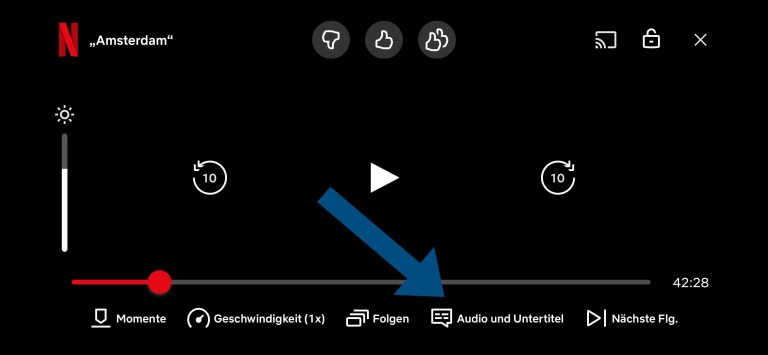
Si tu regardes Netflix sur ton smartphone, cherche dans l’application une bulle de dialogue, qui est également étiquetée.
Au final
Cette nouvelle fonctionnalité qui permet d’afficher uniquement les dialogues représente un véritable atout, surtout pour ceux qui apprécient les films et séries anglophones en version originale. Les descriptions sonores supplémentaires telles que « musique mélancolique » ou « rires de Paul » peuvent s’avérer gênantes pour les utilisateurs qui n’en ont pas besoin, et nuisent ainsi à l’expérience de visionnage. Il est surprenant que Netflix ait mis tant de temps à proposer une version simplifiée des sous-titres pour le grand public.