
Le blocage dynamique sur Windows offre une solution astucieuse pour sécuriser vos appareils en les verrouillant automatiquement lorsque vous vous éloignez. Apprenez à activer cette fonction pratique grâce à un guide étape par étape, simple et efficace.
Le blocage dynamique est une fonctionnalité de sécurité de Windows qui verrouille automatiquement votre appareil lorsque vous vous éloignez. Cela permet d’économiser la batterie sans avoir à gérer des paramètres rigoureux. Découvrez comment en tirer parti.
Un simple Win + L peut verrouiller votre PC, mais cette fonctionnalité prévient l’accès non autorisé à votre appareil si vous oubliez de le verrouiller en vous éloignant. Elle fonctionne de la même manière sur Windows 10 et 11. Voici comment l’utiliser :
1️⃣ Activez le Bluetooth sur Windows
Le blocage dynamique utilise le Bluetooth pour communiquer entre l’ordinateur et le smartphone, donc la première étape est de s’assurer que le Bluetooth est activé sur les deux appareils :
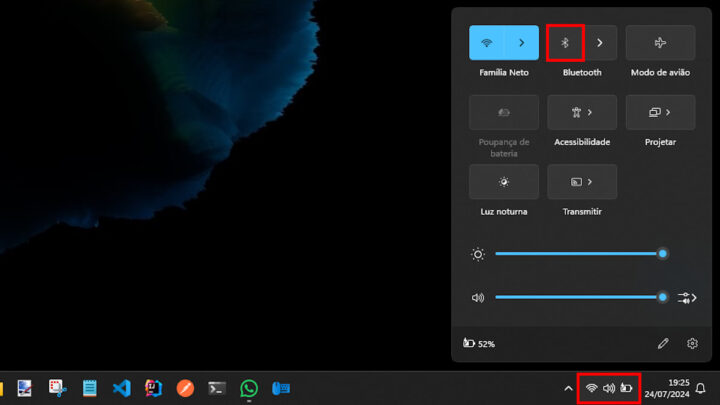
1. Accédez au centre de notifications rapide, situé à droite de la barre des tâches.
2. Cliquez sur le Bluetooth pour l’activer.
2️⃣ Activez le Bluetooth sur votre smartphone
1. Allez dans Paramètres.
2. Accédez à Bluetooth.
3. Activez finalement l’interrupteur.
3️⃣ Associez le smartphone avec Windows
La prochaine étape consiste à associer le smartphone avec Windows :
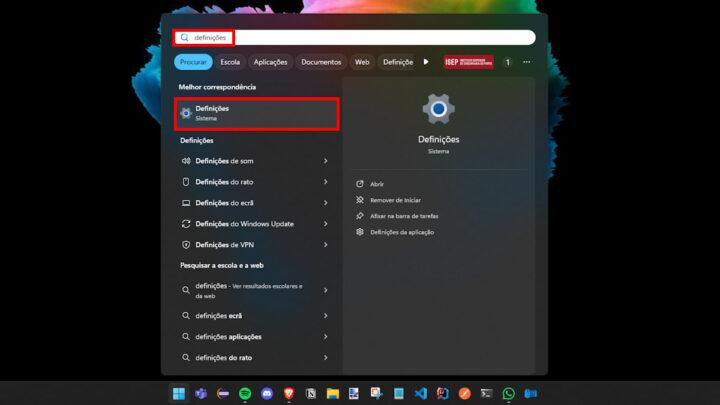
1. Ouvrez le menu Démarrer.
2. Tapez « paramètres » et cliquez sur la première option.
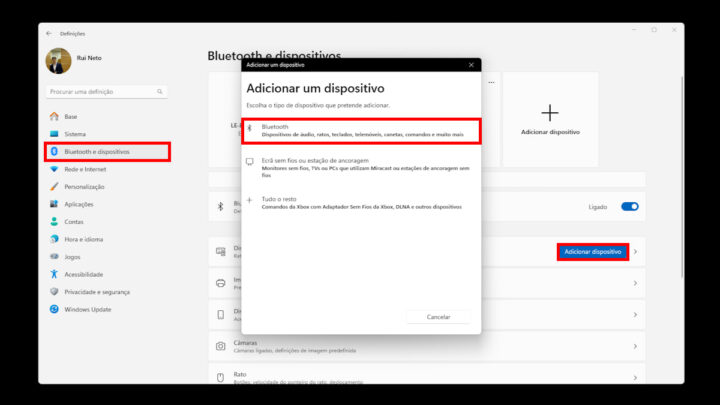
3. Ici, allez à Bluetooth et appareils, situé dans le menu sur le côté gauche.
4. Cliquez maintenant sur Ajouter un appareil.
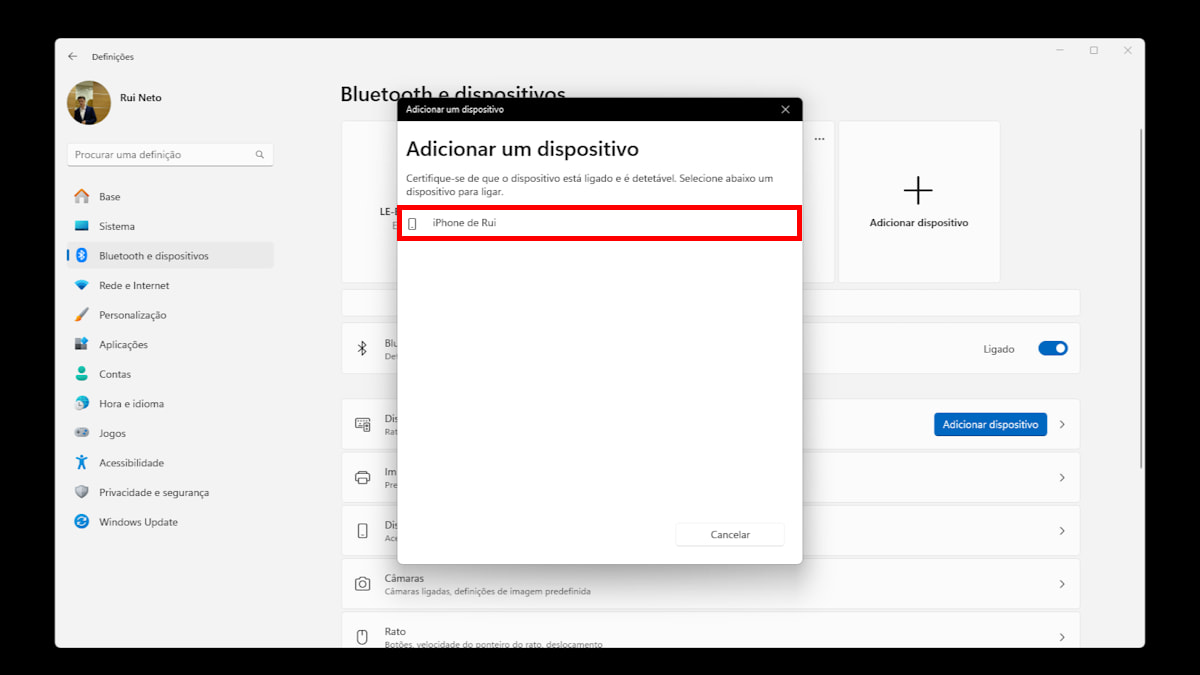
5. Sélectionnez Bluetooth et l’ordinateur cherchera des appareils proches.
6. Sélectionnez votre smartphone.
4️⃣ Confirmez le PIN
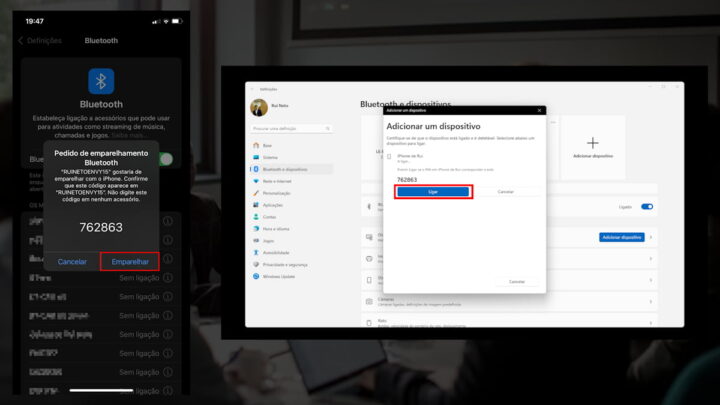
Après avoir sélectionné votre smartphone, un PIN de confirmation sera affiché. Cliquez sur Empareiller sur le smartphone et Connecter sur le PC.
5️⃣ Activez le Blocage Dynamique
Une fois le smartphone appairé avec Windows :
1. Allez dans le menu Démarrer.
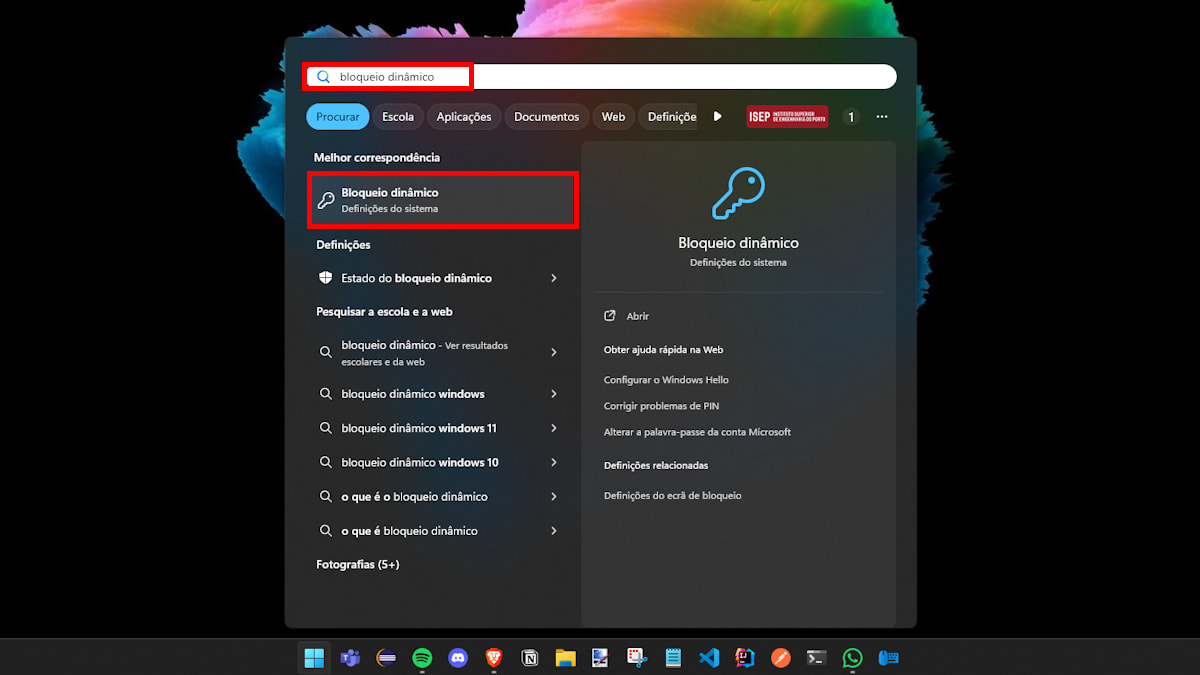
2. Tapez « blocage dynamique » et cliquez sur la première option.
3. Cliquez sur l’option Permettre à Windows de verrouiller automatiquement votre appareil quand vous êtes absent.
Le nom de votre appareil appairé doit apparaître au-dessus de cette option, indiquant que le blocage dynamique est opérationnel.