
Découvrez comment résoudre les problèmes de localisation sur Google Maps. Des ajustements simples aux paramètres de votre appareil peuvent améliorer la précision de la géolocalisation et rendre vos trajets plus fluides. Suivez nos conseils pour ne plus jamais vous perdre dans vos déplacements.
De nombreux utilisateurs remarquent que Google Maps affiche un large cercle ou ne détecte pas leur emplacement avec précision, ce qui complique le suivi des itinéraires et peut entraîner des pertes de repères. Pas d’inquiétude, plusieurs causes sont envisageables et des étapes claires permettent de retrouver une géolocalisation fiable.
Le célèbre “point bleu” de Google Maps peut rencontrer des problèmes à cause des réglages du téléphone, d’une mauvaise connexion ou même d’interférences avec d’autres applications. Nous passons en revue les raisons principales, comme les autorisations et les antennes GPS, tout en offrant des solutions simples pour que votre emplacement redevienne précis et que vous ne perdiez jamais votre chemin. N’oubliez pas de redémarrer votre appareil, c’est parfois très efficace pour des problèmes simples.
Pourquoi Google Maps n’affiche pas votre position correctement et comment y remédier ?
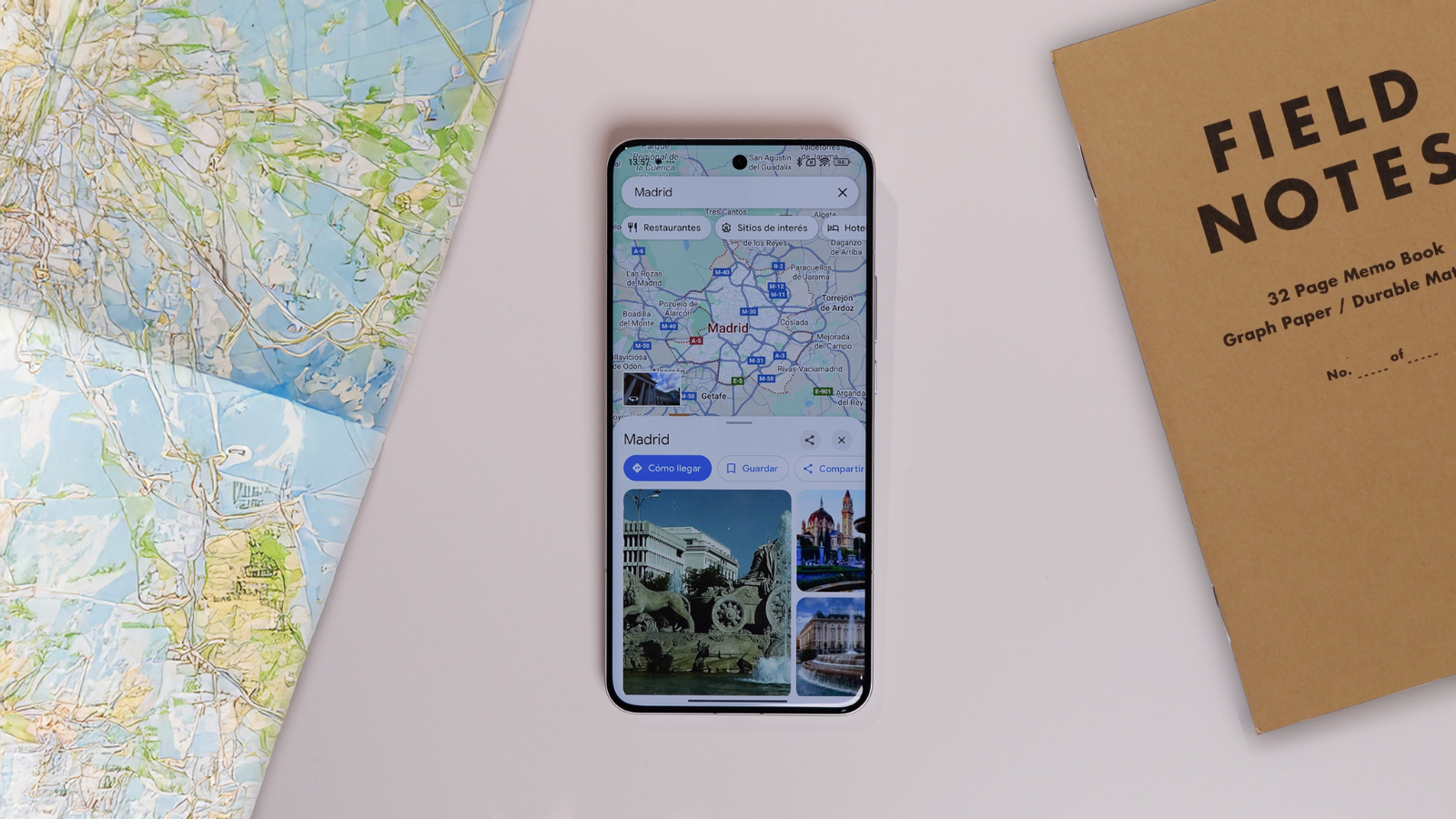
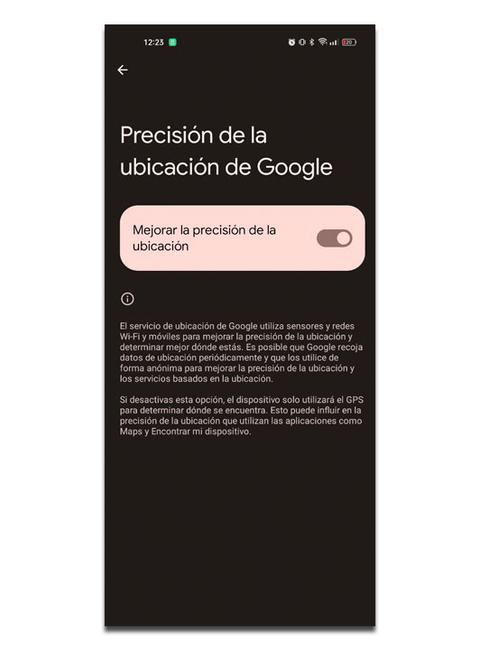
- Autorisations ou réglages incorrects : Si l’icône de localisation apparaît grise ou avec un point d’interrogation, c’est souvent parce que l’application n’a pas accès au GPS ou qu’elle n’est pas en mode “haute précision”. Sur Android, assurez-vous d’activer le GPS, la localisation précise et de ne pas restreindre les autorisations ; sur iPhone, configurez “Autoriser toujours” ou “Uniquement lorsque l’application est utilisée”.
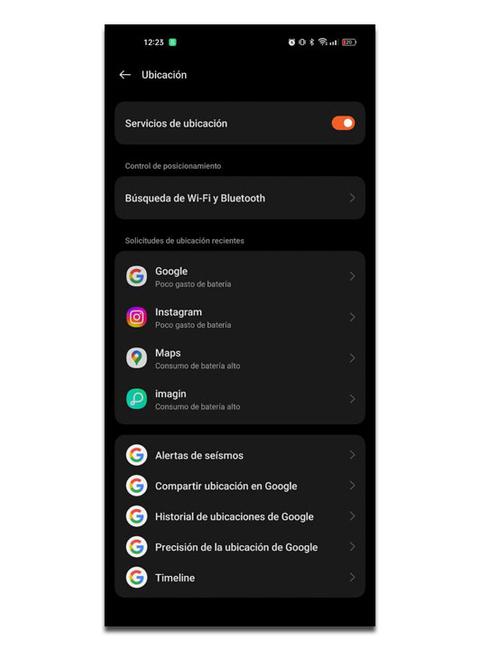
- GPS, Wi‑Fi et triangulation faibles : Des murs épais, des sous-sols ou des cuisines avec de nombreux appareils peuvent bloquer les satellites. L’utilisation de GPS combiné au Wi‑Fi et au Bluetooth améliore la localisation, et l’activation de l’option “escaner” sur ces canaux augmente la précision. N’oubliez pas d’activer l’option de localisation précise.

- Brújula désorientée : Si le point bleu bouge de manière erratique, cela peut indiquer que les capteurs magnétiques ne sont pas calibrés. Effectuer un mouvement en forme de “huit” avec le mobile permettra de calibrer la boussole. Réalisez ce geste depuis Google Maps pour ajuster l’orientation.
- Application obsolète, cache ou données corrompues : Une version ancienne ou un cache corrompu peut causer des problèmes. La solution consiste à mettre à jour l’application, vider le cache et les données ou réinstaller Google Maps. Pour cela, suivez ces étapes :
- Dans Réglages
- Accédez à Applications
- Trouvez Google Maps et entrez dans ses paramètres
- Allez dans Stockage pour effacer les données et le cache.
- Si cela ne fonctionne pas, n’oubliez pas de mettre à jour ou de réinstaller l’application
Via le Play Store ou l’App Store.
- Interférences d’applications ou matériel : Les VPN, extensions de navigateur, profils d’énergie ou batterie faible peuvent perturber le fonctionnement. Dans des cas extrêmes, des problèmes physiques du chip GPS peuvent être en cause.
- Utilisez Google Maps Go : Pour les appareils ayant des problèmes fréquents, cette version allégée peut fonctionner sans souci.
Et si le problème persiste ?
Si rien ne fonctionne, il pourrait y avoir un problème matériel avec l’antenne GPS. Il serait judicieux d’essayer une autre application de cartes ou GPS ; si celles-ci ne fonctionnent pas non plus, contactez le support technique de votre smartphone car il est probable que votre appareil ait un problème plus sérieux au niveau matériel.
La plupart des problèmes de localisation sur Google Maps sont résolvables : autorisations mal configurées, calibration requise, Wi-Fi désactivé ou l’application nécessite un nettoyage. En suivant ces étapes, vous pouvez redonner à l’icône du point bleu sa précision. Si les difficultés persistent, il est possible qu’il s’agisse réellement d’un problème matériel.
Questions fréquentes sur les problèmes de localisation dans Google Maps
Pourquoi le point bleu apparaît-il si grand ou mal positionné ?
Lorsque le cercle bleu autour de votre position est large, cela signifie que Google Maps ne peut pas déterminer votre emplacement. Cela arrive souvent si vous êtes à l’intérieur, où le signal GPS est faible, ou si vous n’avez pas activé le mode “haute précision”, qui améliore la localisation en utilisant les réseaux Wi-Fi et mobiles en plus du GPS.
Comment calibrer correctement la boussole dans Google Maps ?
Ouvrez Google Maps et localisez le point bleu indiquant votre position. Ensuite, déplacez le mobile en traçant dans l’air une figure de huit (∞) trois fois. Si vous réussissez, le faisceau de direction se resserrera, indiquant que la boussole a été calibrée avec succès et montre maintenant mieux où vous regardez.
Quels sont les autorisations nécessaires pour que Google Maps fonctionne correctement ?
Pour que la localisation soit précise, il est essentiel que l’application ait un accès constant à votre position. Dans les réglages du téléphone, au sein des autorisations de Google Maps, sélectionnez “Autoriser toujours” ou “Autoriser uniquement pendant l’utilisation de l’application” et assurez-vous que l’option “Utiliser la localisation précise” est activée.