
Évitez que l’IA de Google accède à vos messages WhatsApp en quelques étapes simples. Ce guide vous apprendra à désactiver cette intégration, garantissant votre confidentialité tout en continuant à profiter des autres fonctionnalités de Gemini.
Éviter que l’IA de Google contrôle vos messages WhatsApp en désactivant son accès depuis l’application Gemini est possible. Découvrez comment faire avec le tutoriel que nous vous montrons ici, c’est très facile !
L’intelligence artificielle de Google, Gemini, vise à s’intégrer avec diverses applications pour offrir aux utilisateurs la possibilité d’automatiser des tâches en quelques secondes. Un exemple clair est sa connexion avec WhatsApp, qui permet d’envoyer des messages par commandes vocales ou textuelles.
Bien que cette fonction ne soit pas activée par défaut, certains utilisateurs en ont déjà profité. Si vous faites partie de ces utilisateurs et que la confidentialité vous préoccupe, ou si vous ne souhaitez pas maintenir cette connexion entre l’IA de Google et votre compte WhatsApp, pas d’inquiétude ! Heureusement, il est possible d’éviter que Gemini accède à cette application de messagerie.
Dans cet article, nous expliquerons pourquoi cela pourrait être activé sans que vous le sachiez et, surtout, comment désactiver Gemini pour ne pas qu’il ait accès à WhatsApp depuis votre mobile Android.
- Gemini peut-il accéder à WhatsApp sans votre consentement ?
- Voici comment empêcher Gemini d’accéder à WhatsApp
Gemini peut-il accéder à WhatsApp sans votre consentement ?

Gemini peut envoyer des messages à des groupes et des contacts WhatsApp via des commandes
Contrairement à d’autres fonctions qui sont activées par défaut, l’intégration de Gemini avec WhatsApp ne s’active que si l’utilisateur utilise des commandes spécifiques. Par exemple, vous pouvez dire à Gemini des phrases comme « envoie un message WhatsApp à Pedro lui disant que je vais être en retard », ou taper ce même message manuellement.
Lorsque vous faites cela pour la première fois, le système demandera les autorisations nécessaires pour que l’IA puisse interagir avec vos applications de messagerie, comme WhatsApp, et si vous les acceptez, elles seront enregistrées. À partir de ce moment, Gemini pourra utiliser WhatsApp pour envoyer des messages pour vous sans avoir à redemander la permission.
En résumé, Gemini ne peut pas accéder à vos conversations ou contacts sans que vous l’ayez activé au préalable. Ainsi, on peut dire que Gemini n’a pas encore la capacité de se connecter à WhatsApp sans votre consentement.
Est-il utile de désactiver cette intégration ?
Bien que cela puisse sembler pratique, de nombreux utilisateurs préfèrent ne pas donner à une intelligence artificielle accès à leurs messages privés. Les raisons les plus courantes sont :
- Confidentialité et sécurité : Minimiser le risque d’accès non autorisé à vos conversations.
- Éviter les erreurs : Il se peut que Gemini interprète mal une commande et envoie un message incorrect.
- Économie de ressources : Certaines intégrations de ce genre peuvent consommer plus de batterie ou de données.
Cependant, il est important de souligner que désactiver cette intégration n’affectera pas les autres fonctions proposées par Gemini. Par exemple, vous pourrez continuer à interagir avec l’IA, ou même faire un résumé d’une vidéo YouTube en utilisant Gemini.
Voici comment empêcher Gemini d’accéder à WhatsApp
Si vous avez décidé de ne pas permettre à l’IA de Google d’accéder à votre compte WhatsApp, nous vous montrons ci-dessous les étapes pour révoquer rapidement et efficacement cette autorisation :
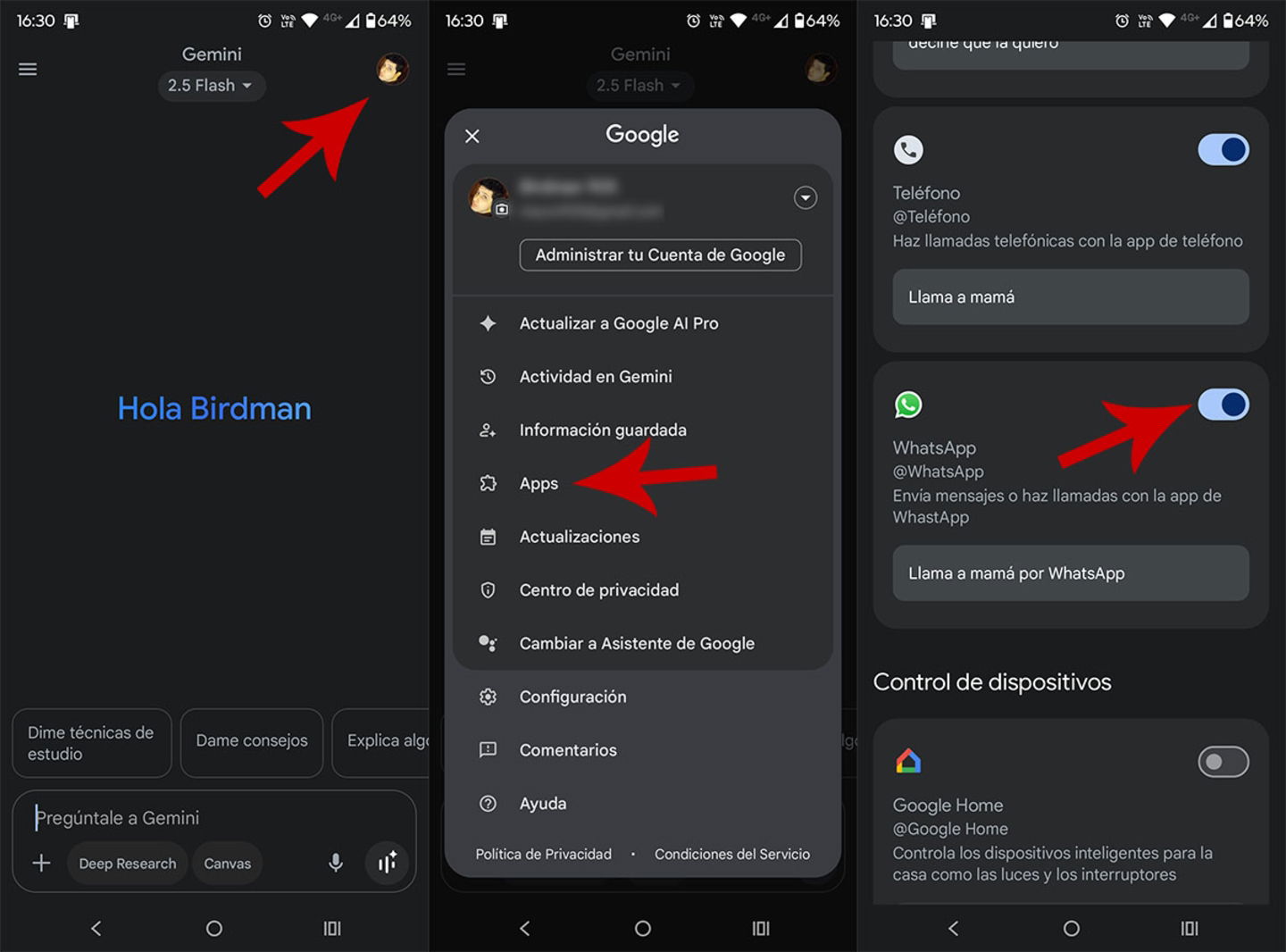
Vous pouvez réactiver cette intégration depuis les paramètres de l’application Gemini
- La première chose à faire est d’ouvrir Gemini sur votre appareil mobile.
- Une fois dans l’IA de Google, cliquez sur votre compte situé dans le coin supérieur droit.
- Un menu avec plusieurs options apparaîtra, accédez à celle qui indique « Apps ».
- Faites défiler les applications où Gemini est présent jusqu’à ce que vous trouviez WhatsApp. Une fois l’application trouvée, décochez-la en pressant le bouton à droite.
Peut-on la réactiver ?
Comme c’est le cas pour d’autres intégrations que Gemini a sur Android, vous pouvez réactiver cette « liaison » en suivant les mêmes étapes que celles décrites dans cet article. Il vous suffira de redonner l’autorisation à Gemini pour qu’il utilise WhatsApp lorsque vous lui demandez d’envoyer un message.
Cela peut être très utile si vous souhaitez profiter de cette fonctionnalité dans des situations où parler ou écrire est plus pratique que d’ouvrir manuellement l’application de messagerie.
Enfin, il est important de souligner que Gemini ne peut être désactivé que dans des applications externes à Google. Pour l’instant, retirer l’IA de Google de services comme Gmail, Drive ou Docs est quasiment impossible (il existe quelques méthodes qui fonctionnent, mais elles sont très difficiles à réaliser).