
Libérer de l’espace sur votre smartphone est essentiel pour un fonctionnement optimal. Découvrez une fonctionnalité moins connue de Google Photos qui vous permet de conserver vos images dans le cloud tout en libérant de la mémoire sur votre appareil. Suivez ces étapes simples pour optimiser votre stockage.
Un mobile avec peu d’espace de stockage peut rapidement devenir un problème. Les smartphones sont équipés de plusieurs outils pour libérer de la mémoire, notamment celui de Google Photos, qui est très efficace, bien qu’il passe souvent inaperçu pour de nombreux utilisateurs. Apprenez à y accéder et pourquoi il peut grandement aider à augmenter votre espace de stockage.
Google Photos agit comme la galerie d’images native de Google et est disponible sur tous les mobiles Android. Vous pouvez y stocker des centaines d’images et de vidéos selon l’espace de votre téléphone, mais tout a une limite. Tous les smartphones ont une mémoire définie, généralement de 128 à 512 Go, voire 1 To. Quelle que soit la configuration, il arrive un moment où, à cause du manque d’espace, le smartphone commence à ramer et à se bloquer. Savoir comment éviter ce problème est essentiel, et Google Photos peut y contribuer.
Le bouton caché de Google Photos
La fonction de sauvegarde de Google Photos vous permet de conserver vos photos et vidéos dans le cloud, tant que votre compte Google dispose d’espace. Cela signifie que vous pouvez les supprimer de la galerie, tout en continuant à y accéder via le cloud, et non à partir de la mémoire du téléphone. Le souci est que sélectionner un par un tous les fichiers déjà sauvegardés peut être fastidieux, mais il existe un bouton dans Google Photos qui libère instantanément de l’espace de stockage.
Voici les étapes pour accéder à ce bouton :
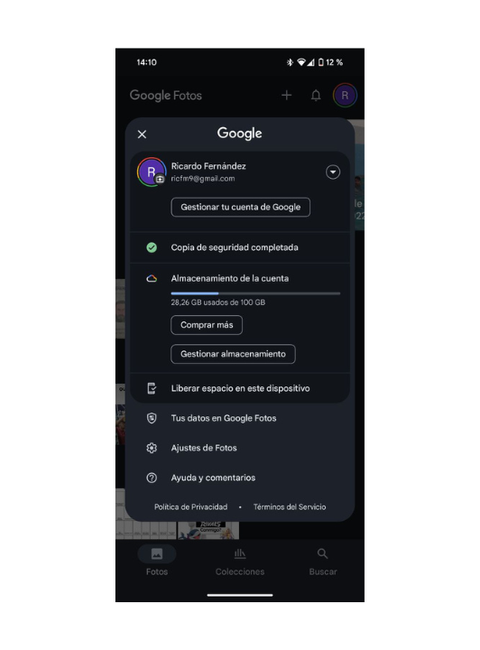
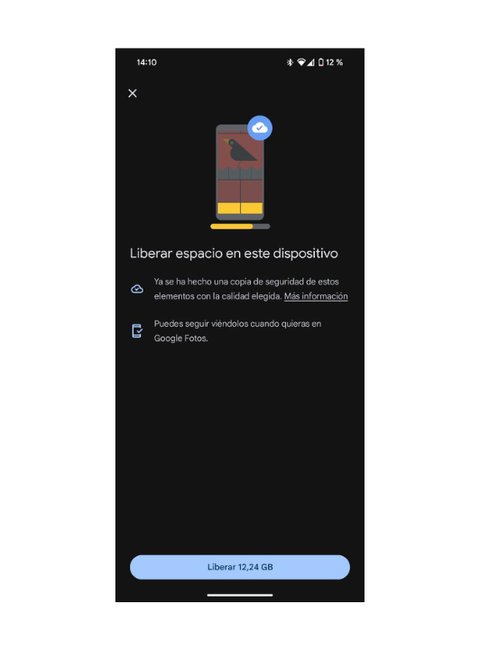
- Ouvrez Google Photos.
- Appuyez sur l’icône de votre profil en haut à droite.
- Cliquez sur « Libérer de l’espace sur cet appareil ».
- Une fenêtre pop-up vous informera que certains éléments ont déjà été sauvegardés. Appuyez sur le bouton en bas pour libérer de la mémoire sur votre mobile. Vous pourrez également voir combien de Go seront libérés.
- Attendez la fin du processus. Sa durée dépend de la quantité de fichiers et de l’espace utilisé.
Ainsi, vos photos et vidéos seront toujours accessibles. Si vous devez y accéder, vous pouvez le faire depuis l’application, exactement comme auparavant, c’est-à-dire de la même manière qu’avant la suppression des fichiers. La seule différence est qu’ils resteront stockés dans le cloud, ce qui vous permettra de récupérer vos fichiers sur n’importe quel appareil. Si vous voyez le message « Rien à libérer » en cliquant sur le bouton « Libérer de l’espace sur cet appareil », cela signifie que vous n’avez pas encore sauvegardé les photos et vidéos sur Google Photos. Pour plus d’informations, consultez le site de support officiel de Google.
Comment activer la sauvegarde
Faire une sauvegarde de vos photos et vidéos sur Google Photos est très simple, car il vous suffit d’activer l’option et l’application s’en occupera automatiquement. Une fois activée, vous pouvez revenir au bouton de Google Photos pour libérer de l’espace et obtenir plus de place sur la mémoire de votre téléphone. Mais d’abord, il faut activer la sauvegarde :
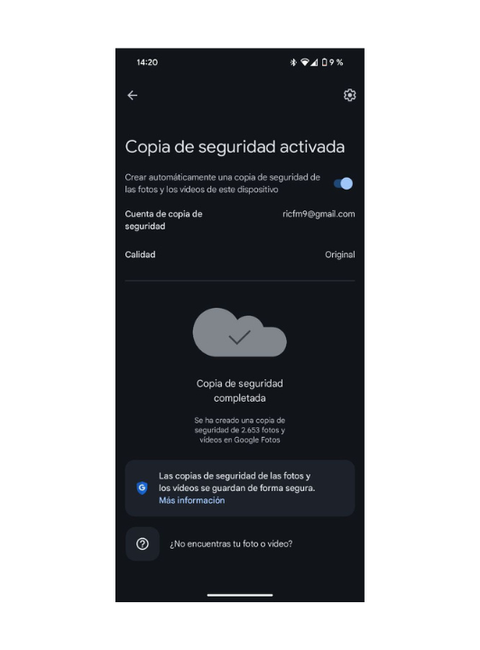
- Ouvrez Google Photos.
- Sélectionnez l’icône de votre profil.
- Cliquez sur l’option de sauvegarde.
- Activez la case supérieure pour commencer à sauvegarder automatiquement.