
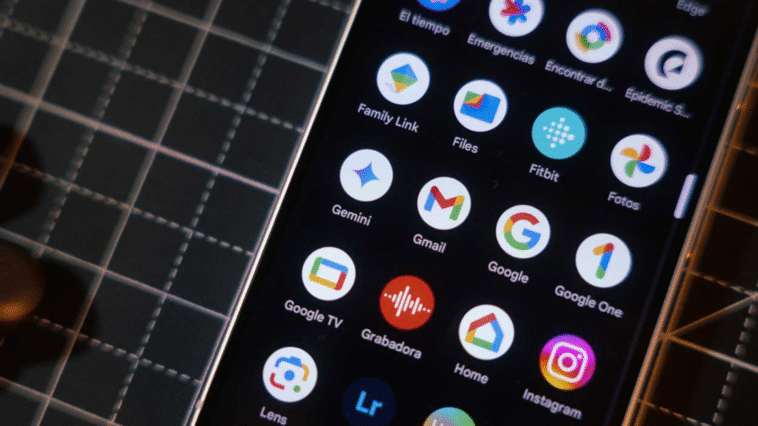
Optimisez votre utilisation de Google Keep grâce à ces astuces peu connues. Apprenez à gagner du temps et à améliorer votre organisation avec des fonctionnalités pratiques qui transforment vos notes en un outil puissant.
Google Keep est l’une des nombreuses applications installées sur votre téléphone Android. Beaucoup d’utilisateurs n’en tirent pas pleinement parti, pourtant elle se classe parmi les applications de prise de notes les plus efficaces, simples et complètes. Bien qu’elle semble minimaliste, elle cache de nombreuses fonctionnalités intéressantes qui peuvent faire une réelle différence.
Ce texte met en lumière 5 astuces ou options méconnues de Google Keep pour mobile. Ces conseils vous aideront à gagner du temps, à augmenter votre productivité et à conserver des rappels variés. De plus, l’application est également disponible pour iPhone, permettant à quiconque de l’utiliser, quel que soit son appareil.
Transcrire des notes vocales
Si vous manquez de temps pour écrire, vous avez toujours la possibilité d’utiliser une note vocale et de laisser Google Keep transcrire vos paroles. C’est aussi idéal pour enregistrer un cours tout en suivant les explications de l’enseignant, ainsi qu’un gain de temps pour un long texte.
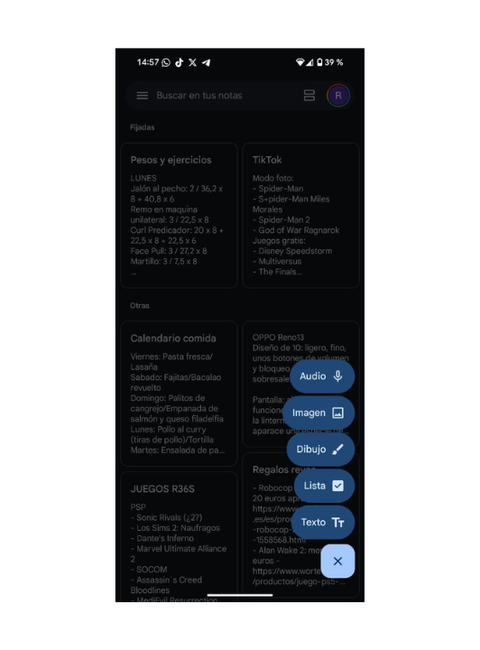
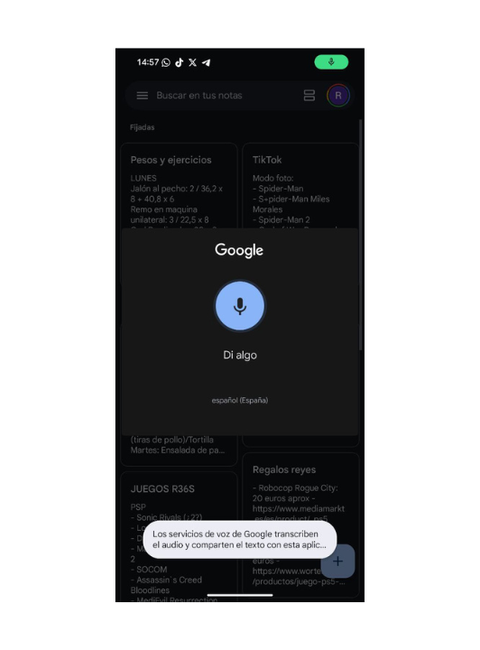
- Ouvrez l’application Keep sur votre mobile.
- Appuyez sur le bouton ‘+’ en bas.
- Sélectionnez l’option Audio.
- Commencez à parler.
Extraire le texte d’une image
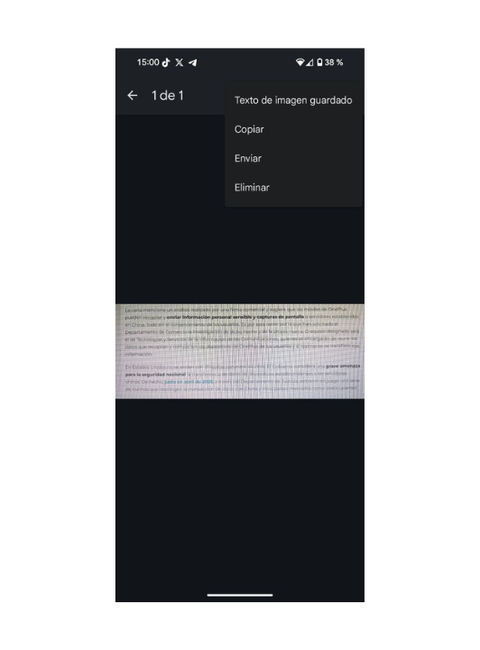
Une des fonctionnalités les plus intéressantes de Google Keep, qui est rarement utilisée, est la reconnaissance de texte dans les images. C’est particulièrement utile pour numériser des documents, des notes de classe ou des écrits à la main. Voici les étapes à suivre :
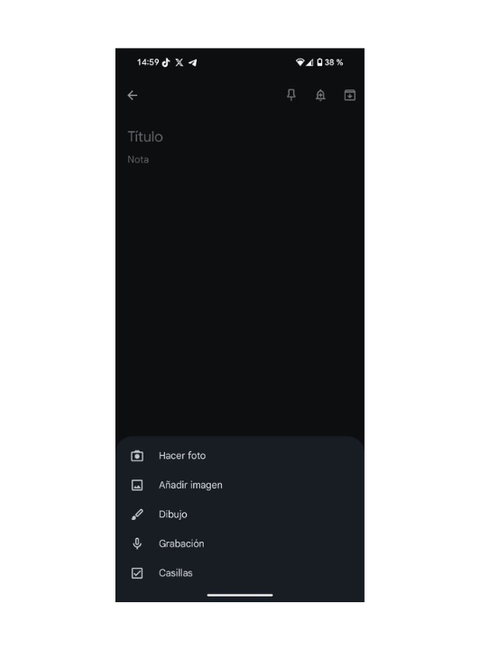
- Créez une note ou accédez à une existante.
- Appuyez sur l’icône ‘+’ en bas à gauche.
- Toucher l’option Ajouter une image et sélectionnez la photo.
- Appuyez sur l’image et sur les 3 points en haut à droite.
- Sélectionnez Texte d’image enregistré.
Créer des rappels basés sur la localisation
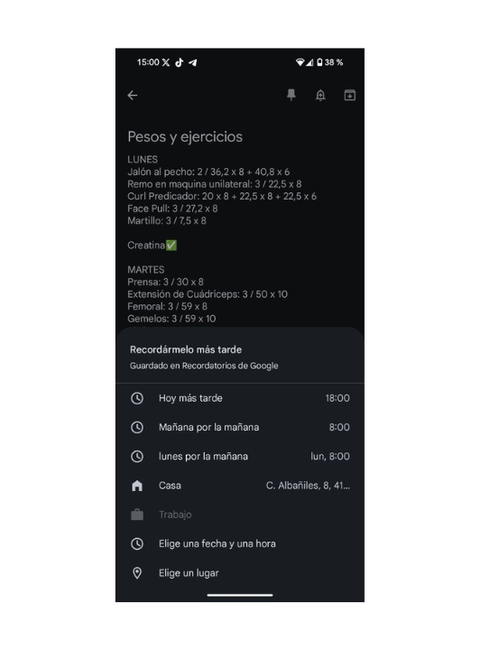
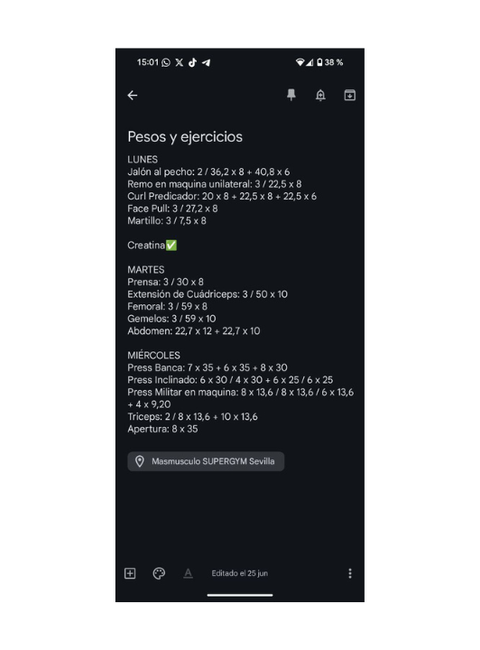
Pour les utilisateurs réguliers de Keep, il est bien connu que l’application intègre des rappels par date et heure. Mais saviez-vous que vous pouvez aussi recevoir des avis lorsque vous atteignez un lieu précis ? Par exemple, si vous vous dirigez vers le supermarché, Google Keep vous enverra une notification concernant votre liste de courses si vous l’avez configurée.
- Ouvrez une note.
- Appuyez sur l’icône de la cloche en haut.
- Sélectionnez Choisir un lieu.
- Enregistrez l’emplacement.
Cochez les tâches accomplies
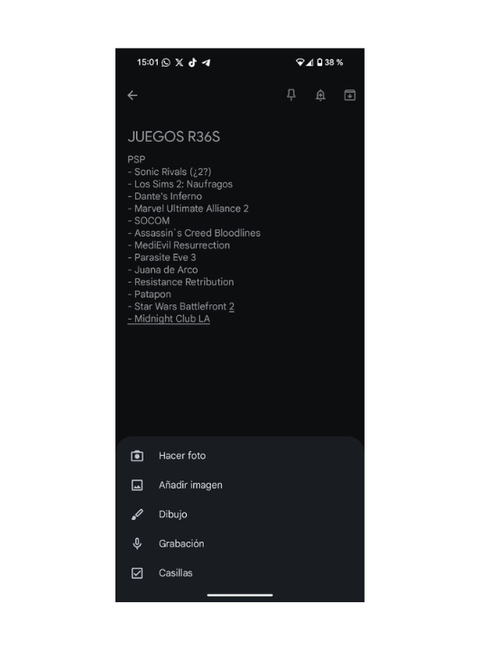
Google Keep ne sert pas uniquement à prendre des notes, mais aussi à créer des listes de tâches. Tout cela de manière automatique, grâce à une fonctionnalité intégrée à l’application permettant de créer des cases à cocher à remplir d’un simple coup.
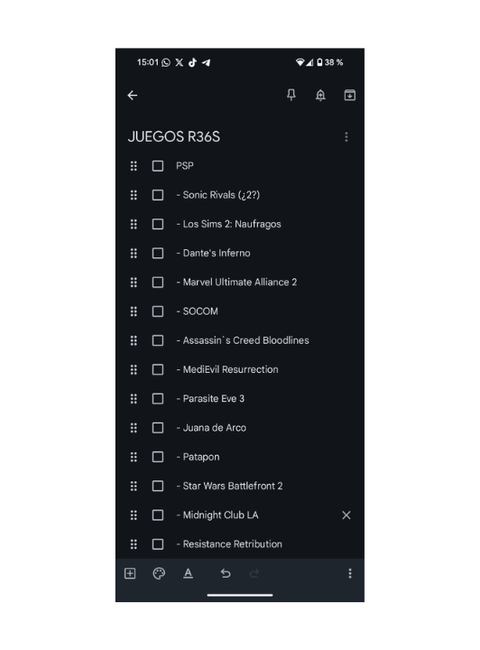
- Ouvrez une note ou créez-en une nouvelle.
- Appuyez sur l’icône ‘+’ en bas.
- Sélectionnez l’option Cases.
Trouvez rapidement la note recherchée
Le moteur de recherche de Keep est très performant et vous permet de retrouver n’importe quel mot figurant dans n’importe quelle note de l’application. De plus, vous pouvez étiqueter vos notes et accéder facilement aux catégories proposées, telles que (Livres, Nourriture, Musique…) établies par l’application.
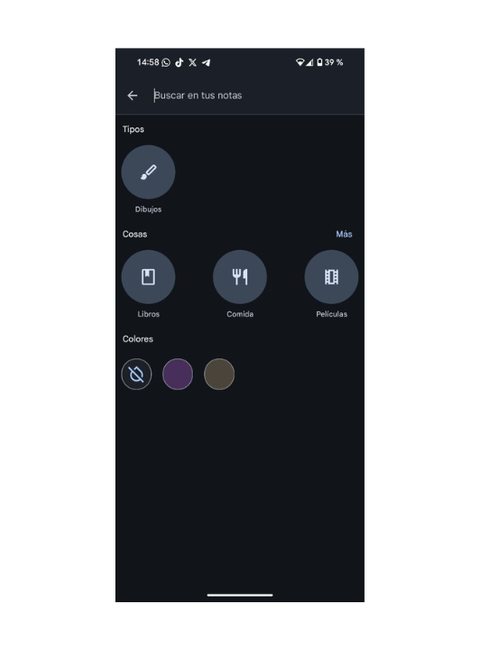
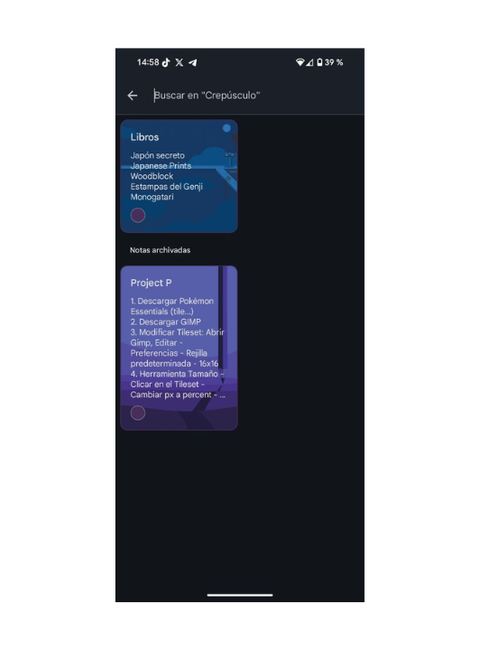
Il suffit d’appuyer sur la barre de recherche en haut de l’application et de commencer à chercher tranquillement.