
Avec le lancement d’iPadOS 26, l’iPad fait un pas significatif vers une expérience informatique complète, intégrant de nouvelles fonctionnalités qui améliorent la gestion des tâches, la manipulation de fichiers et l’interface utilisateur. Les utilisateurs peuvent enfin explorer des possibilités qui les rapprochent des capacités d’un Mac.
L’iPad est un outil exceptionnel pour bénéficier de la puissance informatique sur un écran spacieux conçu pour la mobilité. Avec un système d’exploitation propre, ce tablet était limité par des restrictions signées par Apple. Toutefois, avec iPadOS 26, un changement majeur a eu lieu.
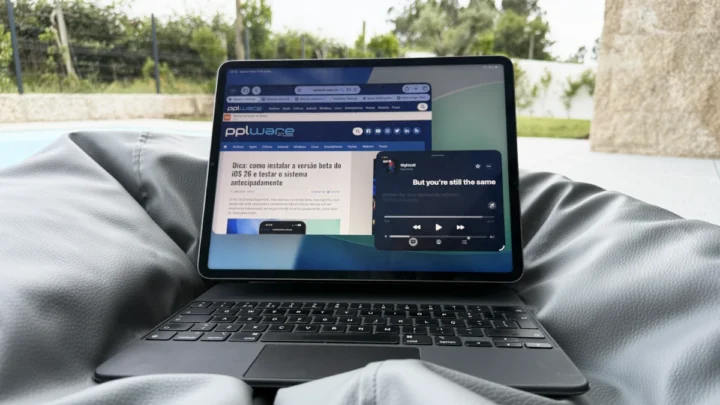
Avec l’annonce d’iPadOS 26, Apple réalise enfin une transformation longtemps attendue : transformer l’iPad en ordinateur.
Apple a souvent envoyé des messages contradictoires concernant cet appareil, affirmant parfois qu’il s’agissait d’un ordinateur, tout en soulignant d’autres fois que l’iPad et le Mac ont des fonctions distinctes.
L’iPad n’était pas un ordinateur
En 2017, Apple a lancé une campagne « Qu’est-ce qu’un ordinateur ? », établissant que l’iPad pouvait remplir les fonctions d’un ordinateur.
Cette affirmation a été maintenue pendant plusieurs années dans ses publicités.

D’un autre côté, Apple a toujours soutenu que l’iPad et le Mac sont fondamentalement différents. En réponse au Surface de Microsoft, Tim Cook a déclaré que combiner un PC et une tablette était comme « mélanger un grille-pain et un réfrigérateur ».
Il est vrai que techniquement, l’iPad a toujours été un ordinateur. Si l’on suit cette logique, d’autres appareils Apple pourraient aussi être considérés comme des ordinateurs de poche.
Cela indique que, en termes de machine, l’iPad peut agir comme un substitut complet d’un PC ou d’un Mac. Néanmoins, pour l’utiliser comme un véritable ordinateur, des ajustements sont nécessaires et des outils manquent, surtout pour ceux qui ont besoin d’un appareil très fonctionnel.
Jusqu’à présent, j’avais un iPad Pro pour mes déplacements, mais l’utilisation d’outils comparables à ceux du Mac était souvent frustrante et moins réactive, même avec un clavier dédié, l’écran tactile ou une souris adaptée.
Avec le temps, l’iPad a été remplacé par un MacBook Air pour plus d’efficacité.
Et maintenant avec iPadOS 26 ?
Après l’installation d’iPadOS 26 et une exploration des nombreuses nouvelles fonctionnalités, cet appareil s’approche de plus en plus d’une expérience véritablement informatique.
Les améliorations touchent notamment la gestion des fenêtres, la saisie de texte, le pointeur de souris, le glisser-déposer, l’application Fichiers et même la gestion des PDF, rendant ainsi l’expérience plus intuitive.
Gestion efficace des fenêtres
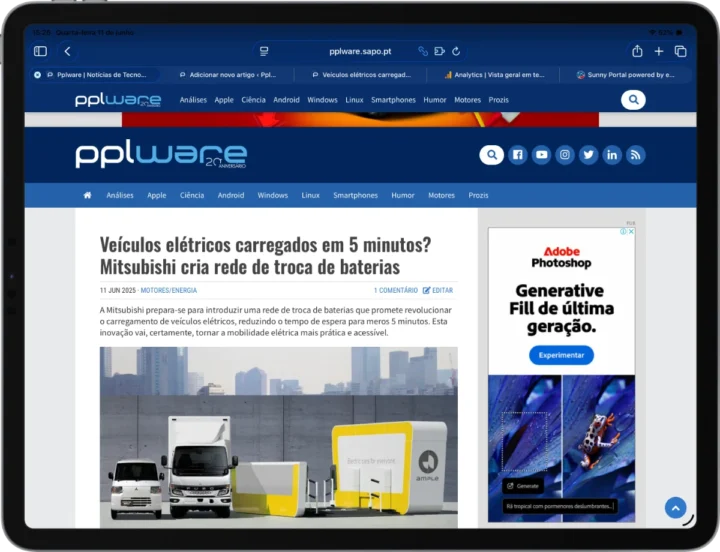
Le changement le plus marquant reste la gestion des fenêtres. À ses débuts, l’iPad fonctionnait sur un modèle d’application unique en plein écran. Plus tard, iPadOS 13 a introduit le Slide Over et le Split View pour utiliser plusieurs applications simultanément, mais l’usage était souvent compliqué.
Avec iPadOS 16.1, le Stage Manager a encore amélioré l’ergonomie, mais n’égalait pas la flexibilité d’un Mac.
Actuellement, l’iPad fonctionne presque exactement comme un Mac. Il est possible d’ouvrir plusieurs applications, de les disposer et de les redimensionner comme voulu.
Il semble y avoir un maximum de 12 applications affichées simultanément, mais cela reste raisonnable, comme nous n’avons généralement pas tant de fenêtres ouvertes sur un Mac.
Amélioration des fonctionnalités de glisser-déposer et de gestion de fichiers
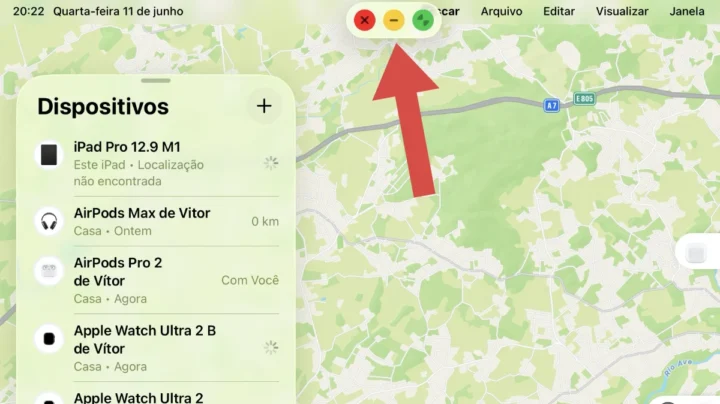
Le support au glisser-déposer à la manière des Mac est également une avancée considérable. Transférer du contenu entre applications était souvent laborieux sur l’iPad, mais ce n’est plus le cas.
De même, la gestion des fichiers était assez limitée, mais des améliorations significatives ont été apportées.
Il est maintenant possible de glisser des dossiers vers le dock, de les étiqueter avec des symboles pour une identification rapide, de définir des vues de liste personnalisables, et même d’indiquer l’application souhaitée pour ouvrir différents types de fichiers.
Barre de menus
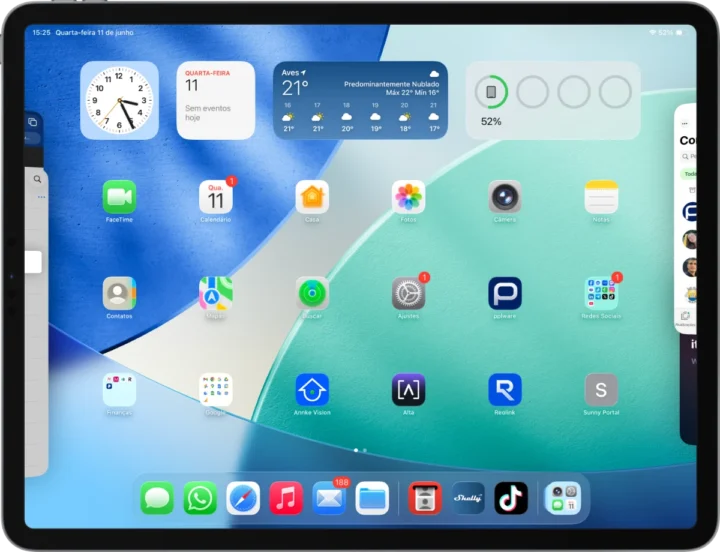
Pour finir, l’iPad dispose désormais d’une barre de menus ! Du point de vue de l’utilisabilité, il n’a jamais été aussi simple d’accéder à des fonctionnalités cachées.
Les menus facilitent non seulement l’accès aux fonctionnalités peu visibles, mais aident également à les découvrir. C’est une critique courante des applications avancées sur iPad : il est souvent difficile de comprendre comment réaliser certaines tâches, ou même de savoir si elles sont possibles. Une barre de menus contribue grandement à résoudre ce problème.
Comme mentionné, il y aura toujours des raisons de préférer un Mac à un iPad. Cependant, avec les améliorations de l’interface utilisateur inspirées du Mac, l’iPad deviendra une option plus pertinente pour un plus grand nombre de personnes.
L’application Fichiers : un Finder amélioré
Ce nouvel outil rapproche les systèmes d’exploitation mobiles des desktops. Il permet de connecter l’iPad à des périphériques comme des disques externes, des cartes mémoire, etc. On peut y organiser des documents, musiques, images, vidéos, et servir d’interface pour de nombreuses autres applis, surtout les plateformes cloud.
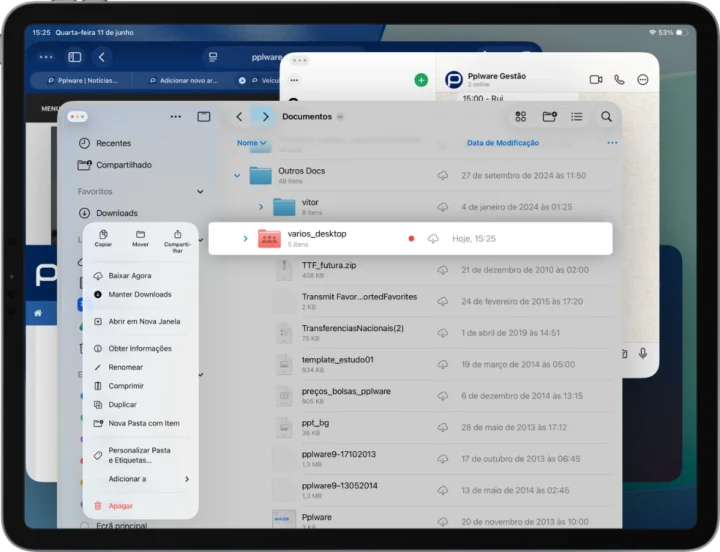
Dans cette version, présentée cette semaine, iPadOS a reçu des mises à jour significatives qui améliorent l’expérience similaire au Finder sur macOS. La vue en liste est plus avancée, avec colonnes redimensionnables et réorganisables, permettant d’afficher les métadonnées de manière claire et efficace.
Les dossiers sont personnalisables, permettant d’attribuer des couleurs et des emojis pour une identification visuelle intuitive.
Une autre fonctionnalité utile est la possibilité de définir des applications par défaut pour ouvrir des types de fichiers spécifiques, offrant plus de contrôle à l’utilisateur sur son workflow.
Par ailleurs, il est désormais possible de fixer des fichiers et des dossiers directement dans le Dock, permettant un accès rapide aux contenus les plus utilisés.
En résumé…
Au-delà de l’esthétique Liquid Glass, Apple a doté ce tablet de fonctionnalités de multitâche où les fenêtres peuvent être redimensionnées, d’une barre de menus, d’un Exposé, de l’application Fichiers, et d’une prévisualisation, facilitant la gestion de fichiers et d’annotations.
Il est essentiel de noter la nouvelle application Téléphone, ainsi que la possibilité d’enregistrement en arrière-plan, de gestion audio/vidéo et de traductions en temps réel avec la possibilité d’éditer le texte directement dans l’application Notes.