
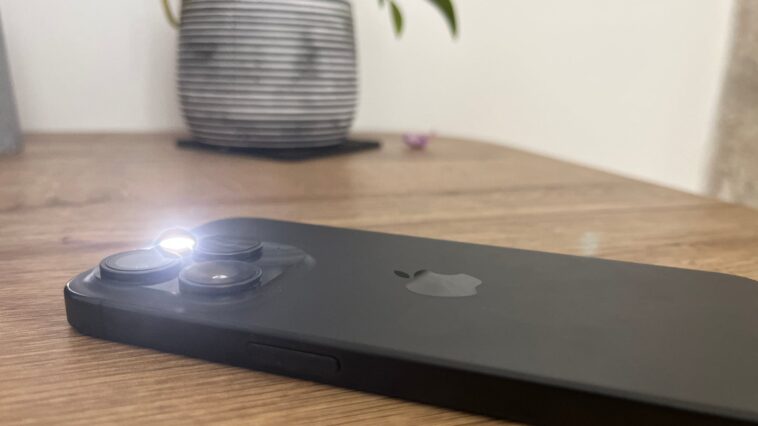
Découvrez une astuce peu connue pour transformer votre iPhone en un outil de notification visuelle. Grâce à cette fonctionnalité, vous pourrez recevoir des alertes lumineuses en complément des vibrations et des sons, ce qui vous permet de rester informé, peu importe votre environnement. Un must pour les utilisateurs multitâches.
Un téléphone qui sonne bruyamment n’est plus la norme, et un smartphone vibrant n’est pas toujours la meilleure option. Sur des surfaces dures, la vibration peut être trop forte, alors que dans d’autres environnements, elle peut passer inaperçue. Votre iPhone peut cependant vous alerter via des lumières !
Comment activer les notifications par LED sur l’iPhone
Cette fonctionnalité intéressante se cache dans les options d’accessibilité !
Pour recevoir des notifications via le flash (LED), ouvrez l’application Réglages et cliquez sur « Accessibilité ». Ensuite, trouvez le sous-menu « Audio et Visuel ».
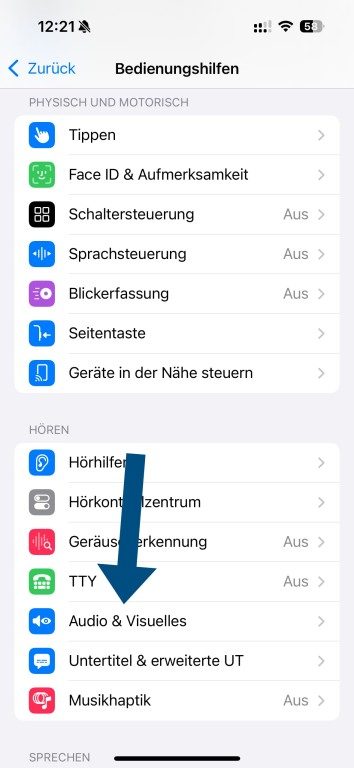
Et tout en bas, vous trouverez l’option « Flash LED pour les alertes ».
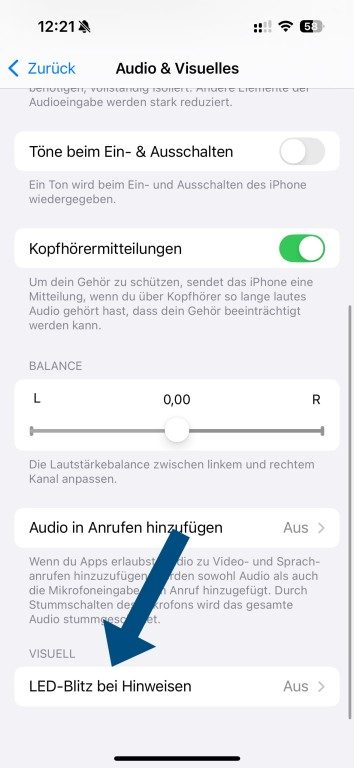
Ici, vous pouvez activer le flash LED pour les notifications. Vous pouvez aussi choisir qu’il clignote lorsque vous déverrouillez votre téléphone et si cette option doit fonctionner quand votre iPhone est en mode silencieux.
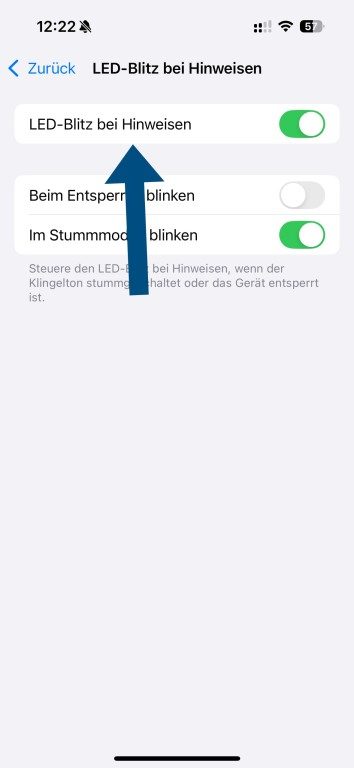
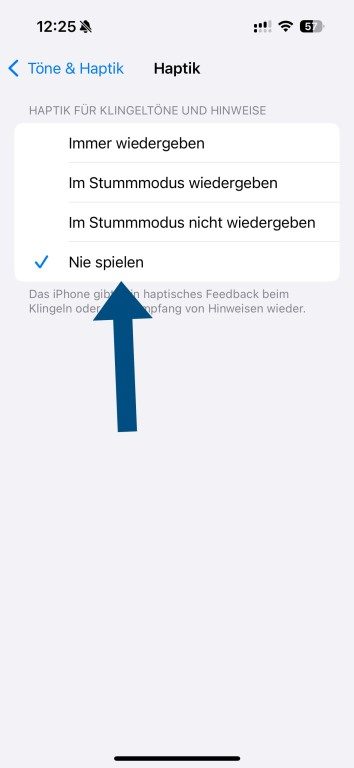
Votre smartphone vous informera alors par la lumière, en plus de la vibration et/ou du son, selon ce que vous avez configuré précédemment. Si vous souhaitez uniquement le flash, désactivez les vibrations dans l’application Réglages dans le menu « Sons et Haptique ». Cela se trouve sous « Haptique ». En sélectionnant « Ne jamais vibrer », vous désactiverez l’alerte de vibration.
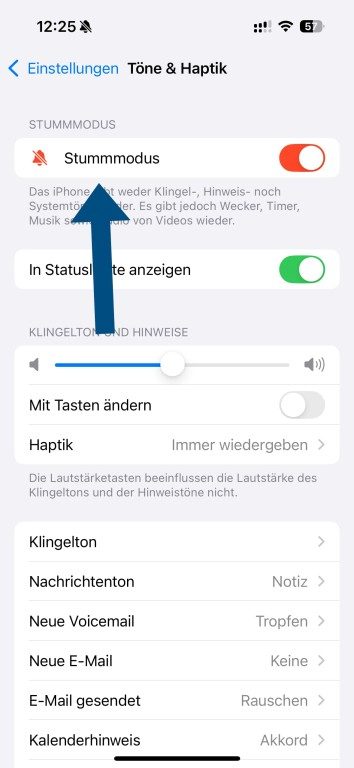
Pour désactiver les sonneries, activez le mode silencieux dans « Sons et Haptique ».
Activer les notifications lumineuses par raccourci
Si vous souhaitez être informé par lumière occasionnellement, vous pouvez créer deux raccourcis pour activer et désactiver la lumière.
Malheureusement, l’application Raccourcis ne permet pas de désactiver simultanément la vibration. Vous pouvez donc seulement activer la lumière en plus.
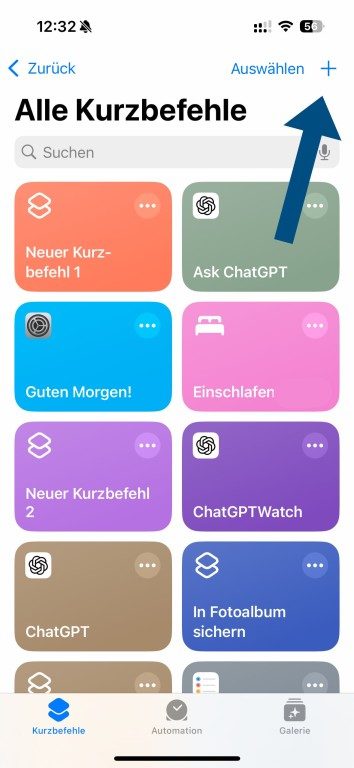
Pour ce faire, allez dans l’application Raccourcis et cliquez sur le plus en haut à droite pour créer un nouveau raccourci.
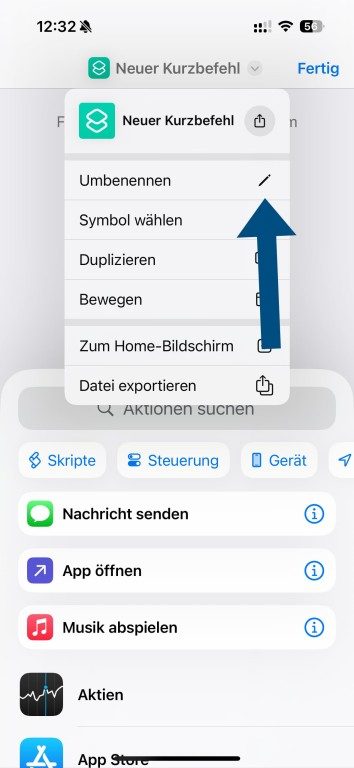
Vous pouvez le renommer en utilisant la petite flèche vers le bas à côté du nom.
Ensuite, recherchez dans les actions « LED » et ajoutez l’option « Configurer flash LED ».
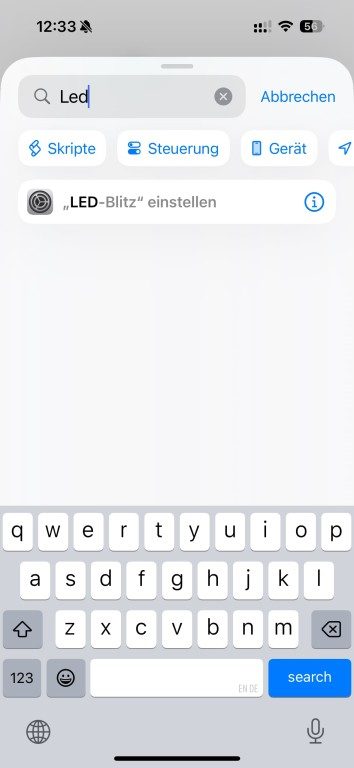
C’est tout – via la petite flèche à côté du nom, vous pouvez ajouter votre nouveau raccourci à l’écran d’accueil.
En suivant le même processus, vous pouvez également ajouter un deuxième raccourci qui désactive le flash LED.
À quoi servent les notifications lumineuses sur l’iPhone ?
Si votre iPhone n’est pas directement sur vous, il est souvent difficile de percevoir la vibration, car le téléphone glisse sur la surface.
Dans des environnements bruyants ou lorsque vous écoutez de la musique avec des écouteurs, ce n’est pas toujours perceptible. Ici, la notification LED vous aide à ne pas manquer d’appels et de messages.
Pour les personnes malentendantes, la lumière LED représente également un véritable atout, c’est pourquoi cette option est intégrée dans les paramètres d’accessibilité.