
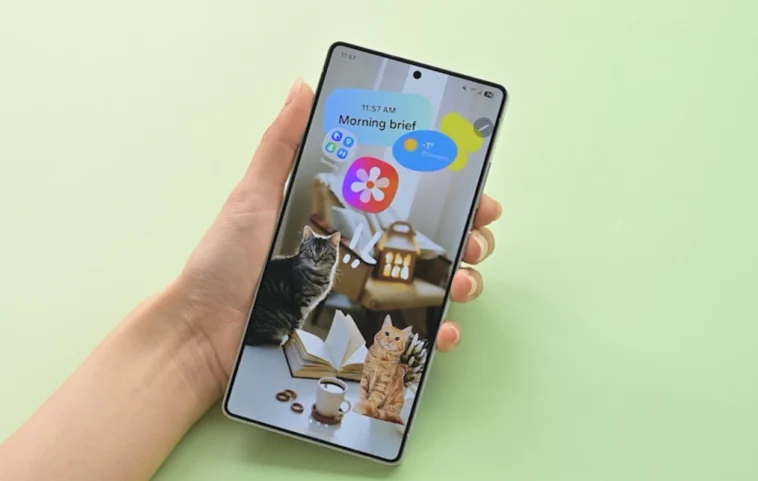
La dernière mise à jour One UI 7 de Samsung transforme la gestion de l’écran d’accueil des smartphones Galaxy. Grâce à l’application Good Lock et à son module Home Up, personnaliser son interface devient un jeu d’enfant. Vos idées créatives peuvent prendre vie, rendant votre smartphone encore plus unique.
Vous aimez les lanceurs tiers qui donnent un look original à votre écran d’accueil ? Si vous possédez un smartphone Samsung, dites adieu à ces applications. Avec la mise à jour One UI 7, Samsung propose une multitude de fonctionnalités de personnalisation grâce à son outil Good Lock.
Le module Home Up amélioré permet de personnaliser facilement l’apparence et la sensation de votre écran d’accueil. Une nouvelle fonctionnalité, le DIY home screen, vous permet de placer vos icônes et widgets comme vous le souhaitez. Que vous ayez envie d’un agencement désordonné ou d’un style plus structuré, c’est entièrement à votre goût.
Pour découvrir comment créer votre écran d’accueil personnalisé sur un appareil One UI 7, suivez le guide ci-dessous.
Créer un Écran d’Accueil DIY sur les Smartphones Samsung
Créer cet écran d’accueil amusant et unique est gratuit et simple. Voici ce dont vous aurez besoin :
- Application Good Lock (téléchargeable gratuitement sur le Galaxy App Store ou le Play Store)
- Module Home Up (à télécharger depuis l’application Good Lock ou la Galaxy Store)
- Smartphone Samsung Galaxy fonctionnant sous One UI 7 ou version ultérieure
Configurer Votre Smartphone Galaxy pour l’Écran d’Accueil DIY
Avant d’activer la fonctionnalité DIY home screen sur votre smartphone Galaxy, une étape cruciale est à suivre.
Vous devez modifier le style de l’écran d’accueil. En effet, le style d’écran d’accueil par défaut de l’application One UI Home ne vous permettra pas d’utiliser la fonction DIY home screen. Si vous essayez d’accéder à cette fonctionnalité, elle sera simplement grisée. Pour cela, suivez ces étapes.
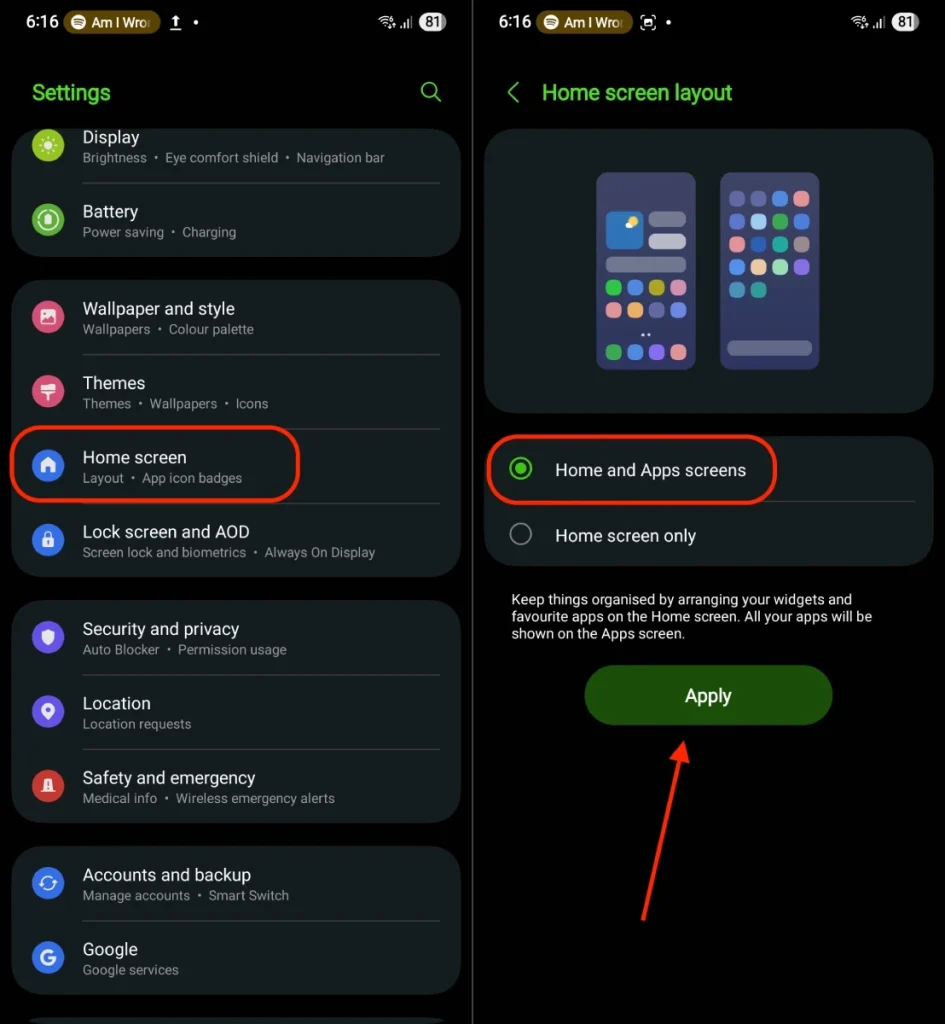
- Ouvrez l’application Paramètres et appuyez sur Écran d’accueil.
- Appuyez sur la disposition de l’écran d’accueil et choisissez Écran d’accueil et applications.
- Appuyez sur le bouton Appliquer.
Avec ce style de lanceur One UI, vous êtes désormais prêt à utiliser la fonctionnalité DIY home screen sur votre smartphone Galaxy.
Configurer Home Up
Si c’est la première fois que vous téléchargez l’application Good Lock sur votre smartphone Galaxy, suivez ces étapes pour obtenir l’application Home Up ainsi que pour l’activer.
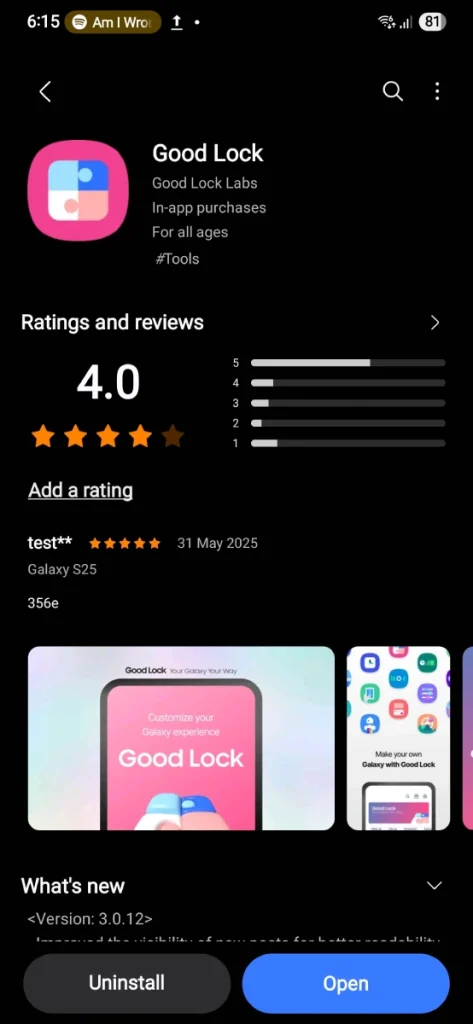
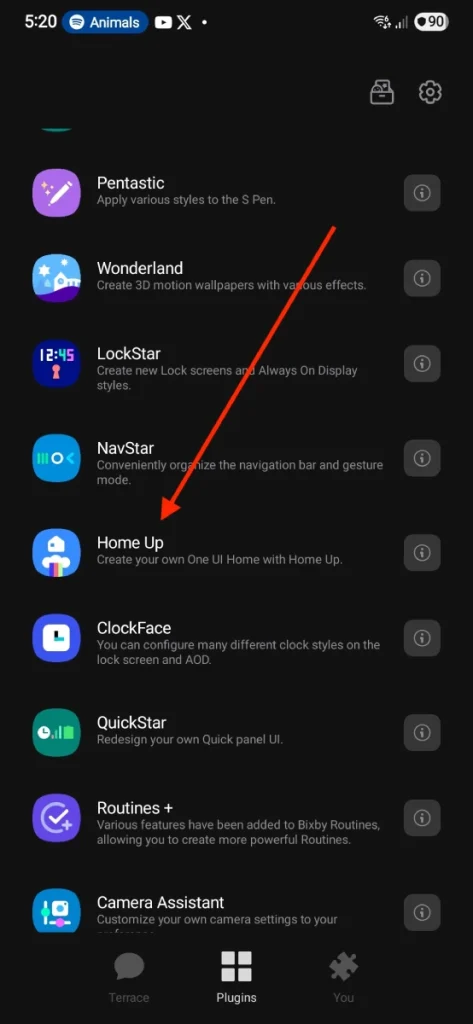
- Lancez l’application Good Lock sur votre smartphone Galaxy.
- Appuyez sur l’onglet plugins et cliquez sur l’icône de téléchargement à côté de Home Up.
- Une fois le module installé, appuyez dessus pour l’ouvrir.
- Assurez-vous d’activer le module, ainsi que le pavé de l’écran d’accueil.

- Appuyez sur le pavé de l’écran d’accueil et activez l’option DIY home screen.
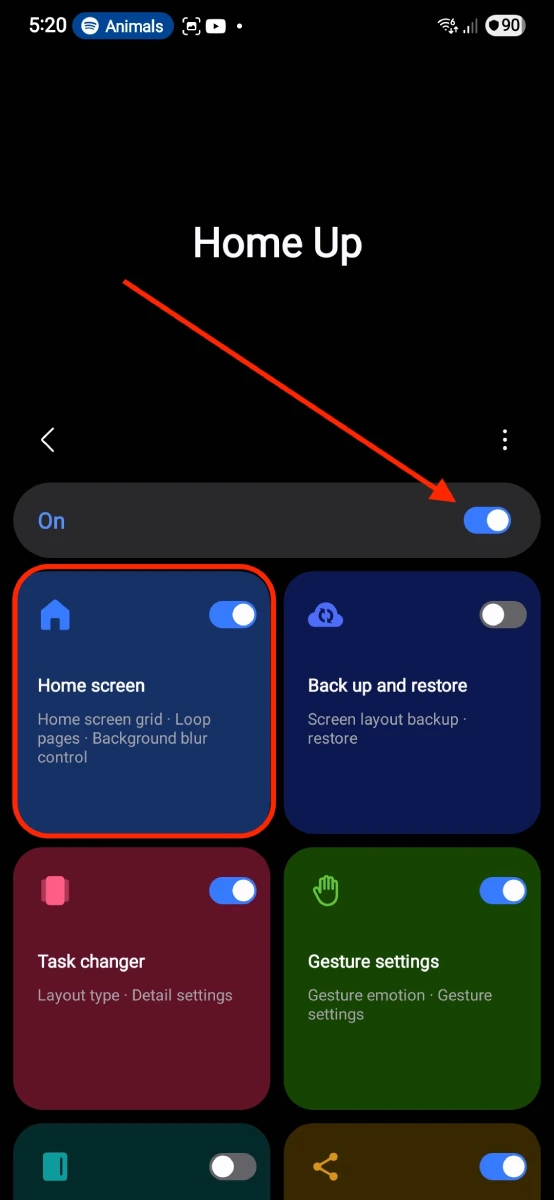
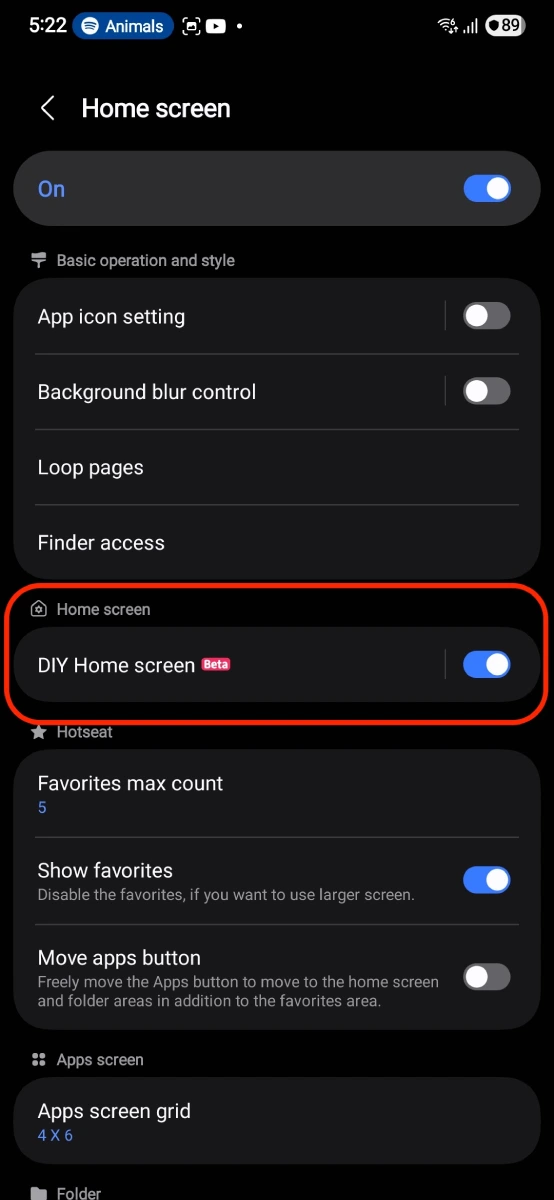
Voici comment activer la fonction DIY home screen sur votre smartphone Galaxy. Passons maintenant à l’utilisation de cette nouvelle fonctionnalité.
Utilisation de l’Écran d’Accueil DIY sur un Smartphone Galaxy
Abordons maintenant la création de votre écran d’accueil DIY sur le smartphone Samsung Galaxy.
- Appuyez longuement sur l’écran d’accueil jusqu’à ce que le menu des paramètres de l’écran d’accueil apparaisse.
- Cliquez sur l’onglet DIY screen dans le coin supérieur droit.
- Vous pouvez maintenant faire pivoter et déplacer les icônes comme bon vous semble. Jouez également avec les widgets présents sur l’écran d’accueil.
- Pour ajouter une touche personnelle, utilisez des fonds d’écran originaux et agenciez les icônes selon le thème choisi.
- Vous pouvez aussi faire apparaître vos icônes et widgets à l’envers, ils resteront fonctionnels.
- Une petite barre d’outils apparaîtra en bas de l’écran, permettant de réinitialiser facilement les éléments de votre écran.
- Le premier icône de la barre d’outils vous permettra d’ajouter du texte, des emojis, des stickers, et même des motifs téléchargeables gratuitement via le Galaxy App Store.
- Une fois vos modifications effectuées, appuyez n’importe où sur l’écran ou utilisez une gestuelle de retour pour les sauvegarder.
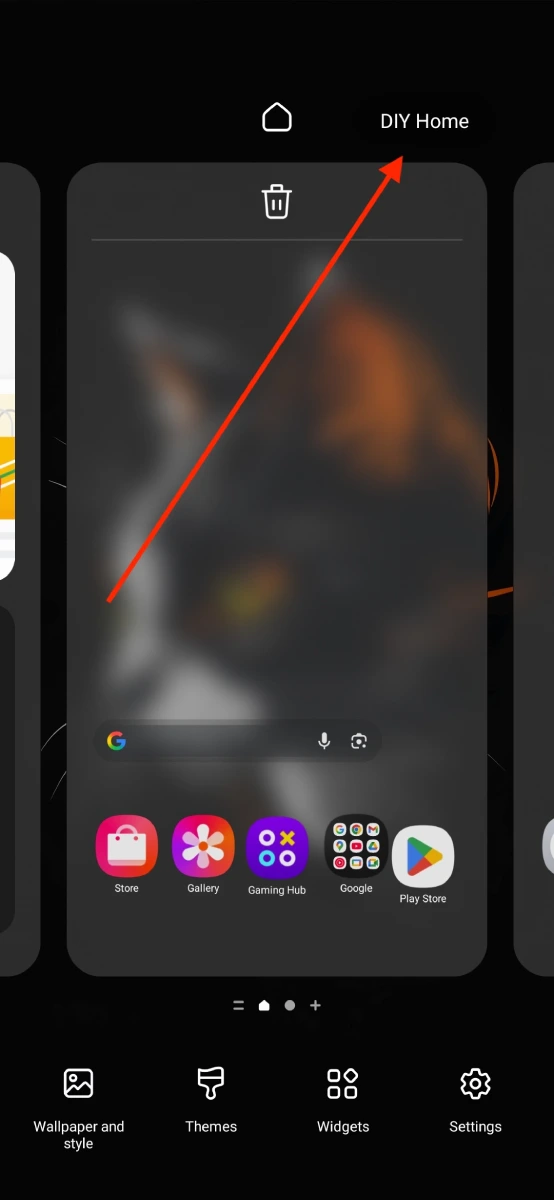
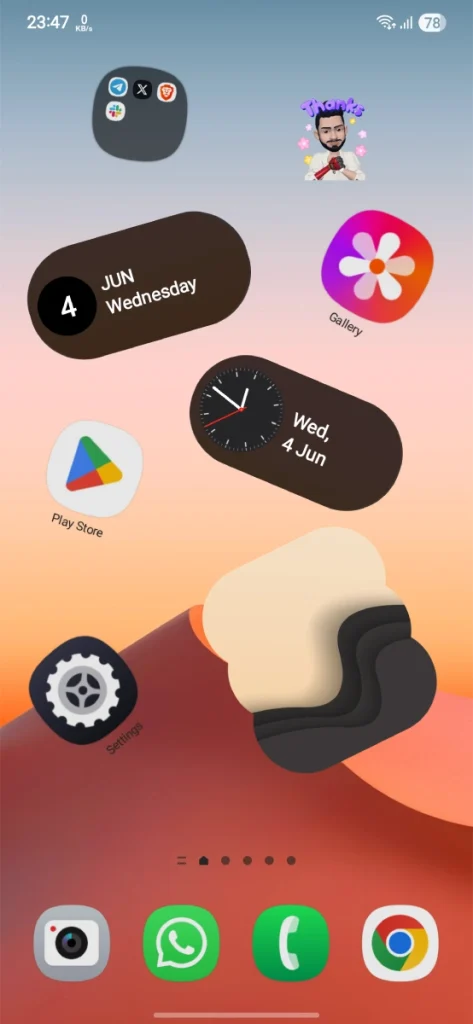
En fonction du type de fond d’écran choisi, vous aurez l’occasion de concevoir des mises en page amusantes et uniques. Bien que ce degré de personnalisation puisse paraître excessif, si vous appréciez des configurations ludiques, essayez cette fonctionnalité DIY home screen et faites de l’écran d’accueil un espace qui vous ressemble vraiment.
Miniature : Samsung