
Windows 11 présente de nombreux atouts, mais l’expérience utilisateur peut être altérée par la présence de bloatware et des performances limitées. Cet article propose des astuces pratiques pour optimiser votre machine en ajustant les paramètres du registre, garantissant ainsi une meilleure utilisation du système.
Windows 11 est excellent, mais vous ne tirez pas pleinement parti de tout ce qu’il offre lorsque vous l’exécutez. Vous êtes accueilli par une multitude de bloatware et une performance atténuée dans certains domaines. La liste est longue, allant des performances réseau bridé aux menus contextuels ralentis et à la puissance du CPU limitée.
Il y a des raisons valables pour cela sur un PC peu performant, mais si vous souhaitez libérer toute la puissance du système d’exploitation et bénéficier d’une machine capable de l’exploiter, pourquoi conserver les paramètres par défaut ? Il existe de nombreux paramètres de registre que vous pouvez ajuster pour améliorer la performance de votre PC et désactiver tous les facteurs limitants.
Dans cet article, je vais partager les astuces les plus utiles pour augmenter les performances de Windows 11 par le biais du registre et des services que j’ai testés. Commençons.
AVERTISSEMENT
Le Registre de Windows est un outil système essentiel, et il ne faut pas y jouer sans précaution. Chaque paramètre du système est configurable par son intermédiaire. Avant d’apporter des modifications, il est conseillé de créer une sauvegarde.
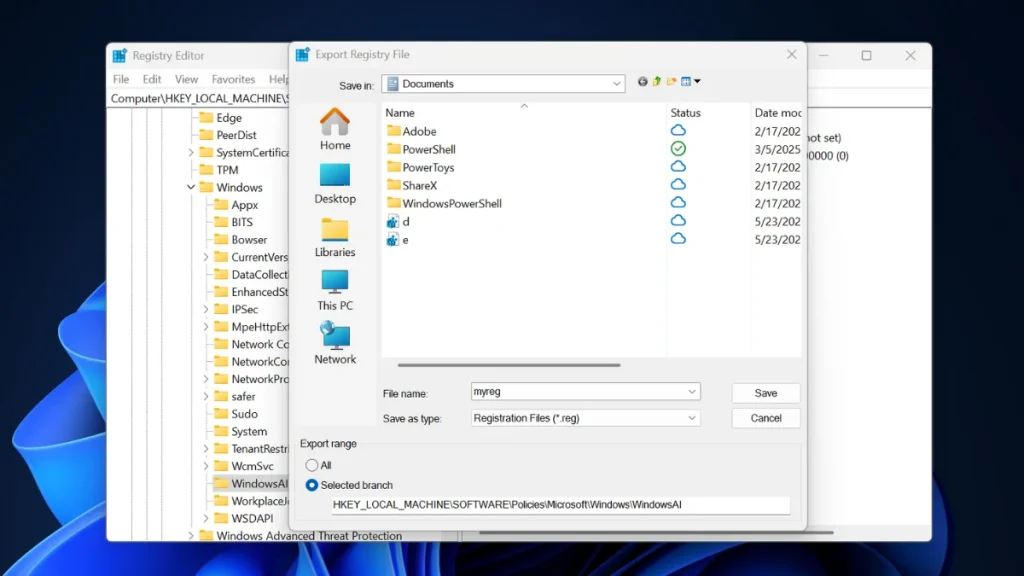
Rien de plus simple. Branchez une clé USB, ouvrez l’Éditeur de registre. Cliquez sur Fichier > Exporter , donnez un nom au fichier et choisissez la clé USB comme emplacement avant d’exporter.
Cela vous permettra de revenir en arrière en cas de problème. Un périphérique externe est sûr car il ne peut pas être modifié, mais peut être utilisé pour la récupération si besoin.
De plus, tous les ajustements mentionnés ci-dessous peuvent ne pas toujours donner un résultat positif. Essayez l’un d’eux et testez votre PC un certain temps. Si vous remarquez des ralentissements supplémentaires, rétablissez la valeur du registre à son état précédent.
1. Désactiver le throttling de l’alimentation
Le CPU ne peut pas atteindre sa pleine puissance car Windows a décidé de le ralentir. Si vous disposez d’un GPU et d’un CPU puissants, cette entrée du registre peut limiter les performances du CPU. Voici comment le changer :
Étape 1 : Lancez l’Éditeur de registre et accédez au chemin suivant :
Computer\HKEY_LOCAL_MACHINE\SYSTEM\CurrentControlSet\Control\Power
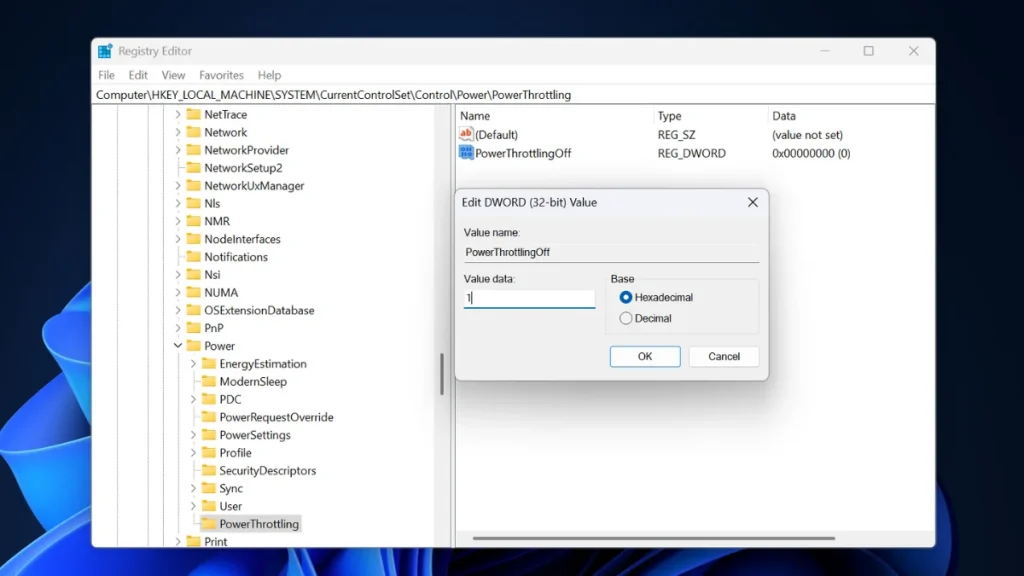
Étape 2 : Cliquez droit sur la clé Power et sélectionnez l’option Nouvelle > Clé . Nommez-la PowerThrottling.
Étape 3 : Faites clic droit sur l’espace vide et sélectionnez Nouvelle > Valeur DWORD (32 bits).
Étape 4 : Nommez la clé PowerThrottlingOff et définissez sa valeur sur 1. Cliquez sur OK.
Étape 5 : Redémarrez votre PC.
2. Désactiver le délai de démarrage
Windows 11 impose un délai déterminé au démarrage de toutes les applications et services nécessaires. Mais ce délai n’est pas bon si vous souhaitez que votre PC démarre plus rapidement sur le bureau.
Ici, vous pouvez utiliser la clé Serialize pour contrôler le comportement de démarrage et le régler au minimum. Répétez les étapes suivantes :
Étape 1 : Lancez l’Éditeur de registre et accédez au chemin suivant :
Computer\HKEY_CURRENT_USER\Software\Microsoft\Windows\CurrentVersion\Explorer
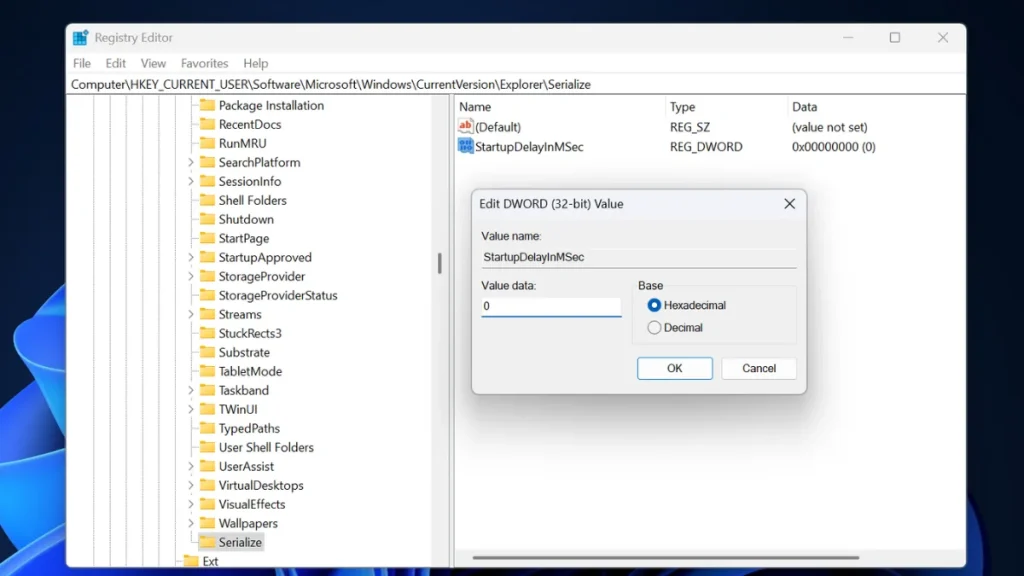
Étape 2 : Cliquez droit sur la clé Power et sélectionnez l’option Nouvelle > Clé . Nommez-la Serialize.
Étape 3 : Cliquez droit sur l’espace vide et sélectionnez Nouvelle > Valeur DWORD (32 bits).
Étape 4 : Nommez la clé StartupDelayInMSec et définissez sa valeur sur 0. Cliquez sur OK.
Étape 5 : Redémarrez votre PC.
3. Désactiver le parking du CPU
Le système d’exploitation tente de gérer au mieux les cœurs du CPU et de les préserver lorsqu’ils ne sont pas utilisés. Mais ce comportement n’est pas idéal si vous souhaitez exploiter la puissance maximale de tous les cœurs. Vous pouvez modifier la clé de paramètres d’alimentation de votre PC pour cela. Voici comment procéder :
Étape 1 : Lancez l’Éditeur de registre et accédez au chemin suivant :
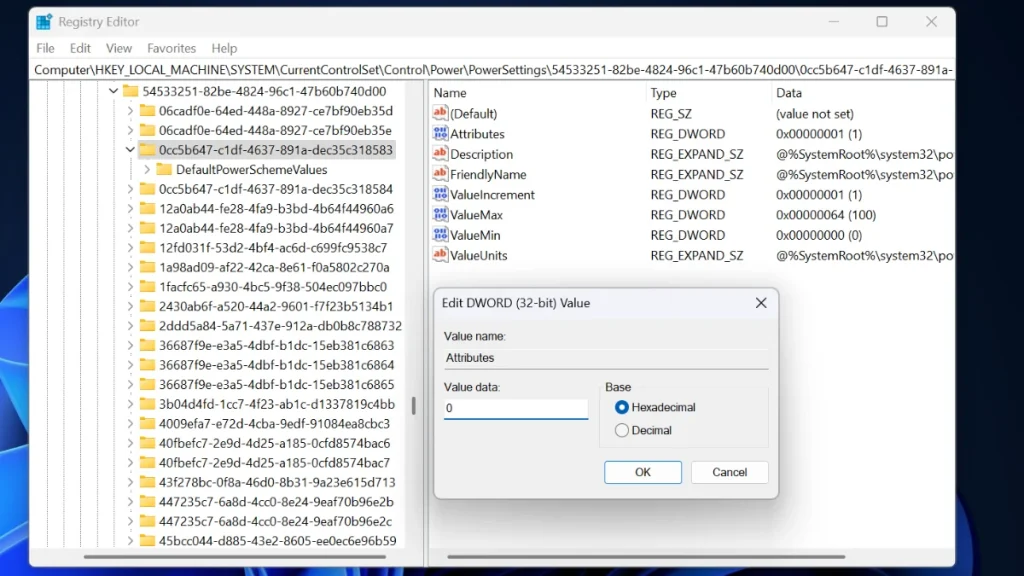
Computer\HKEY_LOCAL_MACHINE\SYSTEM\CurrentControlSet\Control\Power\PowerSettings\54533251-82be-4824-96c1-47b60b740d00\0cc5b647-c1df-4637-891a-dec35c318583
Étape 2 : Double-cliquez sur la clé Attributes et définissez sa valeur sur 0. Cliquez sur OK.
Étape 3 : Redémarrez votre PC.
4. Désactiver la réactivité du système
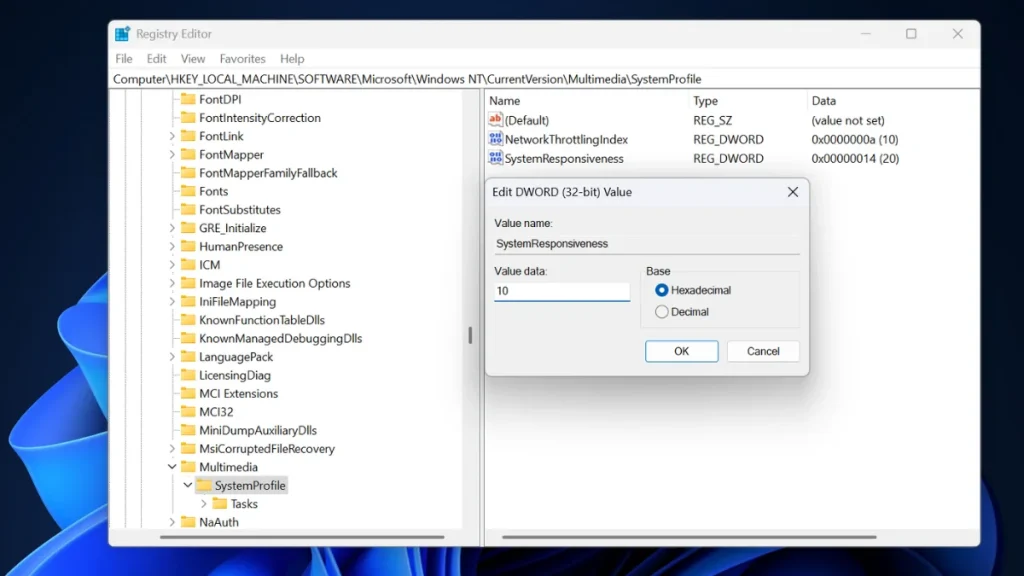
Cette clé gère la quantité de puissance CPU réservée pour les tâches en arrière-plan. Idéalement, elle estime qu’un chiffre de 20 % est correct, mais si vous avez besoin d’un léger gain, changer cette clé peut aider. Répétez les étapes suivantes :
Étape 1 : Lancez l’Éditeur de registre et accédez au chemin suivant :
Computer\HKEY_LOCAL_MACHINE\SOFTWARE\Microsoft\Windows NT\CurrentVersion\Multimedia\SystemProfile
Étape 2 : Double-cliquez sur la clé SystemResponsiveness et définissez sa valeur sur 10. Cliquez sur OK.
Étape 3 : Redémarrez votre PC.
5. Désactiver le throttling réseau
Cela concerne davantage la performance réseau plutôt que la performance système. Si vous ne souhaitez aucune restriction sur la vitesse Internet pendant que vous jouez, vous pouvez utiliser cette clé de registre à votre avantage. Les jeux multijoueurs en tireront beaucoup de bénéfices, située dans la même clé que la réactivité du système. Voici comment faire :
Étape 1 : Lancez l’Éditeur de registre et accédez au chemin suivant :
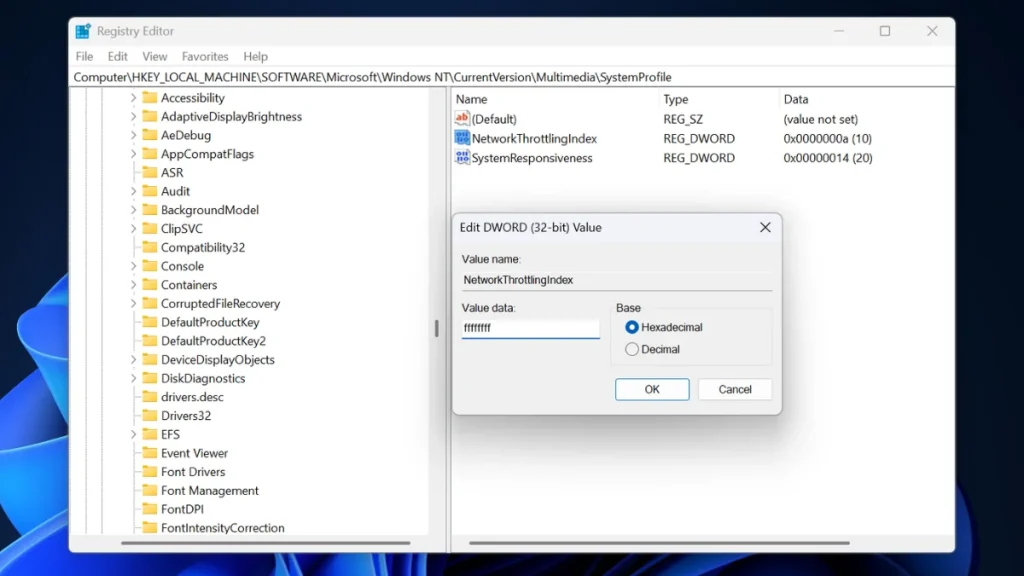
Computer\HKEY_LOCAL_MACHINE\SOFTWARE\Microsoft\Windows NT\CurrentVersion\Multimedia\SystemProfile
Étape 2 : Double-cliquez sur la clé NetworkThrottlingIndex et définissez sa valeur sur ffffffff. Cliquez sur OK.
Étape 3 : Redémarrez votre PC.
6. Désactiver WaitToKillServiceTimeout (Arrêt plus rapide)
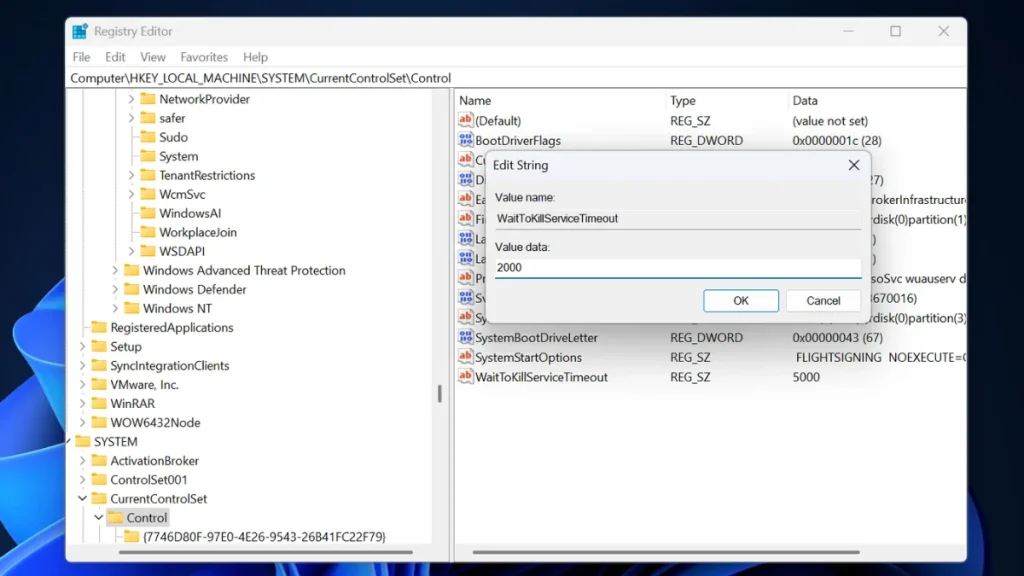
Avez-vous déjà fait face à des arrêts lents où votre PC prend plus de temps que d’habitude ? Windows tente de terminer chaque processus avant d’appliquer une force d’arrêt. La valeur de registre WaitToKillServiceTimeout le contrôle, et si vous réduisez sa valeur, l’arrêt se fera plus rapidement.
Répétez les étapes suivantes :
Étape 1 : Lancez l’Éditeur de registre et accédez au chemin suivant :
Computer\HKEY_LOCAL_MACHINE\SYSTEM\CurrentControlSet\Control
Étape 2 : Double-cliquez sur la clé WaitToKillServiceTimeout et définissez sa valeur sur 2000 ou 3000. Cliquez sur OK.
Étape 3 : Redémarrez votre PC.
7. Améliorer les performances de jeu
La plupart des questions que j’ai vues sur les performances de Windows sont liées aux jeux. Windows a une notion par défaut d’allocation des ressources CPU, GPU et autres, mais si vous souhaitez que vos jeux aient la priorité absolue, vous pouvez modifier la clé Games dans le registre.
Étant donné qu’il existe de nombreuses valeurs à changer, vous devez d’abord accéder à l’emplacement.
Allez à HKEY_LOCAL_MACHINE\SOFTWARE\Microsoft\Windows NT\CurrentVersion\Multimedia\SystemProfile\Tasks\Games et vous devez ajuster les valeurs suivantes :
- Priorité GPU (Valeur DWORD (32 bits)) – 8
- Affinité (Valeur DWORD (32 bits)) – f
- Arrière-plan seulement (Valeur chaîne) – Faux
- Priorité en arrière-plan (Valeur DWORD (32 bits)) – 1
- Priorité (Valeur DWORD (32 bits)) – 6
- Catégorie de planification (Valeur chaîne) – Élevée
- Priorité SFIO (Valeur chaîne) – Élevée
- Taux SFIO (Valeur DWORD (32 bits)) – 4
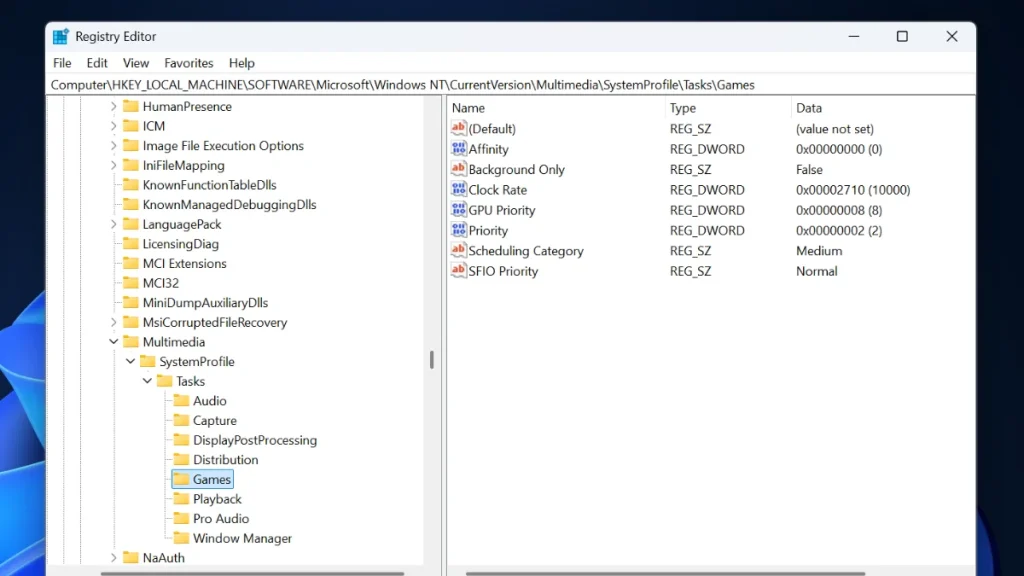
Si vous ne voyez aucune des valeurs mentionnées ci-dessus, créez une nouvelle et choisissez le type de valeur approprié comme indiqué dans les parenthèses de chaque entrée. Ensuite, redémarrez votre PC.
8. Désactiver des services Windows inutiles
Tous les services Windows ne sont pas essentiels et ne doivent pas tourner en permanence. Un bon exemple est les services liés à Xbox pour les utilisateurs qui ne l’utilisent pas mais doivent encore faire avec. Voici plusieurs services que vous pouvez désactiver manuellement.
- Fax
- Service de point d’accès mobile Windows
- Gestionnaire de cartes téléchargées
- Propagation de certificat
- Service Windows Insider
- Aquisition d’image Windows
- Sauvegarde de jeu Xbox Live
- Aide TCP/IP NetBIOS
- Expériences utilisateurs connectés et télémétrie
- Spouleur d’impression
- Expériences utilisateurs connectés et télémétrie
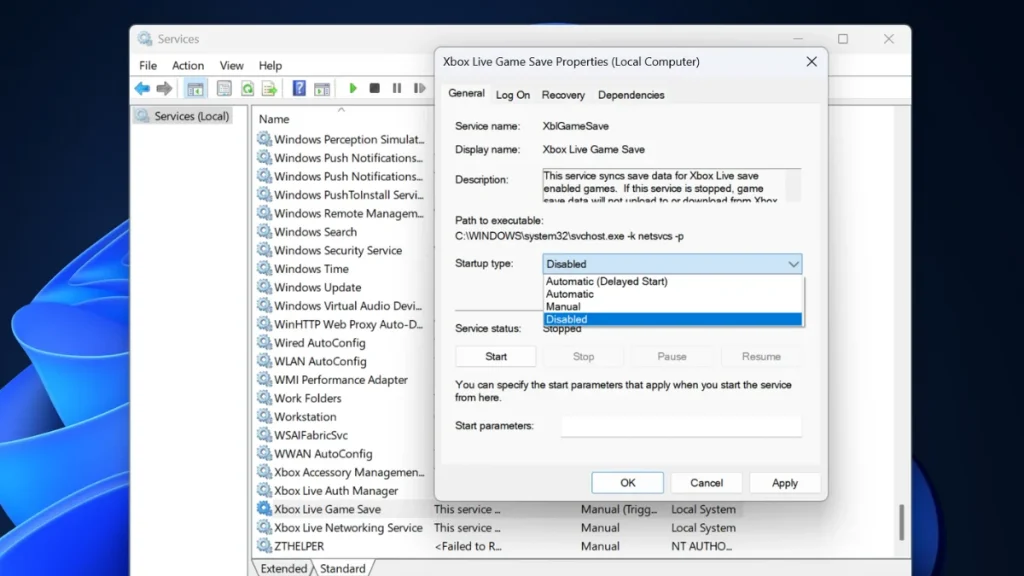
Pour désactiver un service, double-cliquez dessus et sélectionnez l’option Désactiver dans la liste déroulante à côté du champ Type de démarrage. Si le service fonctionne, cliquez sur Arrêter puis désactivez-le.
Ceci conclut cet article sur l’optimisation des performances de votre PC sous Windows 11. Toutes ces recommandations concernent le registre, et non des réglages basiques comme changer de thème, de paramètres d’apparence ou désactiver une fonctionnalité de l’OS.
Lesquelles ont eu le plus d’impact sur votre PC ? Faites-le nous savoir sur nos réseaux sociaux.