
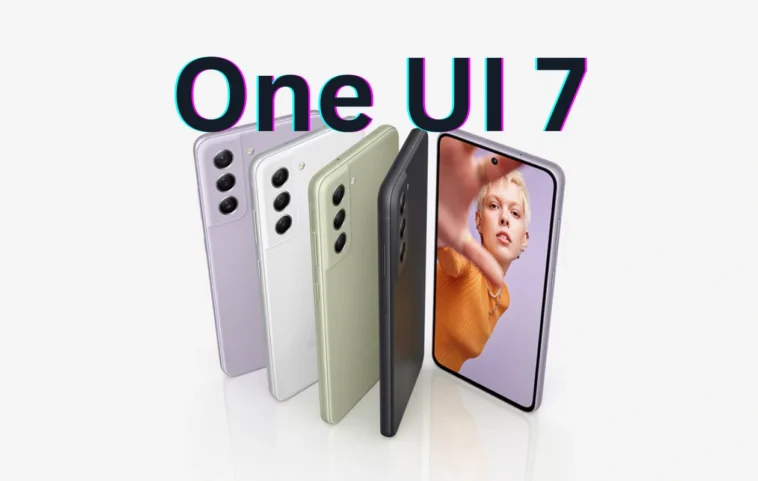
La mise à jour One UI 7.0 (Android 15) apporte un design remarquable, de nouvelles fonctionnalités et des améliorations significatives. Les utilisateurs pourront personnaliser leur interface, améliorer leur productivité et profiter d’une expérience plus intuitive avec des outils performants, des options de santé et de sécurité renforcées.
Mise à jour One UI 7.0 (Android 15)
Nouveau look audacieux
Améliorations visuelles
Profitez d’un look plus sophistiqué et unique. One UI 7 introduit un redesign époustouflant des éléments clés comme les boutons, les menus, les notifications et les barres de contrôle, offrant une expérience visuelle plus cohérente avec des courbes et des cercles. De nouvelles couleurs, des animations douces et un effet de flou innovant unique à One UI rendent la hiérarchie de l’information plus claire et vous aident à vous concentrer sur les informations importantes.
Écran d’accueil réimaginé
De nouvelles icônes d’application amélioreront l’apparence de votre écran d’accueil, avec de nouvelles métaphores visuelles et des palettes de couleurs facilitant la reconnaissance des applications. Les widgets ont été entièrement repensés avec des images plus colorées et des mises en page plus cohérentes. Les dossiers sur votre écran d’accueil peuvent également être agrandis pour un accès instantané aux applications sans avoir à ouvrir le dossier.
Grille simplifiée pour l’écran d’accueil
Votre écran d’accueil est maintenant encore mieux. Un nouveau format de grille standard maintient la symétrie et facilite l’utilisation des widgets de One UI dans des tailles standard.
Amélioration de la vue en paysage de l’écran d’accueil
Obtenez un look plus uniforme pour votre écran d’accueil, même en utilisant votre téléphone horizontalement. Les widgets affichent un rapport d’aspect similaire en vue paysage, et les étiquettes de texte apparaissent sous les icônes au lieu d’à côté.
Personnalisez le style de vos applications et widgets
Faites en sorte que votre écran d’accueil corresponde parfaitement à vos goûts. Vous pouvez maintenant ajuster la taille des icônes et choisir d’afficher ou non des étiquettes de texte sous les icônes d’application et les widgets en vedette. Vous pouvez également modifier la forme, la couleur de fond et la transparence dans les paramètres de chaque widget.
Écran de verrouillage et Always On Display
Restez informé avec la barre d’informations
Vérifiez les informations dont vous avez besoin immédiatement et accédez aux fonctionnalités essentielles sans déverrouiller votre téléphone. Les tâches en cours apparaîtront dans la barre d’informations au bas de votre écran de verrouillage, vous permettant de consulter rapidement des informations essentielles. Cela inclut les contrôles multimédias, le chronomètre, le minuteur, l’enregistreur vocal, Samsung Health, et bien plus encore.
Personnalisez votre horloge
Découvrez une variété de nouveaux styles d’horloge pour votre écran de verrouillage. Vous pouvez ajuster l’épaisseur des lignes du style d’horloge par défaut ou essayer l’un des nouveaux styles animés pour correspondre à vos goûts. Vous pouvez également redimensionner votre horloge et la déplacer à l’emplacement désiré sur l’écran de verrouillage.
Plus de widgets et de raccourcis
Vous pouvez maintenant voir et faire plus même lorsque votre téléphone est verrouillé. Ajoutez un widget pour montrer des images et des histoires de votre galerie, ou essayez un raccourci qui ouvre le scanner de code QR avec un simple glissement.
Panneau rapide et notifications
Panneaux de notifications et rapides séparés
Accédez instantanément au panneau dont vous avez besoin avec plus d’espace pour les paramètres rapides. Glissez vers le bas depuis le coin supérieur droit de l’écran pour ouvrir le panneau des paramètres rapides. Glissez vers le bas depuis n’importe quel autre endroit en haut de l’écran pour ouvrir le panneau de notifications.
Personnalisez votre panneau rapide
Créez la mise en page qui vous convient le mieux. Vous pouvez appuyer sur l’icône en forme de crayon en haut du panneau rapide pour entrer en mode Édition, puis déplacer les boutons et les contrôles selon vos préférences.
Notifications en direct
Restez informé de ce qui se passe maintenant. Les notifications en direct vous montrent l’avancement des activités en cours comme les minuteurs, les enregistrements vocaux, les exercices, et plus encore, vous permettant de prendre des actions rapides y relatives. Les notifications en direct apparaîtront dans la barre d’informations sur l’écran de verrouillage, dans la barre d’état, et en haut du panneau de notifications.
Nouvelle mise en page des notifications
Les icônes des notifications sont maintenant identiques à celles qui apparaissent sur votre écran d’accueil, facilitant ainsi la reconnaissance de l’application qui a envoyé chaque notification. Les notifications groupées apparaissent sous forme de cartes empilées. Appuyez sur une pile pour montrer toutes les notifications du groupe.
Accédez instantanément à des informations utiles
Maintenez enfoncé le bouton latéral pour accéder à Google Gemini
Le bouton latéral est un nouveau moyen d’accéder rapidement à Google Gemini ou à d’autres applications d’assistance numérique sans utiliser le glissement de coin. Vous pouvez modifier ce que fait le bouton latéral dans les paramètres.
Accomplissez plusieurs tâches d’une seule demande
Google Gemini est maintenant intégrée de manière transparente avec des applications Samsung telles que Calendrier, Notes, Rappel, et Horloge. Vous pouvez accomplir des tâches dans ces applications en utilisant des informations de Gemini avec une simple commande. Essayez de demander à Google Gemini de rechercher une vidéo sur YouTube et de sauvegarder le résultat dans Samsung Notes, ou demandez-lui de trouver le calendrier de votre équipe sportive préférée et d’ajouter les matchs à votre calendrier.
Cercler, trouver. Entendre, trouver
Cercler pour rechercher avec Google vous permet de rechercher tout ce qui est sur votre écran et d’obtenir des informations plus rapidement avec les Résumés AI. Il suffit de cercler un objet—y compris des images, des vidéos ou du texte—et vous obtiendrez des résultats immédiatement. Vous pouvez même rechercher une chanson que vous entendez à ce moment sans changer d’application.
Capturez les images facilement
Nouvelle mise en page de la caméra
Les boutons, contrôles, et modes de la caméra ont été réorganisés pour faciliter l’accès aux fonctionnalités dont vous avez besoin et pour vous donner un aperçu plus clair de l’image que vous prenez ou du vidéo que vous enregistrez.
Améliorations de la sélection des modes
Le menu Plus de modes a été repensé. Au lieu de remplir tout l’écran et de bloquer la vue de la caméra, vous pouvez maintenant choisir un mode à partir d’une petite fenêtre contextuelle qui couvre seulement le bas de l’écran.
Contrôles de zoom améliorés
Il est maintenant plus facile de choisir le bon niveau de zoom. Un bouton de zoom 2x est désormais disponible par défaut, et des options de zoom supplémentaires apparaissent après avoir sélectionné un objectif.
Expérience de filtre améliorée
Les filtres de la caméra ont été entièrement repensés. De nouveaux filtres sont désormais disponibles et les filtres existants ont été améliorés. Chaque filtre permet des ajustements précis d’intensité, de température de couleur, de contraste et de saturation, facilitant l’obtention du look souhaité. Vous pouvez également créer des filtres personnalisés basés sur le style et l’humeur des images que vous choisissez.
Enregistrez les paramètres d’exposition pour chaque mode
Contrôlez la luminosité de vos images avec l’option d’Exposition dans les contrôles rapides de la caméra. Après avoir défini l’exposition pour un mode, celle-ci restera configurée pour ce mode même si vous changez vers un nouveau mode et revenez.
Modes Pro/Pro vidéo améliorés
Les modes Pro et Pro vidéo ont une mise en page simplifiée qui facilite la concentration sur l’image que vous prenez ou la vidéo que vous enregistrez. Un nouveau contrôle de zoom est disponible lors de l’enregistrement en mode vidéo pro, permettant de contrôler la vitesse de zoom pour des transitions fluides. Les contrôles du micro en mode vidéo pro ont été déplacés vers les contrôles rapides.
Jouez de l’audio pendant l’enregistrement vidéo
Vous pouvez maintenant enregistrer des vidéos sans interrompre la musique, les podcasts ou d’autres contenus audio que vous écoutez. Il suffit d’activer la lecture audio dans les options avancées de vidéo.
Alignez le tir parfait
Recevez de l’aide pour ajuster la position de la caméra avec des lignes de grille et des niveaux. Les lignes de grille peuvent maintenant être activées et désactivées séparément du niveau horizontal. Il existe également une nouvelle option pour afficher un niveau vertical.
Profitez de vos moments spéciaux
Collages libre-service
Dépassez les mises en page prédéfinies pour les collages dans la Galerie. Vous pouvez maintenant ajuster la taille, la position et la rotation des images dans votre collage pour créer votre propre mise en page unique.
Éditez les collages dans les histoires
Personnalisez le collage de votre histoire à votre goût. Vous avez désormais le contrôle total pour éditer les collages créés dans les histoires. Remplacez des images, supprimez ou ajoutez des images, ou ajustez la position et la taille.
Édition vidéo puissante
Défaire facilement vos modifications
Ne vous inquiétez pas de faire des erreurs. Les options Annuler et Rétablir sont désormais disponibles lors de l’édition de vidéos pour des actions telles que transformations, filtres, et changements de tons.
Animez vos vidéos
Ajoutez des effets d’animation amusants aux stickers et au texte dans vos vidéos dans Studio. Choisissez parmi des effets de fondu, de balayage, de rotation, et plus encore.
Gérez votre santé
Restez conscient
La nouvelle fonctionnalité de Mindfulness dans Samsung Health peut vous aider à gérer le stress et l’anxiété dans votre vie quotidienne. Gardez une trace de vos humeurs et émotions, pratiquez des exercices de respiration et de méditation, et plus encore.
Nouveaux badges Samsung Health
Restez motivé et travaillez vers vos objectifs de santé tout en gagnant de nouveaux badges dans Samsung Health. Défi défié à gagner les nouveaux badges pour le score d’énergie, l’exercice, l’activité, l’alimentation, l’eau, la composition corporelle, et plus encore.
Augmentez votre productivité
Aperçus pour les applications minimisées
Lorsque plusieurs fenêtres contextuelles d’une même application sont minimisées, elles seront combinées en une seule icône. Taper sur l’icône affichera un aperçu de toutes les fenêtres ouvertes de l’application, vous permettant de sélectionner facilement la fenêtre que vous souhaitez.
Groupez vos alarmes
Créez des groupes d’alarmes que vous souhaitez contrôler ensemble dans l’application Horloge. Vous pouvez éteindre toutes les alarmes d’un groupe d’un simple tap.
Gardez toutes vos alarmes au même volume
Pour une configuration plus simple, toutes vos alarmes utiliseront le même volume par défaut. Si vous préférez définir différents volumes pour chaque alarme, vous pouvez choisir cela dans les paramètres de l’Horloge.
Sélection des fichiers améliorée
Le nouveau sélecteur de fichiers facilite l’attachement et la sélection de fichiers dans diverses applications. Il est facile de naviguer entre différents emplacements de stockage et catégories, et des aperçus sont montrés pour s’assurer que vous obtenez les bons fichiers.
Options avancées pour les routines
Programmez votre téléphone pour accomplir presque tout ce que vous souhaitez. Les routines sont plus puissantes que jamais avec une logique Si-Alors et la possibilité d’obtenir des données en tant que variables.
Planifiez des tâches et des événements
Réorganisez facilement les événements du calendrier
Il suffit de faire glisser un événement d’une date à une autre dans votre calendrier en mode Mois pour changer la date de l’événement.
Affichez des calendriers séparés sur les widgets
Vous avez maintenant plus de contrôle sur les calendriers qui apparaissent sur vos widgets de calendrier. Vous pouvez choisir un seul calendrier et afficher uniquement les événements de celui-ci sur votre écran d’accueil, ou créer 2 widgets de calendrier séparés avec un calendrier différent sur chacun.
Comptez les jours jusqu’à un événement important
Il n’a jamais été aussi facile de créer un widget de compte à rebours pour un événement de votre calendrier. Accédez aux détails de l’événement, puis sélectionnez Ajouter un widget de compte à rebours dans le menu des options supplémentaires. Un widget apparaîtra sur votre écran d’accueil montrant le nombre de jours jusqu’à votre anniversaire, anniversaire, vacances, ou tout autre événement de votre choix.
Déplacez tous les événements d’un calendrier à un autre
Évitez le tracas de déplacer les événements un par un. Vous pouvez désormais déplacer tous les événements d’un calendrier à un autre, comme déplacer tous les événements du calendrier de votre téléphone vers un calendrier basé sur le cloud.
Plus d’options pour des rappels récurrents
Lorsque vous créez un rappel récurrent, vous pouvez désormais choisir plusieurs dates de répétition au lieu d’une seule.
Menu d’ajout rapide amélioré
Il est maintenant plus facile de créer rapidement des rappels. Le menu d’ajout rapide propose désormais des options prédéfinies pour des conditions de temps et de lieu.
Gérez vos rappels complétés
Il est plus facile de nettoyer votre liste de rappels. Un nouveau paramètre permet de supprimer automatiquement les rappels complétés après une certaine période. Vous pouvez également dupliquer les rappels complétés afin de pouvoir les réutiliser sans entrer toutes les informations à nouveau.
Connectez et partagez
Connectez-vous facilement aux appareils à proximité
Il est plus simple que jamais de se connecter à d’autres appareils Samsung tels que téléviseurs, tablettes, PC, montres, écouteurs, et plus encore. Appuyez sur Dispositifs à proximité dans le panneau rapide pour voir les appareils disponibles près de vous, puis faites glisser un appareil vers votre téléphone pour vous connecter instantanément. Vous pouvez également appuyer sur un appareil pour voir les fonctionnalités disponibles lors de la connexion à votre téléphone. Par exemple, lorsque vous appuyez sur un téléviseur, vous verrez une option pour démarrer Smart View.
Appareils recommandés pour le Partage rapide
Trouvez facilement le bon appareil avec lequel partager. Les appareils connectés à votre compte Samsung et ceux avec lesquels vous avez partagé dans le passé apparaîtront en haut de la liste pour un accès facile.
Poursuivez le partage via Internet
Terminez les transferts de fichiers même lorsque les appareils sont éloignés. Lors du partage de fichiers à l’aide de Partage rapide, si les dispositifs deviennent trop éloignés pour poursuivre un transfert direct, le transfert se poursuivra de manière transparente via Internet en utilisant le Wi-Fi ou les données mobiles.
Protégez votre sécurité
Protégez vos données en cas de vol de téléphone
De nouvelles fonctionnalités de protection contre le vol aident à sécuriser vos applications et données en cas de vol de votre téléphone. L’écran se verrouillera automatiquement si un vol est détecté ou si votre connexion réseau est perdue, ou bien vous pouvez verrouiller l’écran manuellement en allant sur android.com/lock. Vous pouvez également exiger une vérification biométrique avant de modifier des paramètres sensibles.
Vérifiez le statut de sécurité de vos appareils
Informez-vous des risques de sécurité et résolvez-les rapidement. Knox Matrix surveille les appareils pris en charge connectés à votre compte Samsung et vous guide sur la manière de résoudre les risques de sécurité, le cas échéant.
Restez à l’abri des menaces de sécurité
Le Bloqueur automatique renforce votre protection contre les cyberattaques lorsque les restrictions maximales sont activées. Les réseaux 2G sont désormais bloqués, et votre téléphone ne se reconnectera pas automatiquement à des réseaux Wi-Fi non sécurisés. Ces restrictions peuvent aider à prévenir qu’un attaquant intercepte votre trafic réseau.
Batterie et charge
Plus d’options pour économiser l’énergie
Vous avez maintenant plus de contrôle sur les fonctionnalités qui se limitent lorsque votre téléphone est en mode Économie d’énergie. Choisissez exactement les fonctionnalités que vous souhaitez limiter pour économiser la batterie de manière adaptée à vos besoins. Vous pouvez même modifier ces options pendant que le mode Économie d’énergie est activé.
Plus de contrôle sur la protection de la batterie
Lorsque vous activez la protection de la batterie, vous pouvez maintenant ajuster le niveau de charge maximum entre 80 % et 95 %.
Nouvel effet de chargement
Lorsque vous branchez un chargeur, la confirmation de chargement est plus petite et apparaît en bas de l’écran au lieu du milieu, afin de réduire les interruptions tout en permettant de vérifier facilement l’état de la charge.
Accessible à tous
Zoomer et dézoomer avec un seul doigt
Le zoom est devenu plus simple. Pour les personnes ayant des difficultés à utiliser le zoom par pincement, vous pouvez maintenant activer le zoom à un doigt depuis le menu Assistant. Faites glisser vers le haut ou vers la droite pour zoomer. Faites glisser vers le bas ou vers la gauche pour dézoomer.
Contrôles d’écran améliorés
Le menu Assistant fait encore plus pour vous aider à contrôler l’écran. Vous pouvez maintenant effectuer un double tap et un toucher long simplement en appuyant sur un seul bouton. De nouveaux contrôles de défilement vous permettent de faire défiler l’écran sur une distance précise en tapant sur les points de départ et d’arrivée.
Personnalisez vos interactions tactiles
Obtenez de l’aide pour choisir les réglages les plus confortables pour vous. De nouveaux tests sont disponibles pour les délais de maintien tactile, la durée des tapotements et les réglages d’ignorance des tapotements répétés. Le test peut déterminer si vos réglages actuels sont appropriés ou nécessitent des ajustements.
Encore plus d’améliorations
Obtenez des suggestions utiles dans Sélection intelligente
Lorsqu’un élément de votre écran est sélectionné avec Sélection intelligente, des actions utiles seront suggérées en fonction de ce que vous avez sélectionné. Si des détails d’événements font partie de votre sélection, vous aurez l’option de les ajouter à votre calendrier. Si vous sélectionnez une image, des options pour éditer l’image ou améliorer sa qualité seront suggérées.
Regardez à nouveau des vidéos
Dans le lecteur vidéo, un bouton apparaîtra à la fin de chaque vidéo pour vous permettre de recommencer la vidéo depuis le début.
Liste de contacts améliorée
Pour une expérience plus cohérente, la même liste de contacts apparaît maintenant dans l’application Téléphone et l’application Contacts. Les menus et options sont les mêmes dans les deux endroits afin que vous trouviez toujours ce que vous recherchez. Lorsque vous recherchez des contacts, ceux que vous avez fréquemment recherché apparaissent en haut des résultats, vous aidant à trouver la bonne personne rapidement.
Ajoutez rapidement des cartes d’embarquement à Samsung Wallet
Lorsque vous consultez une page web d’une compagnie aérienne ou de voyage prenant en charge une carte d’embarquement dans Samsung Internet, un bouton apparaîtra pour que vous puissiez l’ajouter facilement à Samsung Wallet.
Prévisions d’activités
Il est maintenant simple de vérifier si la météo est propice aux activités de plein air comme la course, le jardinage, le camping, et plus encore. Vous pouvez choisir jusqu’à 3 activités à afficher dans l’application Météo.
Étiquettes de lieu personnalisées
Il est plus facile de garder une trace des différents emplacements dans l’application Météo. Vous pouvez désormais définir des étiquettes personnalisées pour les emplacements que vous ajoutez, comme Maison, Bureau, École, ou tout autre endroit où vous souhaitez vérifier la météo.
Améliorez votre jeu
Le panneau en jeu de Game Booster a été repensé, facilitant les changements de paramètres rapides sans quitter l’action.
Définissez des performances pour chaque jeu
Game Booster vous permet maintenant d’ajuster les paramètres de performance séparément pour chaque jeu. Vous pouvez régler certains jeux pour des performances élevées et d’autres pour économiser la batterie pour une durée de jeu prolongée. Trouvez les réglages qui vous conviennent le mieux.
Fin de la prise en charge pour le téléchargement des panneaux Edge
Les panneaux Edge ne peuvent plus être téléchargés depuis le Galaxy Store dans One UI 7. Les panneaux Edge que vous avez déjà téléchargés peuvent continuer à être utilisés.