
En 2011, nous avons lancé une série de tutoriels pour apprendre à utiliser la ligne de commande Linux, qui a rencontré un grand succès. Cette année, nous revenons sur cette initiative avec des nouveautés à découvrir.
En 2011, nous avons commencé une série de tutoriels visant à enseigner l’utilisation de la ligne de commande Linux. Intitulée « Commandes Linux pour débutants », cette rubrique a connu un large succès. Cette année, nous remettons cette série à jour… avec quelques améliorations.

Comme mentionné dans plusieurs articles, la shell (terminal) de Linux permet d’introduire des commandes. Grâce à ces commandes, on peut réaliser presque toutes les tâches sur un système comme, par exemple, copier des fichiers, créer ou supprimer des répertoires, contrôler des services, etc.
whoami | pwd | id | who | date | cal | man | hostname | uptime | history | uname | lsb_release | df … vous vous en souvenez ? Sinon, consultez ici et ici.
Après avoir appris à créer des répertoires, des sous-répertoires et des fichiers (nous aborderons l’utilisation d’un éditeur de texte dans de futurs tutoriels), nous allons aujourd’hui expliquer l’sortie de la commande ls -l (commande pour lister répertoires et fichiers, avec l’option « l » pour voir plus de détails, y compris les permissions des fichiers).
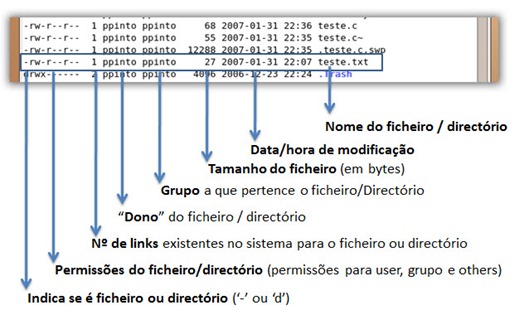
Les permissions des fichiers et des répertoires se divisent essentiellement en 3 niveaux :
- u – utilisateur (propriétaire du fichier ou répertoire)
- g – groupe (groupe(s) auquel il appartient)
- o – autres
où :
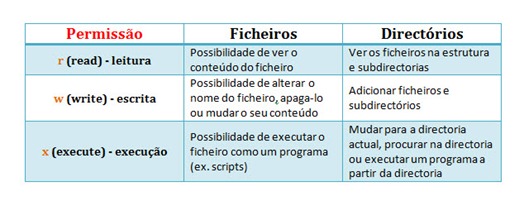
Considérons l’exemple suivant.
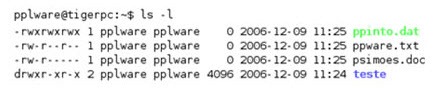 Comme nous pouvons le voir, le fichier ppware.txt a les permissions suivantes :
- lecture et écriture pour le utilisateur
- lecture pour le groupe
- lecture pour les autres
Avez-vous compris la partie sur les permissions ? Si vous avez des questions, n’hésitez pas à les poser en commentaire et je vous aiderai.
Défi
Quelles sont les permissions des fichiers ppinto.dat et psimoes.doc ? Que pouvez-vous affirmer concernant le test (voir l’image précédente) ?