
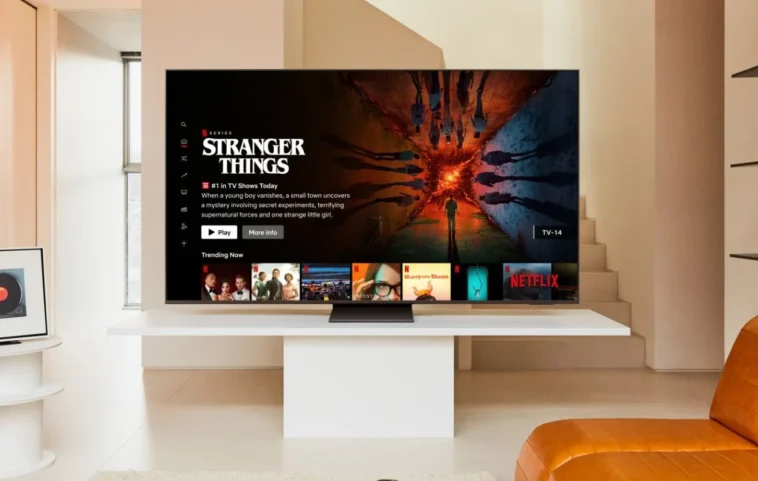
Explore plusieurs astuces pour maximiser l’utilisation de votre téléviseur intelligent Samsung. Que vous envisagiez de faire un nouvel achat ou que vous possédiez déjà l’un de ces appareils, ces conseils vous aideront à tirer le meilleur parti des fonctionnalités qu’ils proposent.
Les téléviseurs intelligents de Samsung sont souvent privilégiés en raison de leurs fonctionnalités, de leur système d’exploitation et de leurs affichages colorés et attrayants. Chaque année, Samsung propose de nouveaux modèles, intégrant des fonctionnalités pratiques.
Préparez-vous à découvrir des astuces et conseils essentiels pour profiter au maximum de votre téléviseur intelligent Samsung, que vous soyez sur le point d’en acquérir un ou que vous en possédiez déjà un.
Une des meilleures caractéristiques des téléviseurs intelligents Samsung est leur système d’exploitation. Les nouveaux modèles fonctionnent sous One UI Tizen. Ces téléviseurs bénéficient d’un support logiciel pendant 7 ans, permettant aux utilisateurs d’en tirer profit sur le long terme.
Astuces et conseils pour les téléviseurs intelligents Samsung
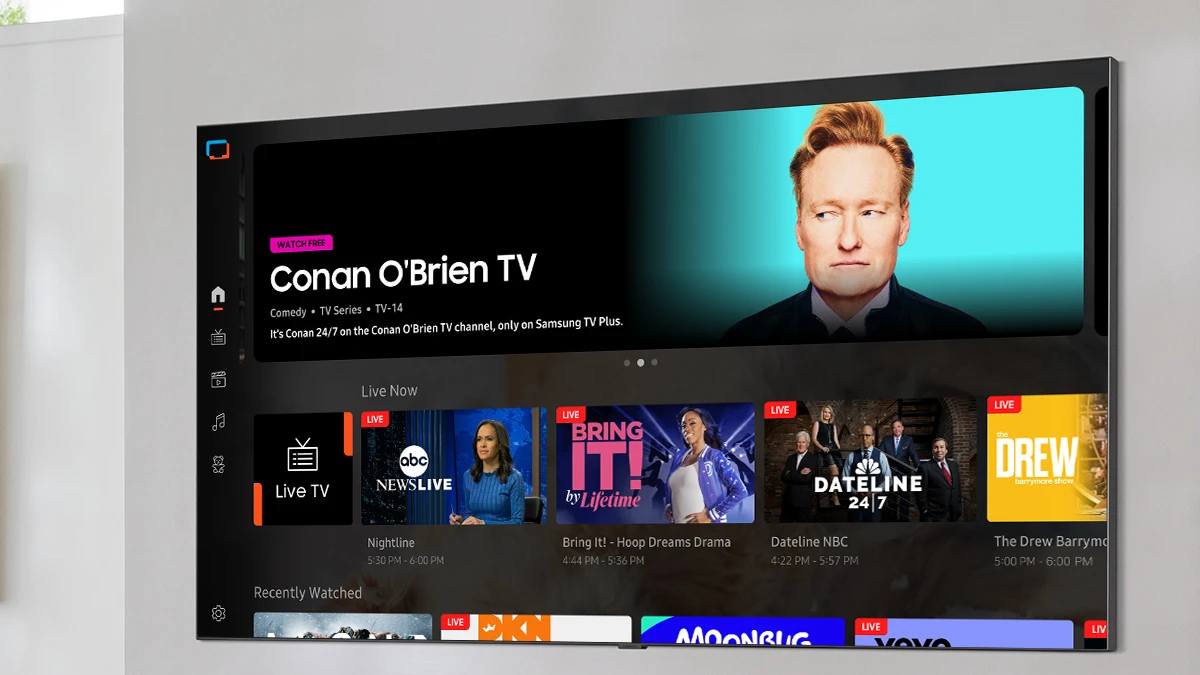
Regarder la télévision en direct gratuitement
De nombreux téléviseurs intelligents Samsung ainsi que des smartphones et tablettes disposent de l’application Samsung TV Plus. Ce service de télévision en direct, soutenu par des publicités, est fourni gratuitement. Selon votre région, vous aurez accès à un large éventail de chaînes gratuites.
Consultez la liste complète des chaînes disponibles sur Samsung TV Plus.
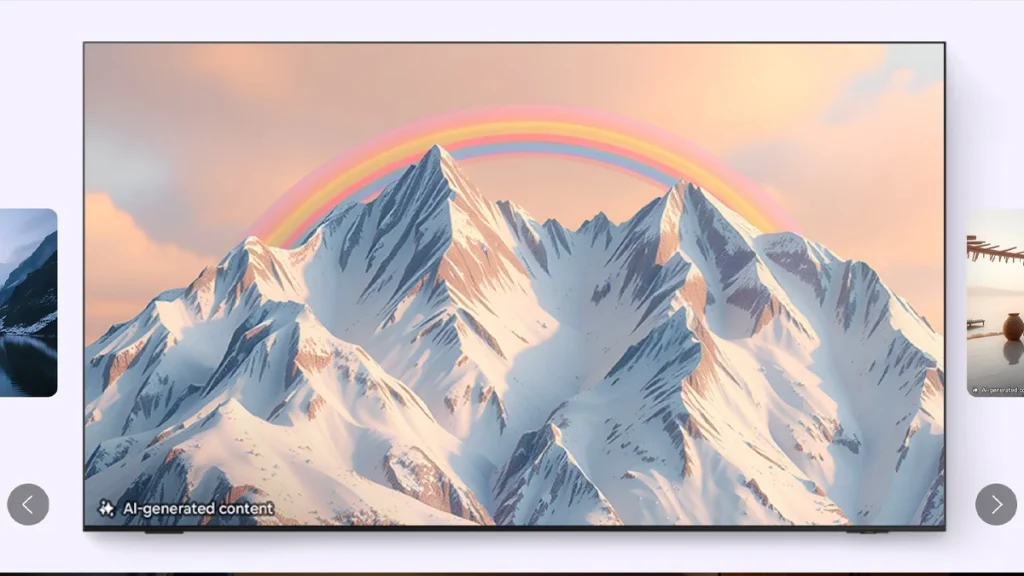
Nouveaux fonds d’écran génératifs AI
Samsung a introduit la fonctionnalité de fonds d’écran génératifs AI de la série Galaxy S24 dans ses nouveaux téléviseurs intelligents. Vous pouvez choisir parmi plusieurs mots-clés qui servent de prompts pour générer des images.
Après avoir créé un prompt, plusieurs options s’afficheront. Sélectionnez celle que vous préférez ou redémarrez pour obtenir un nouveau fond d’écran génératif. Voici comment y accéder.
- Prenez la télécommande et sélectionnez l’option Ambeit ou Art à gauche de l’écran.
- Mettez en surbrillance la section Fond d’écran génératifs et sélectionnez l’option démarrer.
- Sélectionnez les mots en fonction des questions posées.
- En fonction des mots-clés choisis, choisissez parmi les fonds d’écran générés par AI et définissez-le comme fond d’écran de votre téléviseur.
Tapotez votre téléphone pour refléter son écran
Si vous avez un smartphone Samsung et un téléviseur intelligent sorti en 2020 ou après, vous pouvez simplement tapoter votre appareil sur le bord de votre téléviseur pour refléter l’écran. Suivez ces étapes pour utiliser la fonction Tap View.
- Téléchargez et connectez-vous à l’application SmartThings si vous ne l’avez pas sur votre téléphone.
- Sur l’écran d’accueil de l’application, appuyez sur les trois lignes horizontales.
- Choisissez l’option Paramètres et faites défiler vers Tap View.
- Activez-le en appuyant sur l’interrupteur.
- Placez votre téléphone près de votre téléviseur intelligent Samsung.
- Appuyez sur Autoriser la détection de présence du téléphone lorsque la notification apparaît.
- L’écran de votre téléphone sera alors immédiatement reflété sur votre téléviseur intelligent Samsung.
Activez Multi View sur votre téléviseur intelligent Samsung
Multi View est une fonctionnalité intéressante qui peut être utilisée avec des smartphones et des téléviseurs Samsung. Vous pouvez facilement visionner deux contenus différents simultanément. Une moitié de l’écran peut diffuser du contenu de votre téléviseur, tandis que l’autre moitié affiche le contenu de votre smartphone Galaxy. Suivez ces étapes pour essayer le Multi View.
- Allumez votre téléviseur et appuyez sur le bouton Multi View de la télécommande.
- Choisissez la source ou l’application que vous souhaitez afficher sur l’écran du téléviseur.
- Avec une moitié de l’écran diffusant le contenu de l’application choisie, vous pouvez facilement refléter votre smartphone sur le téléviseur, l’autre moitié affichant l’écran reflété de votre téléphone.
Contrôle gestuel avec votre téléviseur intelligent Samsung
Samsung a créé un écosystème cohérent au sein de ses produits. En plus d’utiliser votre smartphone avec votre téléviseur, saviez-vous que vous pouvez contrôler et naviguer sur votre téléviseur simplement avec des gestes de la main?
Cela est possible grâce à des webcams compatibles avec votre téléviseur intelligent Samsung. Dès que ces caméras sont branchées via un câble USB, vous pouvez utiliser les gestes. Voici comment faire :
- Tout d’abord, branchez la caméra dans le port USB de votre téléviseur intelligent Samsung.
- Avec la télécommande, sélectionnez l’option Menu et choisissez Paramètres, puis Tous les paramètres.
- Allez dans Général et Confidentialité, puis Gesture.
- Sélectionnez Interaction Gestuelle.
- Acceptez les conditions et cliquez sur Essayer maintenant pour tester les fonctionnalités gestuelles.
- Si vous le souhaitez, vous pouvez également configurer des gestes personnalisés pour activer différentes commandes.
Caméras USB compatibles
Voici une liste de caméras USB qui fonctionneront avec vos téléviseurs Samsung et supportent la fonction de navigation gestuelle.
- Logitech C920s Pro HD Webcam
- Logitech C922 PRO STREAM WEBCAM
- Logitech HD Pro Webcam C920
- Logitech Stream Cam
- Logitech Webcam C920-C
- Logitech Webcam C925E
- Logitech Webcam C930c
- Logitech Webcam C930e
- Samsung SC-FD100B
- Samsung SlimFit Cam
Téléviseurs Samsung supportant la navigation gestuelle
- QN900B
- QN800B
- QBQ95
- QBQS95
- The Frame
Astuces et conseils pour les modèles de téléviseurs intelligents Samsung de 2025
Si vous envisagez d’acquérir l’un des nouveaux téléviseurs intelligents que Samsung lancera cette année, ces modèles sont équipés d’un bon logiciel ainsi que de nombreux outils et améliorations Galaxy AI pour une meilleure expérience de visionnage.
Cliquez pour rechercher
La fonction Cliquez pour rechercher permet de découvrir de nouveaux contenus. Avec cette fonction pour les téléviseurs et moniteurs Samsung 2025, vous obtiendrez des informations sur les acteurs, d’autres productions auxquelles ils ont participé, et des suggestions basées sur votre contenu actuel.
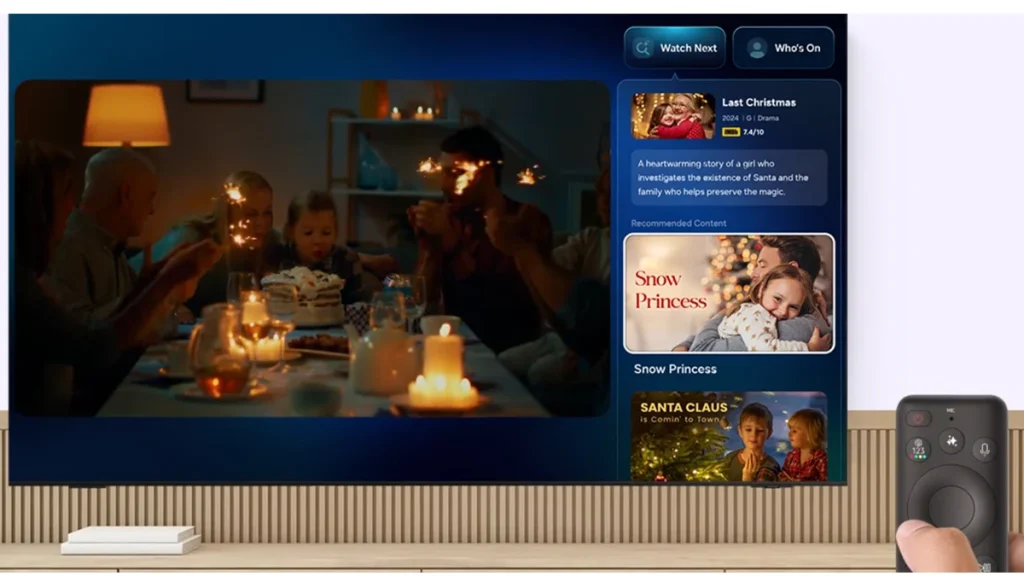
Cette fonction fonctionne avec la télévision en direct et les applications Samsung TV Plus. Pour obtenir plus d’informations, appuyez simplement sur le bouton AI Galaxy de votre télécommande.
Sous-titres en direct alimentés par l’IA
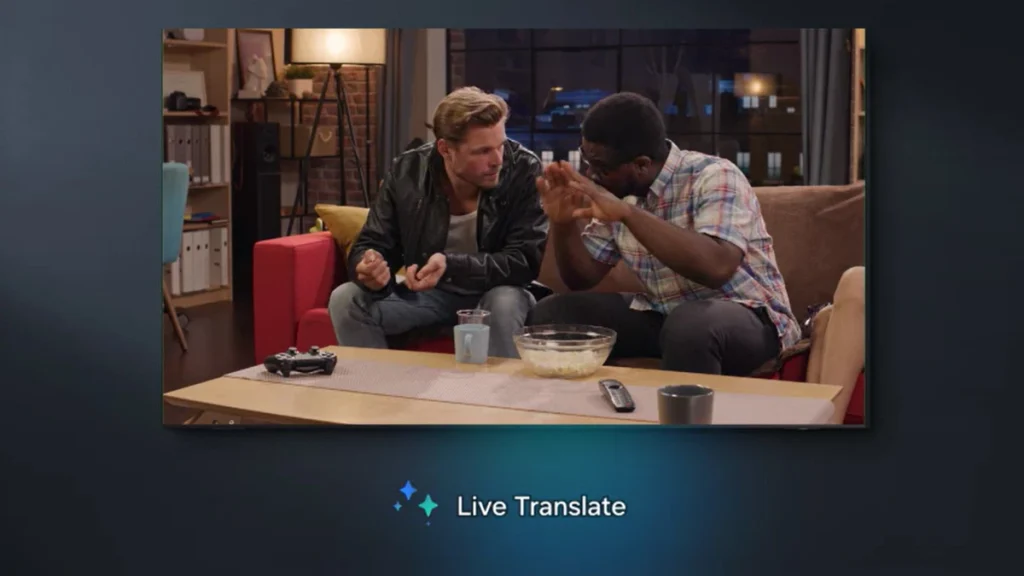
Grâce à la technologie AI, vous pouvez visionner vos contenus préférés dans n’importe quelle langue et en comprendre tous les détails, grâce à la fonctionnalité de sous-titres en direct. À noter que cette fonctionnalité de traduction en direct ne fonctionne qu’avec les chaînes de télévision en direct diffusées gratuitement via votre antenne. Espérons que Samsung élargisse progressivement cela à d’autres applications de streaming ainsi qu’à l’application Samsung TV Plus.
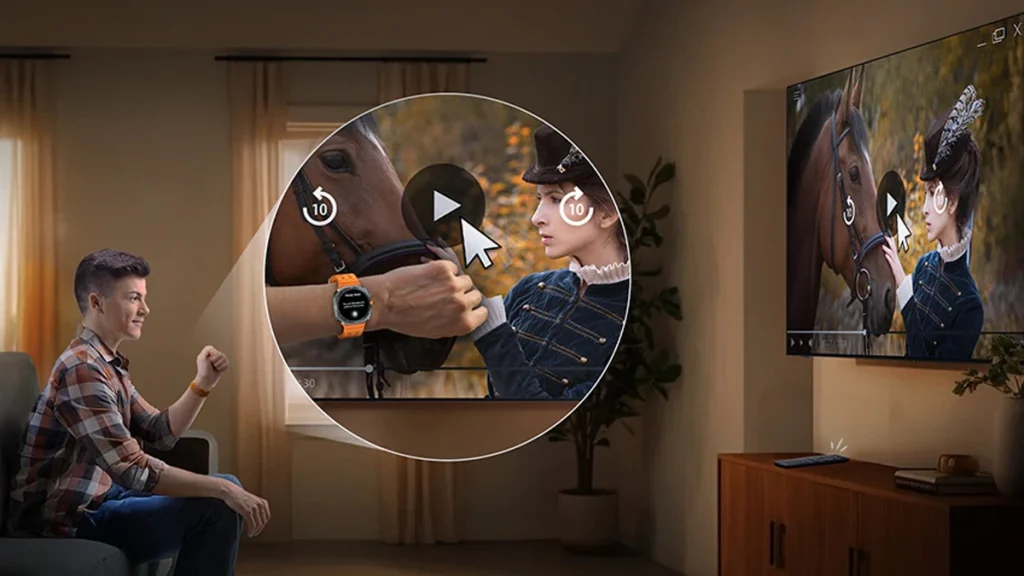
Contrôler votre téléviseur avec la Galaxy Watch
Bientôt, Samsung lancera une fonctionnalité permettant d’utiliser votre Galaxy Watch comme télécommande pour votre téléviseur. Cette fonctionnalité sera exclusive aux téléviseurs intelligents lancés cette année et après. Voici ce que vous pourrez faire avec votre Galaxy Smartwatch.
- Contrôler le mouvement du curseur de votre poignet
- Activer le mode pointeur en secouant votre Galaxy Watch.
- Un geste pour revenir en arrière et deux pour revenir à l’écran d’accueil.
- Pincer avec les doigts pour sélectionner
- Faire pivoter la lunette de la montre pour faire défiler l’interface utilisateur de la télévision
Visionner du contenu en meilleure qualité
Avec l’accessibilité croissante des téléviseurs 4K, le besoin de visionner ou de diffuser du contenu en meilleure qualité a augmenté. Sur les modèles OLED Vision AI de Samsung, vous pouvez voir des vidéos non conçues en 4K dans une résolution 4K grâce à la technologie d’upscaling AI 4K de Samsung. Vos émissions et films apparaîtront alors plus nets, améliorant ainsi l’expérience de visionnement.
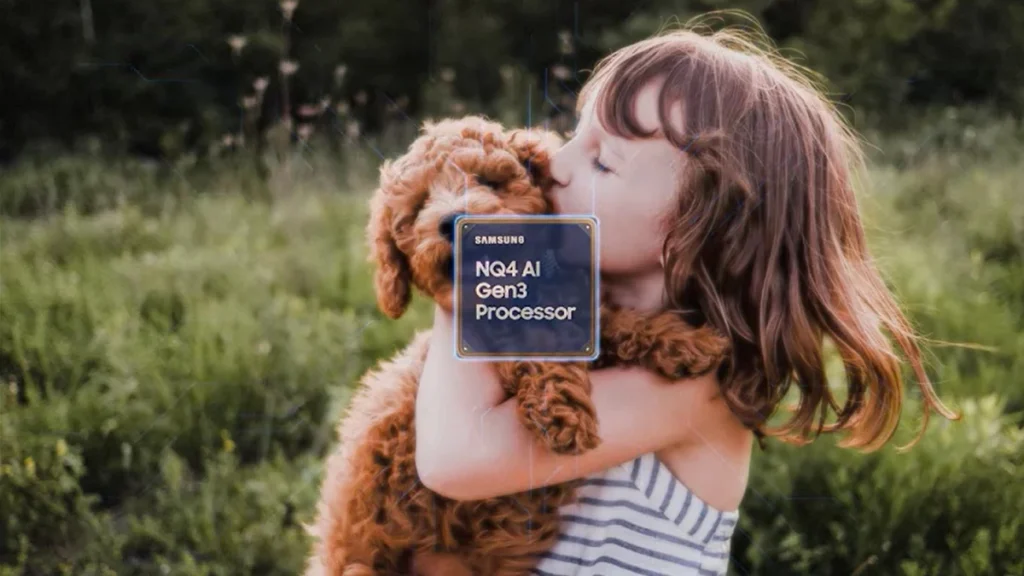
Avec les nouveaux téléviseurs Vision AI de Samsung, vous constaterez de nombreuses améliorations grâce à l’intégration de l’IA.