

Les pilotes MediaTek USB VCOM sont essentiels pour interagir avec les smartphones MediaTek sur un PC Windows. Ils facilitent le dépannage via le flashage de firmware ou d’autres modifications. Dans cet article, découvrez comment télécharger et installer ces pilotes indispensables.
Le pilote USB VCOM de MediaTek assure une connexion fluide entre les smartphones MediaTek et les PC Windows. Il est nécessaire pour diverses tâches, comme le flashage du firmware sur des appareils brickés. Si vous envisagez d’effectuer de telles opérations, les pilotes VCOM sont votre solution idéale. Ici, vous pouvez télécharger les pilotes MediaTek USB VCOM pour Windows, accompagnés d’un guide d’installation.
Qu’est-ce que les pilotes VCOM ?
Les pilotes VCOM sont des pilotes USB spécifiques conçus pour détecter les téléphones MediaTek sur des ordinateurs fonctionnant sous Windows pour des tâches avancées. Le pilote permet aux utilisateurs de flasher le firmware sur des téléphones brickés et de modifier les téléphones dotés d’un chipset MediaTek. De plus, il aide le PC Windows à détecter les téléphones MediaTek même sans batterie.
Si vous possédez un téléphone avec un chipset MediaTek, il est recommandé de conserver le pilote MTK VCOM sur votre PC pour pouvoir effectuer des modifications avec différents outils.
Plateformes prises en charge :
- Windows 7 (32/64 bits)
- Windows 8 (32/64 bits)
- Windows 8.1 (32/64 bits)
- Windows 10 (32/64 bits)
- Windows 11
Télécharger les pilotes MediaTek VCOM
Le pilote VCOM est un petit utilitaire (en Ko), mais extrêmement utile. Si vous cherchez à flasher le firmware ou à effectuer d’autres modifications sur des téléphones basés sur MediaTek, vous pouvez télécharger le pilote USB MTK VCOM pour PC Windows à partir des liens fournis.
Le pilote VCOM est compatible avec les systèmes d’exploitation Windows 10 32/64 bits et Windows 11, ainsi que d’autres versions de Windows. Après avoir téléchargé le pilote, suivez le guide d’installation fourni pour l’installer sur votre PC. Le processus d’installation est différent de celui des fichiers exécutables courants, il est donc conseillé de suivre attentivement le guide.
Comment installer les pilotes MediaTek VCOM sur un PC Windows
Vérifiez la version de Windows (32 bits ou 64 bits) dans les propriétés système. Si votre PC fonctionne sous Windows 10 64 bits, vous devez d’abord désactiver la protection de signature des pilotes. Il n’est pas nécessaire de désactiver cette option pour Windows 32 bits.
Désactiver la protection de signature des pilotes Windows 64 bits
- Cliquez sur Démarrer et allez dans Paramètres > Mise à jour et sécurité.

- Dans le panneau de gauche, sélectionnez Récupération.
- Sous Démarrage avancé, cliquez sur Redémarrer maintenant.

- Cliquez sur Dépanner et sélectionnez Options avancées.
- Cliquez sur Paramètres de démarrage > Redémarrer.
- Vous serez redirigé vers les paramètres de démarrage avec différentes options.
- Appuyez sur F7 ou 7 pour désactiver la protection de signature des pilotes.
- Vous pouvez maintenant installer le pilote.
- Répétez cette procédure après avoir installé le pilote USB MTK VCOM sur votre ordinateur.

Étapes pour installer le pilote MTK VCOM sur un PC Windows
- Extrayez le fichier zip téléchargé à l’aide de Winrar ou Winzip.
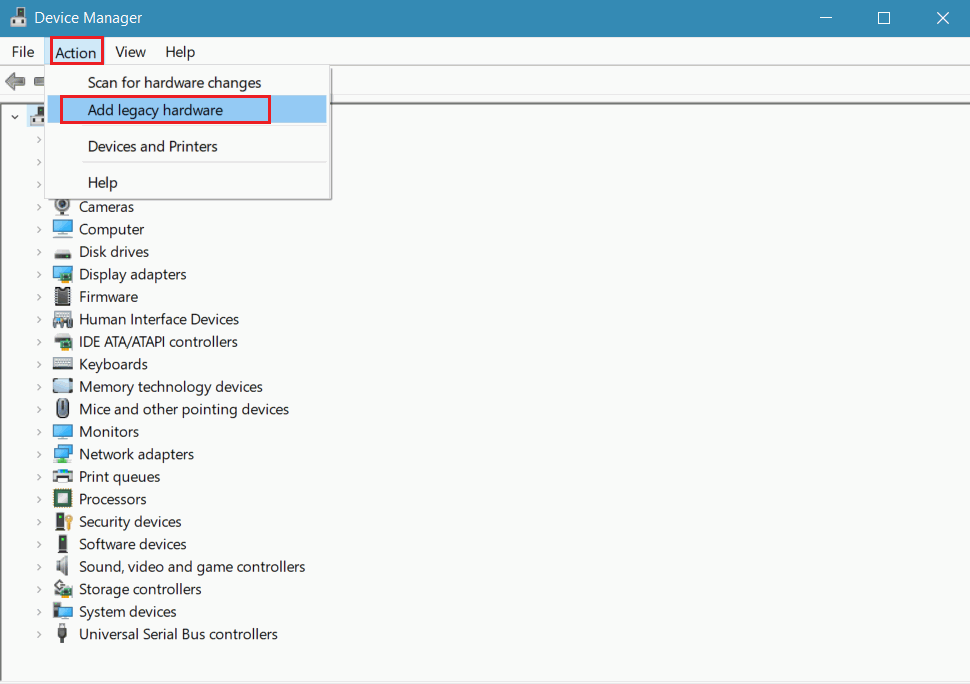
- Cliquez avec le bouton droit sur l’icône de démarrage et ouvrez Gestionnaire de périphériques.

- Dans le Gestionnaire de périphériques, cliquez sur le premier item.
- Cliquez sur Action > Ajouter un matériel hérité.

- Dans la fenêtre de l’Assistant Ajout de matériel, cliquez sur Suivant.
- Sélectionnez « Installer le matériel que je sélectionne manuellement dans une liste (Avancé) » et cliquez sur Suivant.
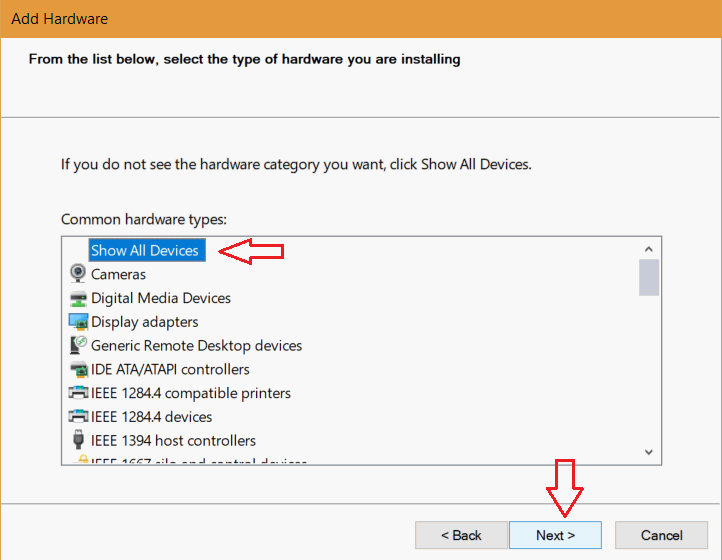
- Sélectionnez Afficher tous les périphériques et cliquez sur Suivant.

- Cliquez maintenant sur Avoir le disque et localisez le dossier extrait.
- Sélectionnez Windows 10 x64 MTK USB Drivers.inf pour Windows 64 bits ou sélectionnez Windows 10 x86 MTK USB Drivers.inf pour Windows 32 bits.

- Après avoir sélectionné, cliquez sur OK. Dans la liste des modèles, sélectionnez MTK USB Port et cliquez sur Suivant.

- Si une fenêtre d’avertissement apparaît, cliquez sur Installer le logiciel du pilote quand même.
- Cela installera le port USB VCOM préchargeur MediaTek, le port USB VCOM MTK DA, le port USB de débogage MTK, le port USB de modem MTK et le port USB MTK.
- Ouvrez à nouveau le Gestionnaire de périphériques et élargissez les Ports (COM et LTP).
- Cliquez avec le bouton droit sur le port USB MTK (COM3) et cliquez sur Désinstaller.
- Dans la fenêtre de confirmation de désinstallation du périphérique, décochez « Supprimer le logiciel du pilote pour ce périphérique » et cliquez sur OK.



C’est fait ! Vous avez installé avec succès les pilotes USB MTK VCOM sur votre PC Windows. Vous pouvez maintenant connecter votre téléphone MediaTek à votre PC pour transférer des fichiers, flasher le firmware, installer la récupération et effectuer d’autres modifications. Des outils comme le SP flash tool peuvent facilement détecter les smartphones MediaTek si les pilotes VCOM USB sont installés.
Vous avez encore une question ? Consultons la FAQ !
Qu’est-ce qu’un pilote VCOM ?
Les pilotes USB VCOM sur Windows détectent votre smartphone MediaTek pour l’utiliser avec divers outils. Le pilote permet aux utilisateurs de flasher le firmware pour débricker des téléphones et de modifier également des téléphones MediaTek.
Comment installer les pilotes MTK VCOM sur Windows 10 ?
Tout d’abord, téléchargez le pilote approprié à partir du lien fourni. Ensuite, transférez le pilote téléchargé sur votre PC Windows et installez-le sur votre système. Vous pouvez suivre les instructions étape par étape mentionnées dans le guide.
Le pilote VCOM est-il disponible pour Windows 11 ?
Oui, vous pouvez télécharger et installer les pilotes MediaTek USB VCOM sur Windows 10 et Windows 11 (en versions 32 bits et 64 bits).
À quoi sert le pilote USB MTK VCOM ?
Le pilote VCOM de MediaTek permet le transfert de fichiers entre votre téléphone et votre ordinateur. Vous pouvez facilement partager vos fichiers multimédias grâce aux pilotes MTK.