
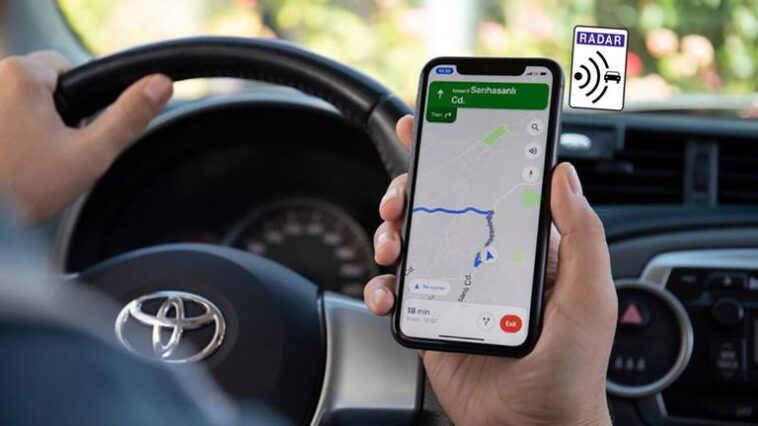
Une astuce simple vous permettra d’intégrer les alertes de radars de Waze dans Google Maps, offrant ainsi une meilleure expérience de navigation. Découvrez comment procéder étape par étape pour rester informé des radars tout en utilisant votre application préférée pour vous orienter.
Avec cette astuce, vous pourrez recevoir des alertes de radars de l’application Waze sur Google Maps

Grâce aux améliorations continues de l’application de navigation de Google, Maps est devenue l’une des plus utilisées. Son intégration avec d’autres services Google et sa facilité d’utilisation lui ont permis d’être présente sur la plupart des appareils mobiles. Cependant, il existe des fonctionnalités peu connues mais très utiles, surtout pour les conducteurs.
Un de ces secrets est la possibilité de s’intégrer avec Waze, une autre application de navigation appartenant à Google, pour recevoir des alertes en temps réel concernant la présence de radars. Dans cet article, nous vous expliquerons étape par étape comment obtenir ces alertes sur Google Maps, à condition d’avoir les deux applications installées sur votre mobile (Google Maps et Waze).
Recevoir des alertes de radars de Waze sur Google Maps, c’est possible
Bien que Google Maps ne propose pas de fonction pour afficher les alertes de radars sur un itinéraire spécifique (certaines régions ont cette fonctionnalité), le truc est d’avoir les deux applications ouvertes (Waze et Maps) en veillant à ce que Google Maps soit en premier plan pendant que Waze fonctionne en arrière-plan.
Suivez les étapes suivantes pour faire en sorte que Waze vous alerte des radars sur Google Maps :
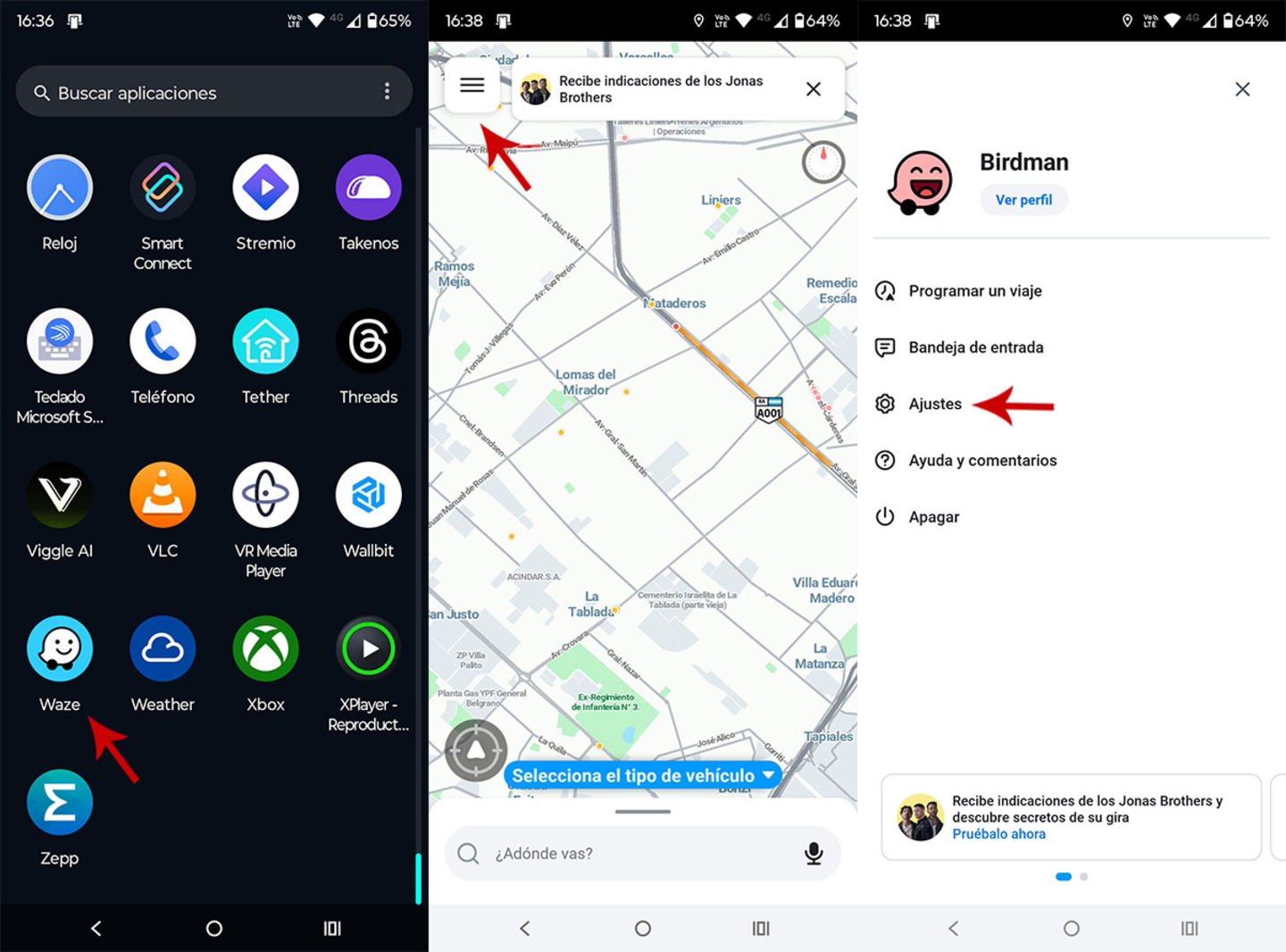
Vous devez activer les alertes de radars dans Waze depuis la section « Réglages »
- Commencez par ouvrir Waze.
- Dans l’application, appuyez sur les trois lignes horizontales situées en haut à gauche de l’écran.
- Accédez à la section « Réglages ».
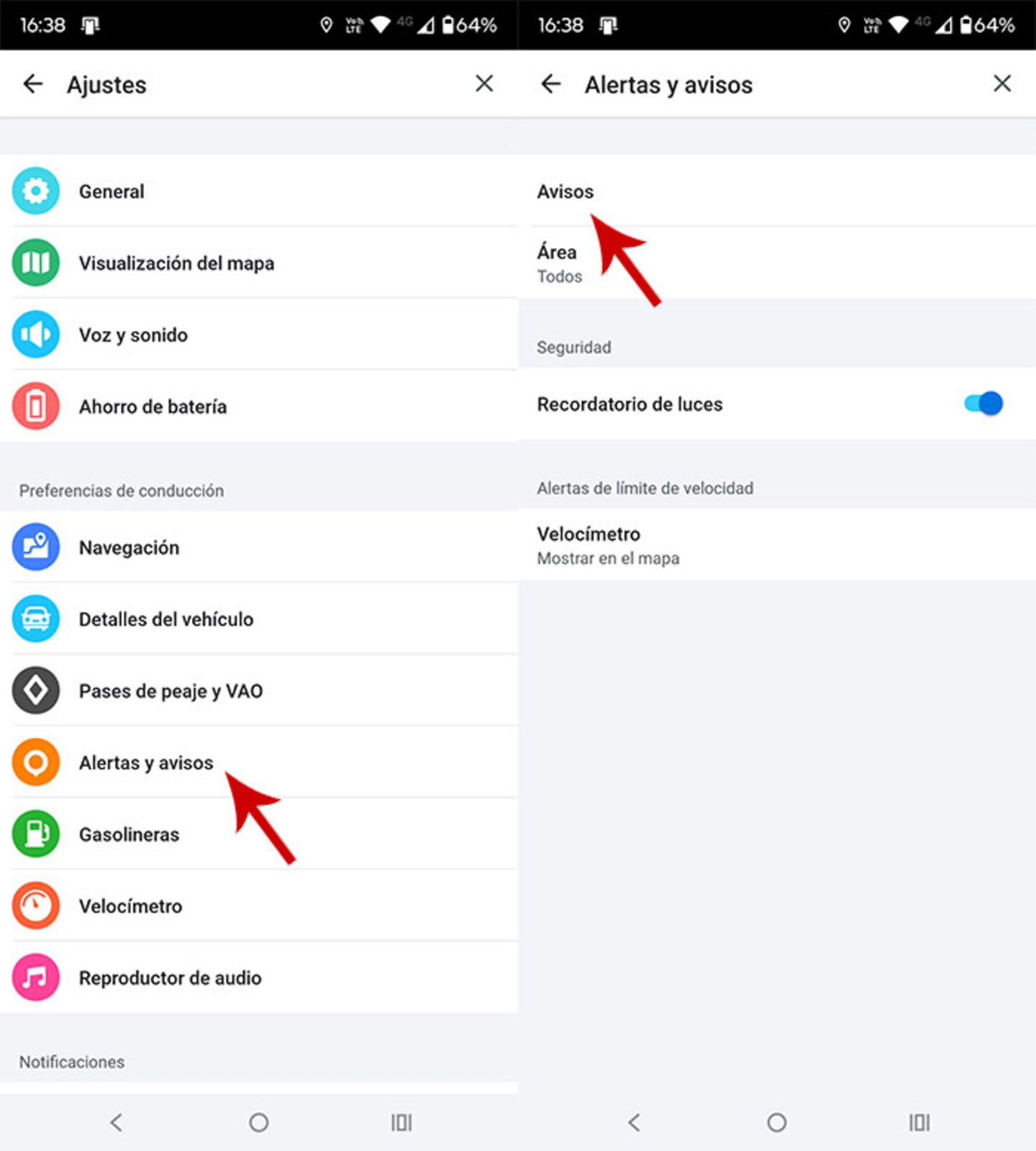
Waze vous avertit également des accidents et de la présence policière
- Ensuite, entrez dans l’option appelée “Alertes et notifications”.
- Puis, accédez à la section “Notifications”.
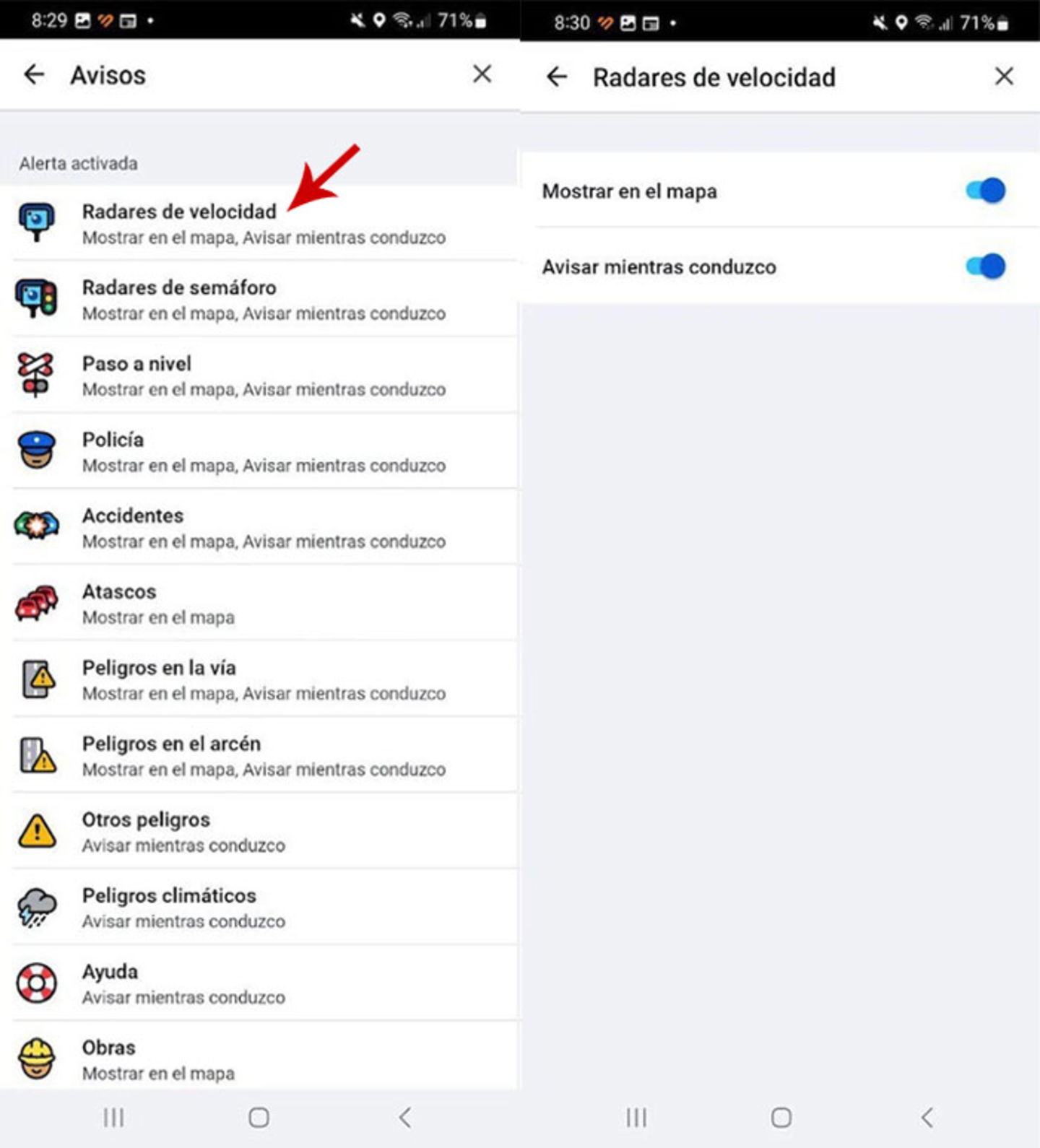
Vous devez laisser Waze en arrière-plan pour que les alertes de radars apparaissent sur Google Maps
- Pressez sur “Radars de vitesse”.
- Enfin, activez les options “Afficher sur la carte” et “Avertir pendant que je conduis”.
Une fois que vous avez activé les alertes dans Waze et laissé l’application en arrière-plan, il n’est pas nécessaire de configurer un itinéraire, il suffit simplement qu’elle soit ouverte.
Cependant, vous devez programmer un itinéraire dans Google Maps pour que les deux applications fonctionnent ensemble :
Cette astuce fonctionne également avec Android Auto
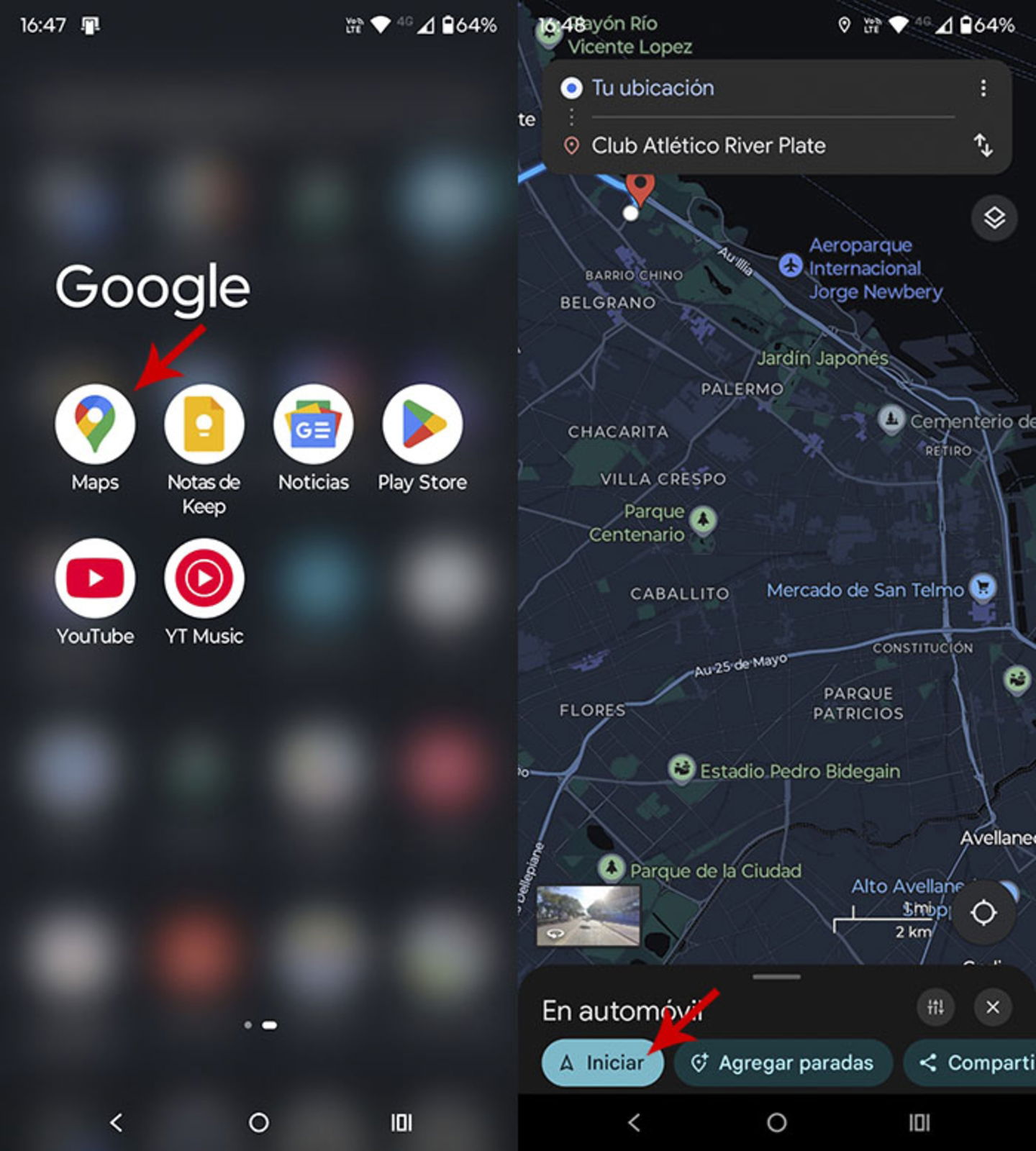
- D’abord, ouvrez Google Maps.
- Configurez un itinéraire et appuyez sur “Démarrer”.
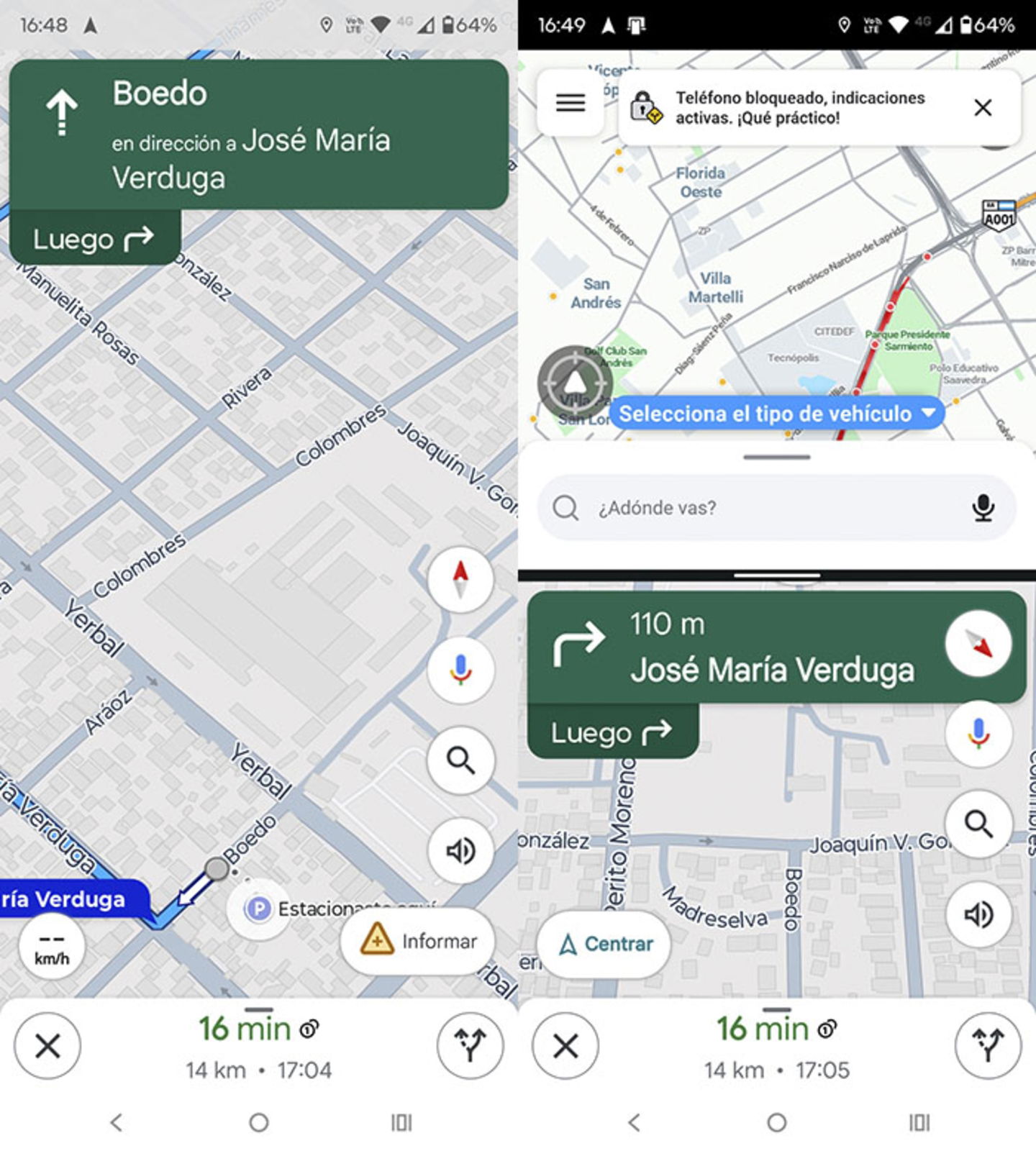
Si votre mobile a peu de mémoire RAM, activez l’écran partagé pour avoir les deux applications à l’écran
- Une fois que vous commencez le trajet, vous recevrez des alertes de radars de Waze (tant que l’application fonctionne en arrière-plan).
- Si vous ne recevez aucune alerte, vous pouvez mettre les deux applications en écran partagé.
Il est important de souligner que ce processus est beaucoup plus simple si vous avez Android Auto dans votre voiture. Dans ce cas, il suffit de connecter votre téléphone à la console centrale pour lancer Android Auto. Ensuite, ouvrez l’application Waze (sans configurer d’itinéraire), puis ouvrez Google Maps, et c’est tout.
Google Maps propose-t-il des alertes de radars ?
La réponse à cette question dépend de votre emplacement. Bien que Google Maps dispose également d’une fonction d’alerte de radars, il est important de noter qu’elle n’est pas disponible dans tous les pays. Vous pouvez le vérifier de la manière suivante :
- Ouvrez Google Maps.
- Commencez la navigation sur un itinéraire spécifique.
- Vérifiez si des icônes de radars apparaissent sur la carte.
Si la fonction est disponible dans votre région, vous recevrez une notification visuelle et sonore en approchant d’un radar. Si cette fonctionnalité n’est pas affichée, vous n’aurez d’autre choix que d’utiliser Google Maps et Waze simultanément sur votre appareil mobile (laissant Waze en arrière-plan).