
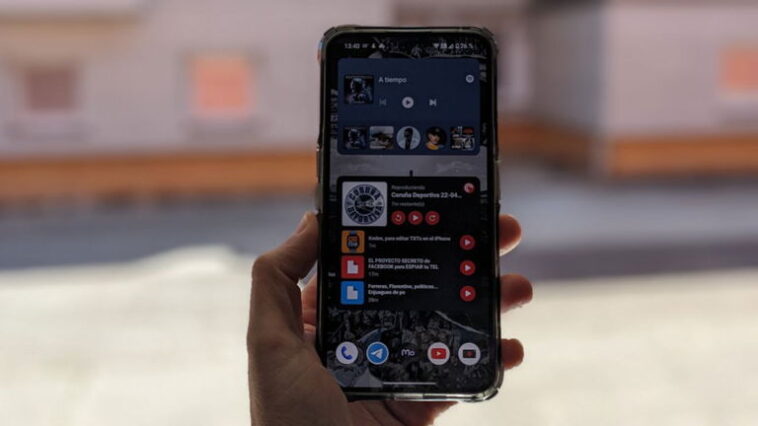
Découvrez une sélection de widgets Android essentiels pour optimiser l’utilisation de votre smartphone. Ces outils pratiques permettent d’interagir directement avec vos applications favorites depuis l’écran d’accueil, facilitant ainsi l’accès à des informations et fonctionnalités en un clin d’œil.
Je vous présente les widgets Android indispensables que j’installe sur tous les smartphones que je teste
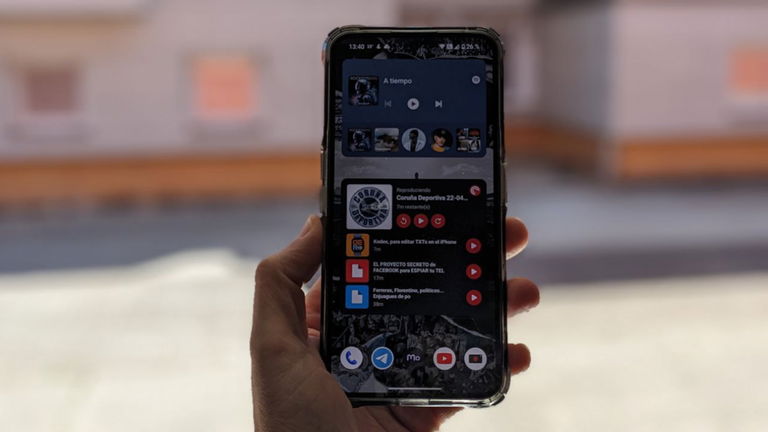
L’une des grandes forces d’Android par rapport à iOS est sa capacité de personnalisation. Malgré les avancées d’Apple dans ce domaine, le système d’exploitation de Google offre encore bien plus d’options que celui de l’iPhone. Un bon exemple en est les widgets, ces raccourcis présents sur l’écran d’accueil de votre mobile Android qui affichent des informations d’une application spécifique et vous permettent d’interagir avec, sans avoir à l’ouvrir.
Récemment, alors que j’ajoutais de nouveaux widgets à mon écran d’accueil, j’ai pensé qu’il serait intéressant de partager les widgets que j’utilise sur tous les smartphones Android qui tombent entre mes mains et pourquoi ils me sont si utiles au quotidien.
Les 5 widgets toujours présents sur l’écran d’accueil de mon mobile
Après avoir configuré un nouveau smartphone avec toutes mes applications habituelles, ma première tâche est de placer mes widgets favoris. Le premier est celui de Pocket Casts, l’application de gestion et d’écoute de podcasts que j’utilise depuis environ 7 ans.
Je profite généralement de chaque moment libre, comme mes promenades avec les chiens ou mon temps passé à nettoyer, pour écouter mes podcasts préférés. C’est pourquoi le widget de Pocket Casts est essentiel pour moi, car il me permet de reprendre la lecture de l’épisode que j’écoutais et d’avancer ou de revenir en arrière pour sauter certains passages ou réécouter un extrait que je n’ai pas bien compris.
De plus, Pocket Casts a récemment ajouté deux nouveaux widgets, et l’un d’eux est particulièrement utile, car il me permet de naviguer dans la liste de lecture directement depuis le widget et de lancer un épisode d’un simple toucher.
Mon deuxième widget sur mon mobile Android est aussi lié à l’audio : il s’agit de Spotify, mon application de streaming musical de prédilection depuis un certain temps.
Depuis que Spotify a renouvelé ses widgets en y incluant un modèle plus grand avec un lecteur et une barre inférieure affichant les derniers albums et listes écoutés, c’est celui que j’utilise constamment. Il me permet de choisir à tout moment le type de musique que je souhaite écouter, sachant que lorsque je travaille, j’opte généralement pour de la musique instrumentale, tandis que pour mes promenades, je préfère du hip-hop ou du rock.
Le troisième widget qui figure sur mon podium est l’application TV Time, un outil pratique pour suivre les films et séries que je regarde et noter ceux que j’aimerais voir à l’avenir.
Pour cela, je place toujours deux widgets de TV Time sur un écran de mon smartphone. En haut, le widget affichant les séries que je suis, à partir duquel je peux ouvrir un épisode pour le marquer comme vu, et en dessous, un second widget plus grand avec les dates et heures de diffusion des nouveaux épisodes de mes séries favorites.
Un autre widget indispensable sur mon smartphone Android est celui de l’application Xiaomi Home, car je possède un robot aspirateur et une lampe intelligente connectés à cette application. Grâce à ce widget, je peux vérifier leur état et accéder au menu de configuration de chaque appareil sans avoir besoin d’ouvrir l’application. Cela me permet, par exemple, de faire fonctionner le robot aspirateur ou d’allumer la lampe, même lorsque je ne suis pas chez moi.
Enfin, mon cinquième et dernier widget, qui est aussi le plus récent à figurer sur l’écran d’accueil de mon mobile, est celui de l’application Breezy Weather. C’est une application météo open source dont je vous ai parlé récemment, et elle est devenue mon unique outil pour consulter les informations climatiques.
Parmi les 13 widgets proposés par cette app, j’ai choisi un widget appelé « Horloge+ quotidienne (Style horizontal) » qui affiche l’heure, une icône montrant l’état météo de ma ville et une petite description de celle-ci. De plus, ce widget me permet d’accéder à l’application horloge de mon appareil en cliquant sur l’heure (ce qui est très pratique pour activer et désactiver des alarmes) et d’ouvrir l’application Breezy Weather pour obtenir des informations plus détaillées sur la météo à venir.