
Un guide pratique pour personnaliser les sonneries de vos contacts mobiles vous attend. Apprenez à attribuer un ton spécifique à chaque contact sur les smartphones Android, découvrez les applications utiles et obtenez des conseils pour gérer facilement cette fonction souvent méconnue.
Voulez-vous que chaque contact de votre mobile ait une sonnerie différente ? Nous vous montrons comment faire
Une des nouveautés apportées par les téléphones mobiles est la possibilité de savoir qui nous appelle à tout moment, grâce à l’affichage de l’identité de l’appelant sur l’écran. Mais il existe une méthode bien plus pratique pour identifier vos correspondants : attribuer une sonnerie différente à chaque contact ou une sonnerie spéciale pour certaines personnes. Cette fonctionnalité est présente sur la plupart des smartphones depuis des années, mais reste encore méconnue. Ci-dessous, nous vous expliquons tout ce que vous devez savoir pour effectuer ce changement.
Quels mobiles me permettent de mettre une sonnerie à chaque contact ?
Si vous possédez un mobile Android, sachez que vous pouvez modifier la sonnerie d’un contact spécifique pour qu’elle soit différente des autres, peu importe le modèle de téléphone ou la version du système d’exploitation.
En effet, cette fonction existait déjà sur des téléphones anciens avant l’avènement des smartphones, même si beaucoup n’y ont jamais pensé et n’ont pas réalisé qu’elle existait. Pour les téléphones Android, la majorité d’entre eux vous permettent d’attribuer la sonnerie de votre choix à chaque contact, sans nécessiter d’application supplémentaire. Si vous ne vous sentez pas à l’aise avec l’application native de votre smartphone, vous aurez toujours la possibilité d’installer une application qui vous permettra de le faire à votre convenance.
Quelle application est nécessaire pour mettre une sonnerie à chaque contact ?
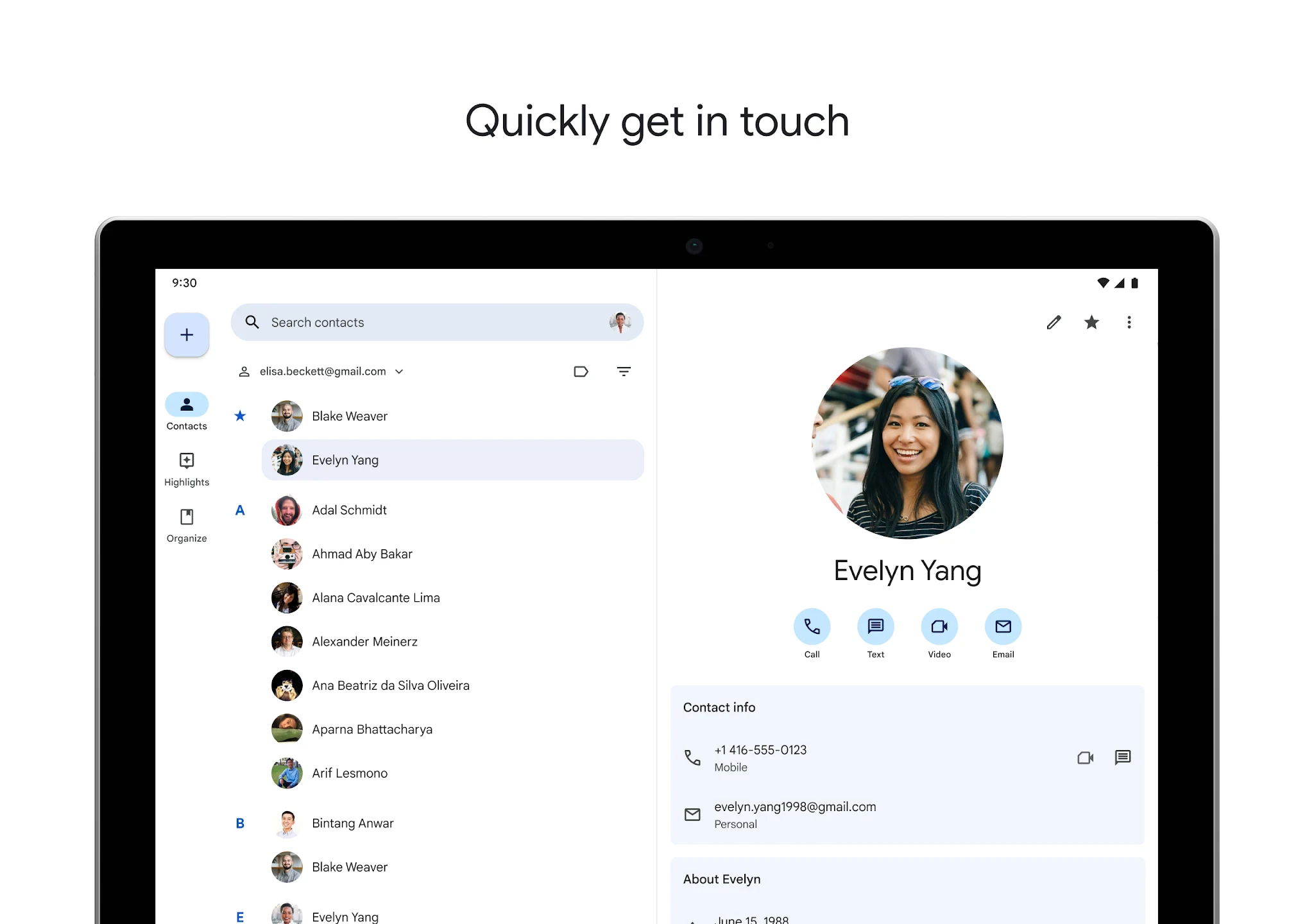
En règle générale, avec la méthode de gestion des appels que vous avez installée sur votre smartphone, vous pouvez changer la sonnerie pour chaque contact individuel. Le processus peut légèrement varier d’un appareil à l’autre, mais devrait être assez similaire à l’explication que nous allons vous donner.
Si vous n’êtes pas à l’aise avec cette méthode, vous pouvez recourir à l’application Contacts de Google. Cette application est préinstallée sur de nombreux appareils, et peut être téléchargée gratuitement sur ceux qui ne l’ont pas. Il s’agit d’une application qui permet de gérer tous les contacts associés à votre compte Google, qu’ils soient liés au téléphone ou à des adresses email, et qui offre entre autres la possibilité de changer les sonneries. Si vous ne l’avez pas sur votre mobile, vous pouvez la télécharger à ce lien :
Comment changer la sonnerie d’un contact dans Contacts de Google
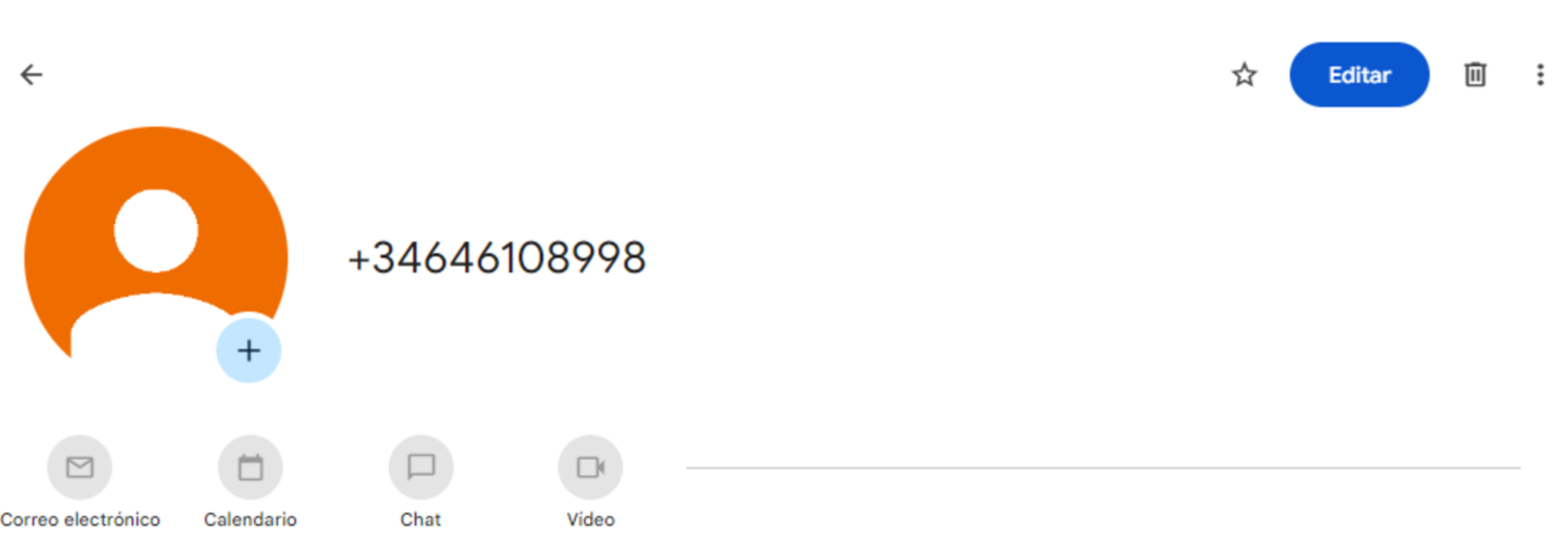
Numéro enregistré dans Contacts de Google
Pour changer la sonnerie d’un contact dans Contacts de Google, il suffit d’ouvrir l’application sur votre smartphone. Vous pouvez le faire directement ou via l’application de gestion des appels. Ensuite, vous devrez chercher et sélectionner le contact pour lequel vous souhaitez changer la sonnerie.
Ensuite, cliquez sur l’icône avec trois points verticaux en haut à droite. Un menu apparaîtra, dans lequel il faut choisir l’option Définir le ton. Vous serez alors dirigé vers un menu où vous pourrez choisir parmi toutes les sonneries disponibles sur votre appareil. Il vous suffira de sélectionner celle de votre choix et de cliquer sur Accepter. Désormais, lorsque ce contact vous appellera, la sonnerie choisie se déclenchera.
Dois-je changer la sonnerie de chaque contact un par un ?
Si vous souhaitez assigner une sonnerie à un contact, nous vous avons déjà expliqué les étapes à suivre. Toutefois, cela ne signifie pas que vous devez changer la sonnerie de tous vos contacts. Pour les contacts à qui vous n’avez pas changé manuellement la sonnerie, ils sonneront simplement avec celle que vous avez choisie par défaut dans les paramètres de votre smartphone. Ainsi, ce processus ne doit être effectué que pour les contacts dont vous désirez une sonnerie différente.
En réalité, il est plus pratique de garder toutes les sonneries identiques et de ne changer que celles de contacts que vous souhaitez mettre en avant. Comme vous l’avez vu, c’est une procédure assez simple qui ne prend pas plus d’une minute.
Puis-je changer la sonnerie d’un groupe de contacts ?
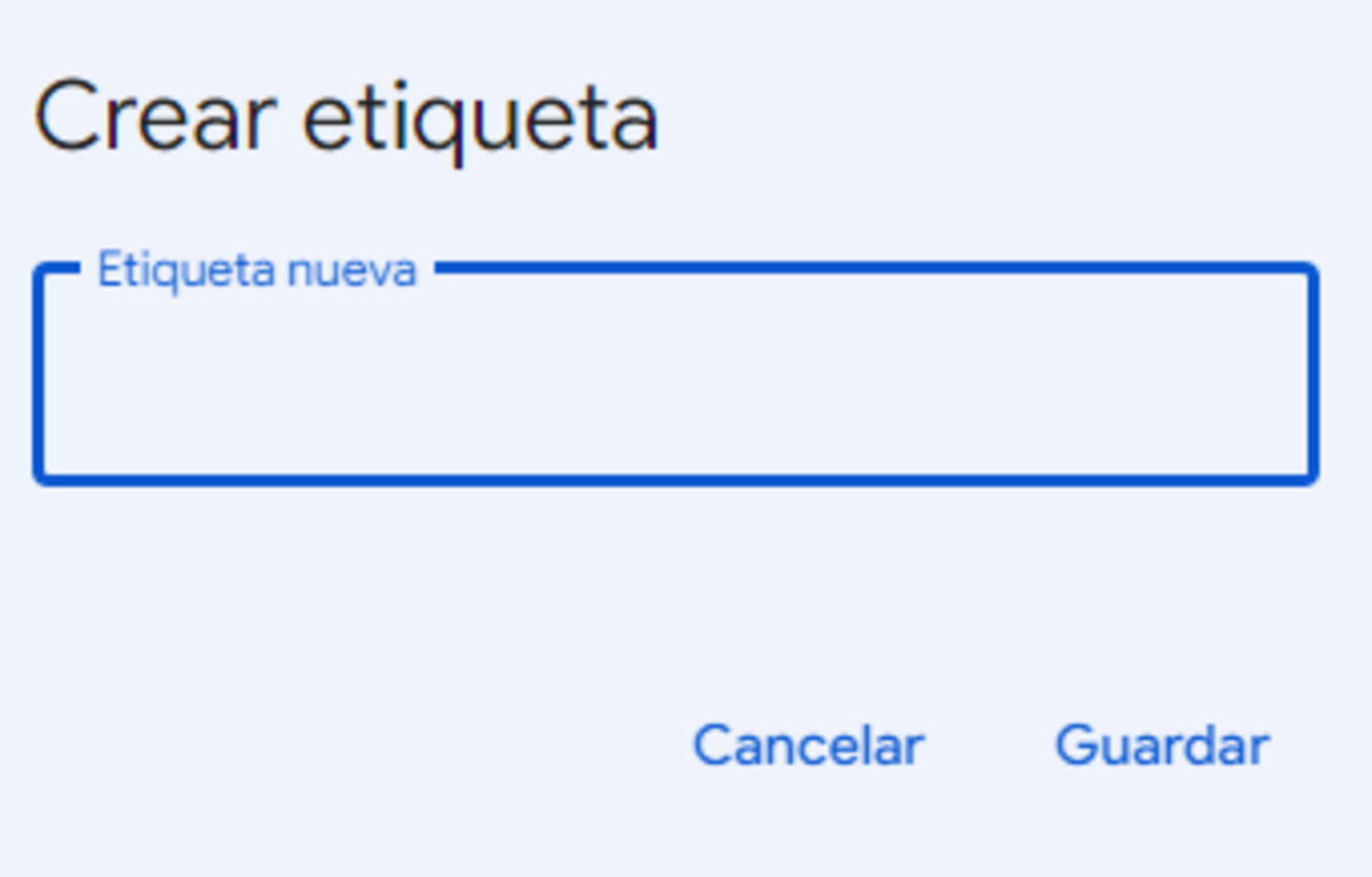
Étiquette Contacts Google
Une option intéressante consiste à assigner une sonnerie commune à un groupe de contacts. Par exemple, attribuer une sonnerie pour votre famille et une autre pour le travail. Cela peut être réalisé grâce aux étiquettes. Pour cela, il suffit de cliquer sur l’option Étiquette que vous trouverez en haut de l’écran. Vous pourrez ensuite ajouter le nom du groupe que vous souhaitez créer.
Pour ajouter des contacts à chaque étiquette, il vous suffira de vous rendre dans cette étiquette et de cliquer sur Ajouter des Contacts. Ensuite, vous ajouterez les personnes que vous souhaitez inclure dans ce groupe. Lorsque vous gérerez chaque étiquette, vous pourrez définir une sonnerie, permettant à tous les membres du groupe de sonner de la même manière, facilitant ainsi l’identification lorsque l’un d’eux vous appelle. Cela rendra les changements beaucoup plus pratiques pour vous.
Quels sons puis-je choisir comme sonnerie ?
Lorsque vous ajoutez une sonnerie à vos contacts, vous ne serez pas limité aux sonneries préinstallées sur votre smartphone.
Vous pouvez utiliser n’importe quel fichier audio enregistré sur votre mobile comme sonnerie. Ainsi, si vous avez une chanson téléchargée au format mp3 ou un audio amusant envoyé par quelqu’un, vous pourrez l’utiliser comme sonnerie lorsque l’un de vos contacts vous appellera.
Si vous n’avez rien qui vous intéresse, vous avez toujours la possibilité de télécharger une application de sonneries disponible sur le Play Store. Dans ces applications, vous trouverez souvent non seulement des sonneries pour les appels, mais aussi pour les messages ou WhatsApp, rendre votre téléphone plus personnalisé est donc une bonne suggestion.