
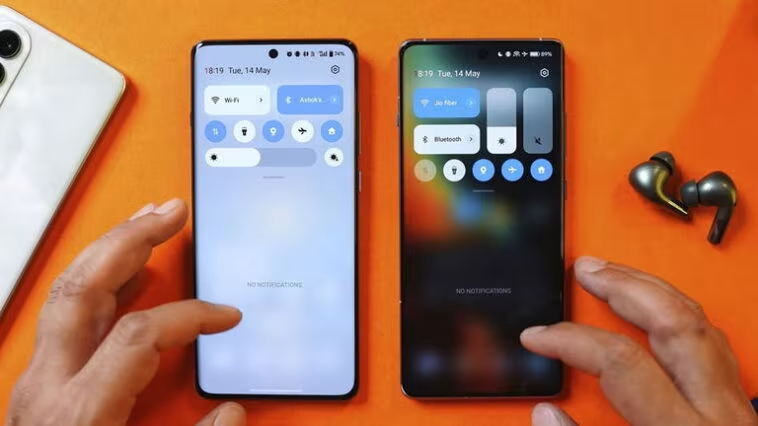
Découvrez un outil essentiel qui facilite l’accès rapide à des fonctionnalités clés de votre appareil mobile. Cet article vous dévoile les possibilités de personnalisation d’un menu souvent peu compris et vous guide à travers les étapes nécessaires pour optimiser votre expérience utilisateur sur Android.
Le centre de contrôle d’Android : un espace pour activer ou désactiver les fonctionnalités essentielles de votre appareil mobile
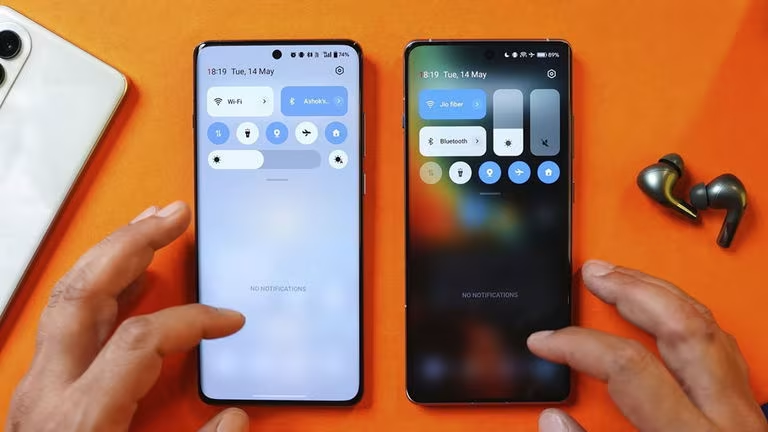
Souvent reconnu par les utilisateurs d’Android comme le panneau de notifications, cet espace, dont le nom est spécifique, est utilisé fréquemment : il s’agit du célèbre centre de contrôle. Ce menu de raccourcis vous permet d’activer ou de désactiver des fonctions essentielles telles que le WiFi, le Bluetooth, le mode avion, la lampe de poche et bien d’autres, sans avoir à naviguer dans les paramètres du dispositif mobile.
Contrairement à ce que beaucoup pensent, cet espace est configurable selon vos préférences, car tous les mobiles Android offrent une section « cachée » depuis laquelle chaque utilisateur peut modifier le centre de contrôle rapidement et simplement. Dans cet article, nous allons droit au but et vous expliquer ce qu’est, à quoi il sert, et comment modifier le centre de contrôle. Ne manquez pas ça!
- Où se situe le centre de contrôle d’Android ?
- Comment le modifier ?
Où se situe le centre de contrôle d’Android ?
Le centre de contrôle d’Android se trouve dans la barre de notification, accessible en la faisant glisser vers le bas depuis le haut de l’écran. Selon le fabricant de l’appareil et la version d’Android, le design et les options peuvent légèrement varier.
Dans certains cas, comme pour les téléphones Xiaomi avec MIUI ou les Samsung avec One UI, ce menu a été modifié pour offrir une expérience plus personnalisable et visuellement agréable. Par exemple, dans le cas de MIUI, le centre de contrôle est très similaire à celui d’iOS, ce qui varie selon la couche de personnalisation installée sur le terminal (vous pouvez accéder à de nouveaux centres de contrôle en téléchargeant un lanceur depuis le Google Play Store).
Comment modifier le centre de contrôle d’Android ?
Contrairement à d’autres sections que l’on trouve sur Android, il n’est pas nécessaire d'[activer les options pour les développeurs](https://www.Netcost-security.fr/Netcost-security.fr/otros-android/como-activar-opciones-desarrollador-android-ventajas) sur votre mobile pour pouvoir modifier le centre de contrôle. Il suffit de suivre le tutoriel ci-dessous :

Vous pouvez ajouter ou retirer des fonctions du centre de contrôle sur n’importe quel mobile Android
- Commencez par ouvrir le centre de contrôle, comment faire ? En glissant vers le bas depuis le haut de l’écran.
- Une fois le centre de contrôle déployé, vous devrez cliquer sur l’icône d’édition (généralement un crayon ou un bouton en forme de roue dentée).
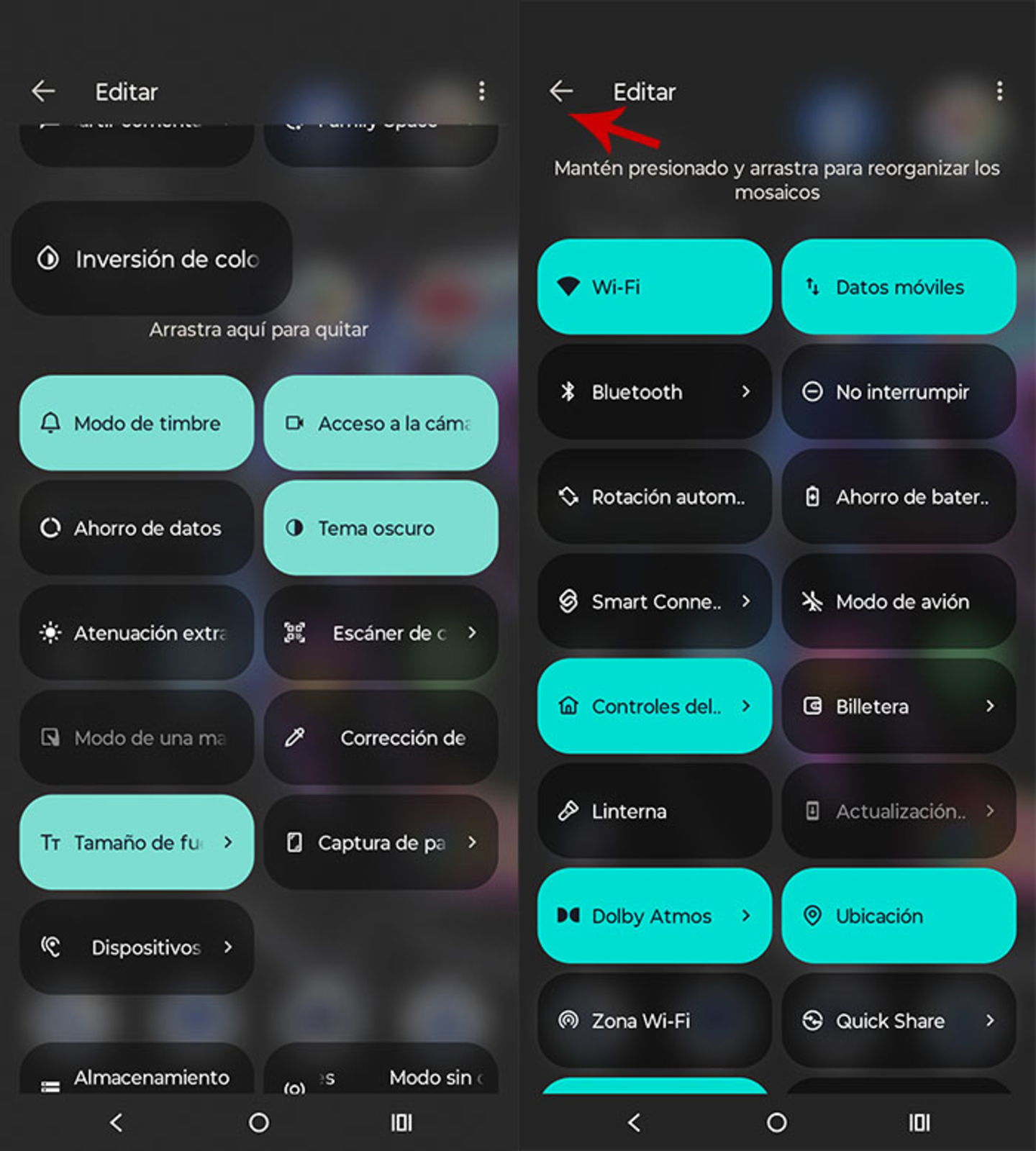
Android vous permet de réinitialiser les paramètres du centre de contrôle si une fonction clé vient à manquer
- Ensuite, vous devrez faire glisser et déposer les raccourcis selon vos préférences. Vous pouvez supprimer ceux que vous n’utilisez pas et ajouter d’autres disponibles dans la liste.
- Enfin, vous devez enregistrer les modifications et fermer l’édition.
Il est important de souligner que certains appareils permettent de modifier l’ordre des icônes et d’ajouter des raccourcis vers des fonctions spécifiques d’applications installées manuellement (celles qui n’étaient pas préinstallées).
Quelles fonctions peuvent être ajoutées ou supprimées dans le centre de contrôle d’Android ?
En fonction du modèle exact de votre téléphone et de la version d’Android, les options que vous pouvez ajouter ou supprimer du centre de contrôle sont les suivantes :
- WiFi et données mobiles.
- Bluetooth.
- Mode avion.
- Lampe de poche.
- Économie de batterie.
- Localisation.
- Enregistreur d’écran.
- Mode sombre.
- Partage Internet (point d’accès).
- Diffusion d’écran.
Peut-on changer le style du centre de contrôle d’Android ?
Heureusement, grâce aux dernières mises à jour d’Android, il est désormais possible de modifier le design du centre de contrôle sur la plupart des appareils mobiles. Si vous utilisez Android 14 ou une version ultérieure, vous pouvez changer le style de cette section en suivant ces étapes :

Le style du centre de contrôle ne peut être changé que sur Android 14 ou une version supérieure
- Accédez aux paramètres de votre appareil.
- Allez dans la section « Écran d’accueil et de verrouillage ».

Vous pouvez installer un lanceur personnalisé pour accéder à des designs exclusifs du centre de contrôle
- Cliquez sur l’option « Centre de contrôles ».
- Vous pourrez choisir entre le « Style classique » ou le « Style moderne ». Les deux designs offrent les mêmes raccourcis et fonctionnent de manière similaire.
N’oubliez pas de mettre à jour votre téléphone Android vers la dernière version disponible pour changer le style du centre de contrôle. Si votre appareil peut recevoir d’autres mises à jour officielles, vous pouvez télécharger un lanceur depuis le Google Play Store, ce type d’applications vous permettra de changer le design simplement, rapidement et gratuitement.
En résumé, le célèbre centre de contrôle d’Android (présent sur tous les mobiles) est un outil indispensable pour gérer rapidement les fonctions clés de votre mobile. Le personnaliser en fonction de vos besoins permet d’accéder plus efficacement aux options que vous utilisez le plus, améliorant ainsi votre expérience avec l’appareil.