
Découvrez une solution prometteuse pour remplacer une des distributions les plus populaires de Linux, avec un processus d’installation simplifié qui ne manquera pas de vous intéresser. Suivez le guide pour passer à cette version améliorée et commencez votre aventure avec Rocky Linux 9.5.
En 2020, Red Hat a mis fin à la distribution Linux CentOS. Aujourd’hui, nous allons apprendre à installer Rocky Linux 9.5, qui a pour mission de « remplacer » CentOS en offrant encore plus de fonctionnalités. Voyez comme l’installation est facile.

Installer Rocky Linux 9.1 avec VMWARE
VMWare est une référence dans le domaine de la virtualisation. VMware Fusion est un logiciel conçu pour la virtualisation de systèmes sur des ordinateurs Apple.
Ce programme permet aux Macs à CPU Intel d’exécuter des systèmes d’exploitation tels que Microsoft Windows, Linux, NetWare ou Solaris sur des machines virtuelles fonctionnant sous Mac OS X, en combinant paravirtualisation, virtualisation hardware et recompilation dynamique. Si vous possédez une machine Windows, vous pouvez utiliser VMware Player ou VirtualBox.
Pour commencer l’installation, téléchargez l’ISO ici et suivez les étapes ci-dessous.
#1 – Créer une nouvelle machine virtuelle
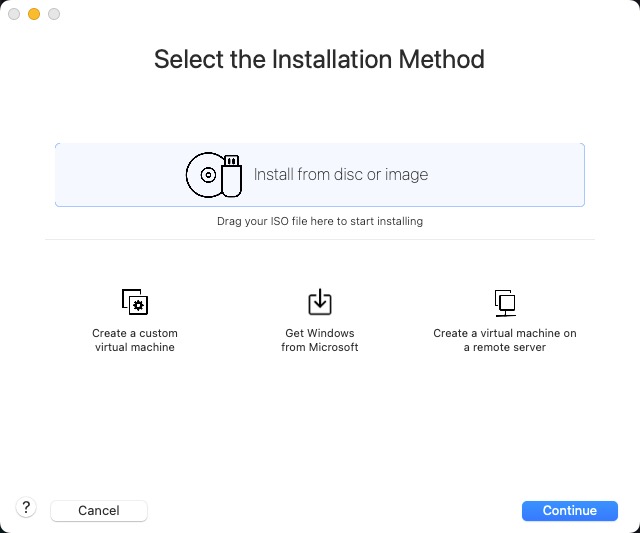
Sélectionnez l’option Créer une machine virtuelle personnalisée
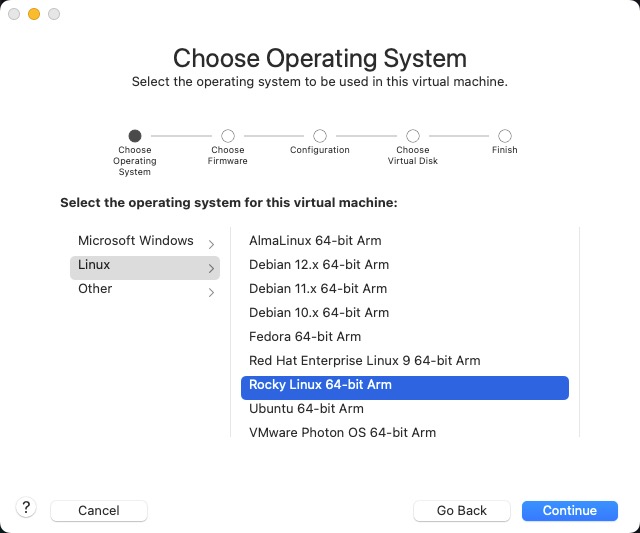
#2 – Choisissez le système d’exploitation à installer
Pour cet exemple, nous allons choisir Rocky Linux 64-bit Arm, car nous allons l’installer sur un macOS avec SoC ARM.
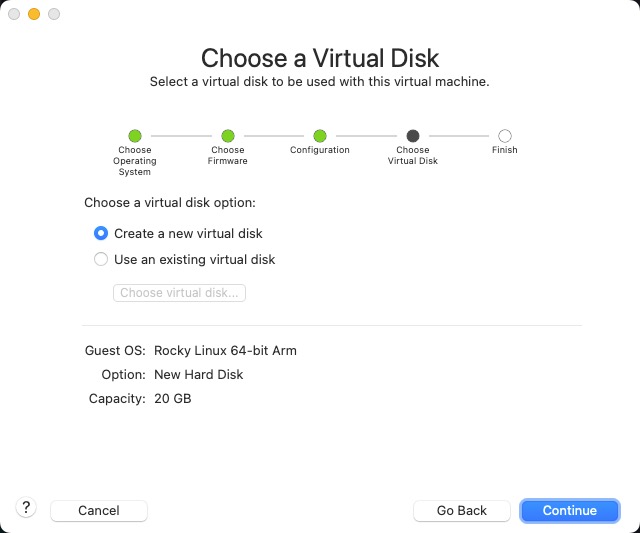
#3 – Créer un nouveau disque virtuel
Choisissez l’option Créer un nouveau disque virtuel
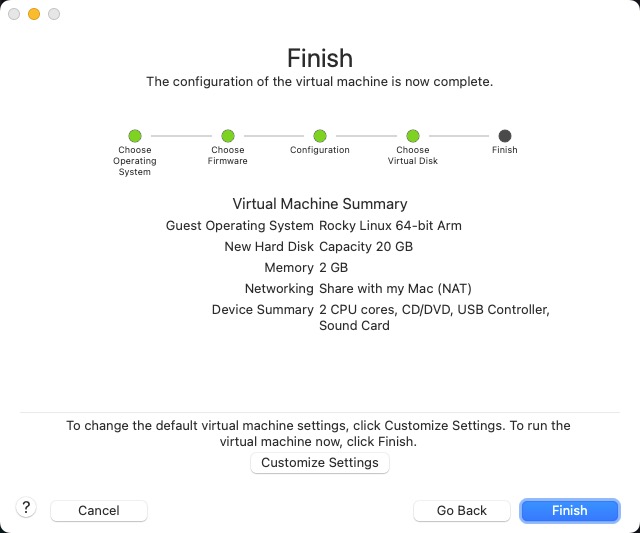
#4 – Vérification de la configuration
À cette étape, vérifiez que toutes les configurations sont correctes. Si tout est bon, cliquez sur Terminer.
#5 – Indiquer .iso
À cette étape, spécifiez l’emplacement de l’.iso du système d’exploitation que vous souhaitez installer. Pour cela, allez dans les paramètres de la machine virtuelle, et sélectionnez l’option CD/DVD (SATA)
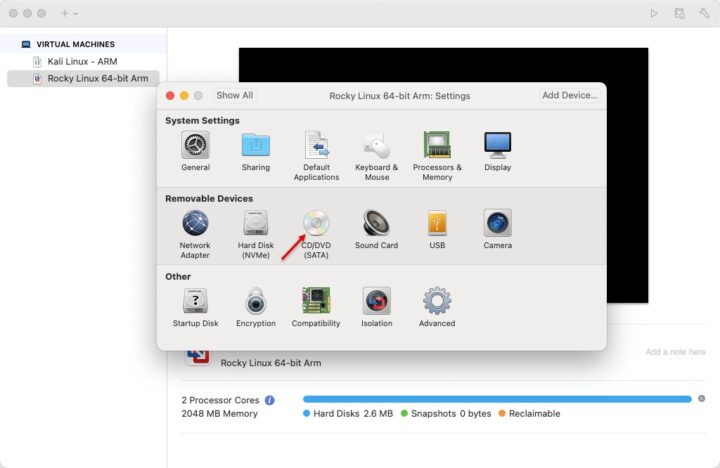
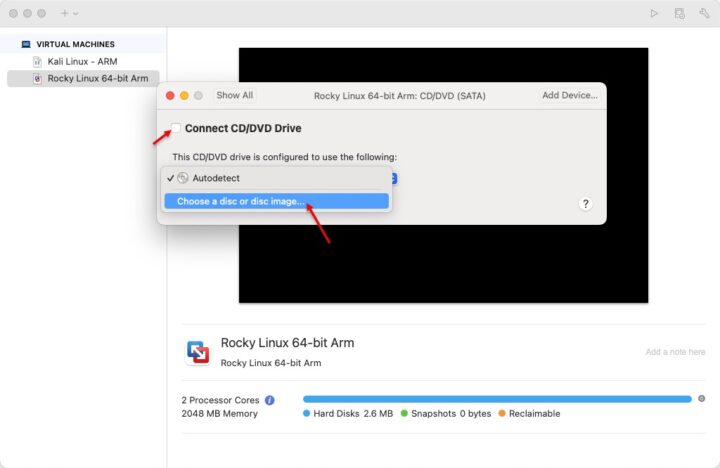
Ensuite, choisissez l’option Choisir un disque ou une image disque et désignez le fichier .iso. N’oubliez pas d’activer l’unité CD/DVD en sélectionnant Connecter l’unité CD/DVD.
Si tout est correct, vous pouvez démarrer la machine et commencer la configuration de Rocky Linux 9.5.
Installer Rocky Linux 9.5
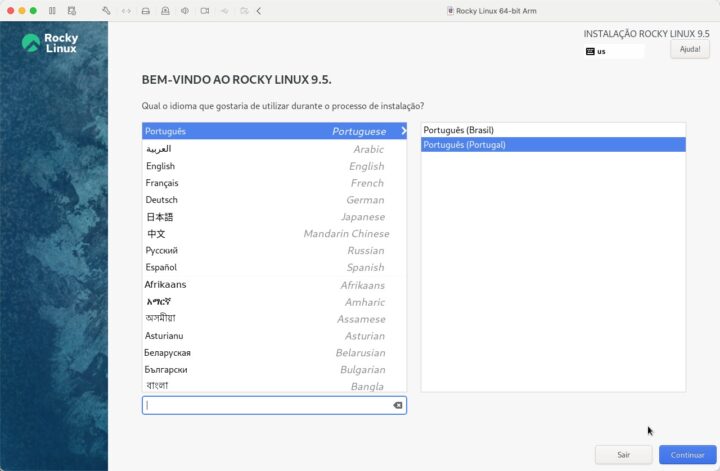
Dans le processus d’installation de Rocky Linux 9.5, nous commençons par choisir la langue.
Ensuite, précisez où installer Rocky Linux 9.5 (choisir le disque virtuel) et sélectionnez un mot de passe pour l’utilisateur root.
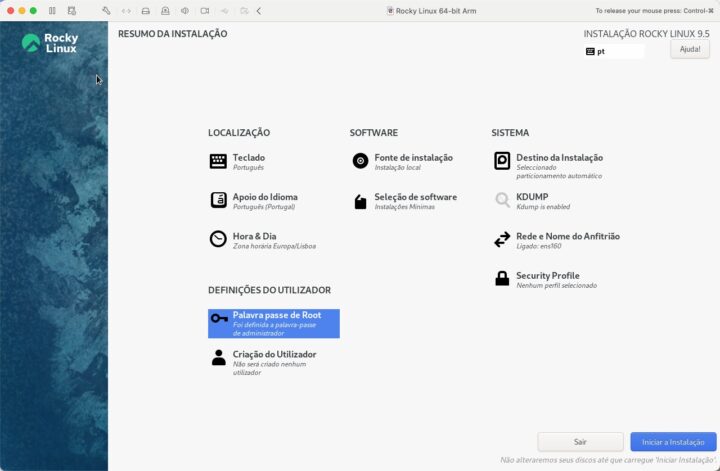
Enfin, cliquez simplement sur le bouton Démarrer l’installation
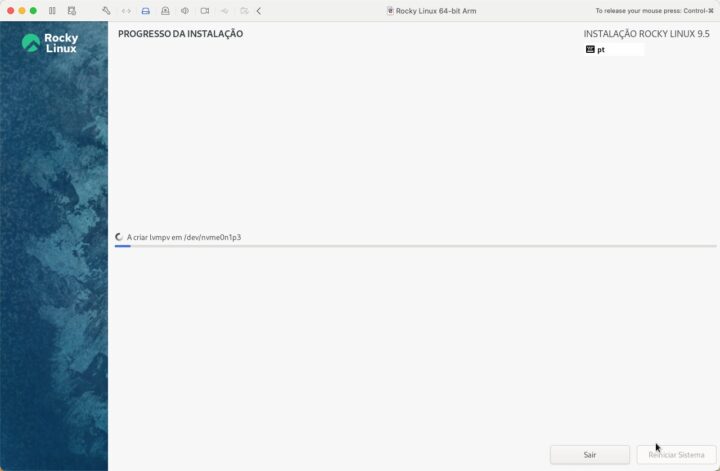
Après l’installation (qui est rapide si vous avez utilisé l’.iso minimale), il suffit de redémarrer le système pour utiliser le système d’exploitation installé.