

Découvrez des méthodes pratiques pour optimiser votre compte Gmail. Un service de messagerie populaire accumule souvent des courriels indésirables et des promotions, saturant ainsi votre boîte de réception. Apprenez à gérer efficacement votre espace de stockage grâce à des astuces simples et conviviales, le tout sans recourir à des applications tierces.
Votre compte Gmail atteint-il sa limite ? Voici les meilleures méthodes pour le nettoyer efficacement, facilement et sans avoir à utiliser d’applications tierces

Gmail est l’un des services de messagerie les plus utilisés au monde, et avec le temps, notre boîte de réception peut se remplir de courriels entièrement inutiles, de promotions, de courriers indésirables et de pièces jointes qui finissent par occuper énormément d’espace. C’est pourquoi maintenir votre compte Gmail organisé permet non seulement de retrouver plus rapidement les messages importants, mais également d’éviter d’atteindre la limite de stockage gratuite de Google.
Si vous utilisez Gmail quotidiennement sur votre appareil mobile et que vous avez besoin de faire un grand nettoyage, sachez que vous êtes au bon endroit. Dans cet article nous vous expliquerons étape par étape comment nettoyer votre compte Gmail de manière simple et efficace, ne le manquez pas !
- Les meilleures méthodes pour nettoyer Gmail depuis le mobile
Les meilleures méthodes pour nettoyer Gmail depuis le mobile
Comme vous devez le savoir, tous les courriels que vous recevez dans votre compte Gmail sont stockés sur les serveurs de Google, donc il ne sert à rien de supprimer le cache de l’application sur votre appareil mobile.
Avec cela à l’esprit, il est essentiel de supprimer les courriels dont vous n’avez plus besoin, et la meilleure façon de le faire est de suivre les méthodes que nous vous présentons ci-dessous.
Vérifiez et supprimez les courriels inutiles
La façon la plus simple de nettoyer Gmail depuis le mobile est d’éliminer les courriels que vous n’avez plus besoin. Pour ce faire, suivez ces étapes :
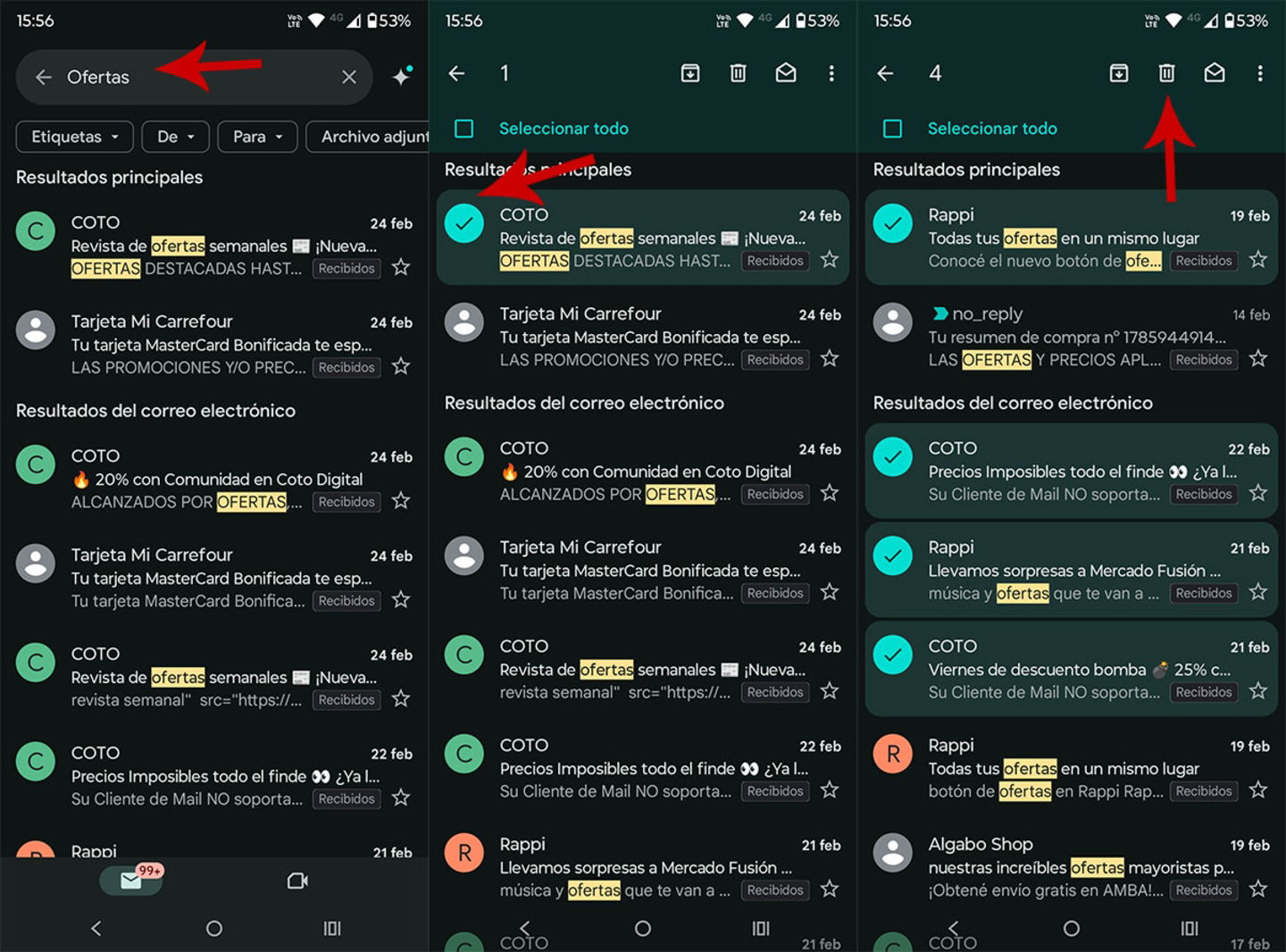
La méthode la plus efficace pour garder votre compte Gmail propre est d’éliminer manuellement les courriels inutiles
- Ouvrez l’application Gmail sur votre mobile.
- Utilisez la barre de recherche pour trouver des courriels spécifiques que vous souhaitez supprimer. Par exemple, vous pouvez taper les mots suivants : “offres”, “promotions” ou “newsletters”.
- Maintenez enfoncé un courriel pour activer les options de suppression et sélectionnez ensuite les autres courriels que vous souhaitez supprimer.
- Enfin, touchez l’icône de la corbeille pour les supprimer.
Il convient de mentionner que si vous souhaitez supprimer plusieurs courriels d’une catégorie spécifique, Gmail propose des onglets tels que “Promotions” ou “Social” où vous pouvez sélectionner et supprimer les courriels rapidement.
Utilisez des filtres de recherche avancée
Gmail est l’un des rares services de messagerie qui permet d’utiliser des filtres de recherche avancée pour trouver d’anciens courriels ou ceux avec de lourdes pièces jointes. Pour nettoyer votre boîte de réception de manière beaucoup plus efficace, vous pouvez utiliser ces filtres dans la barre de recherche :
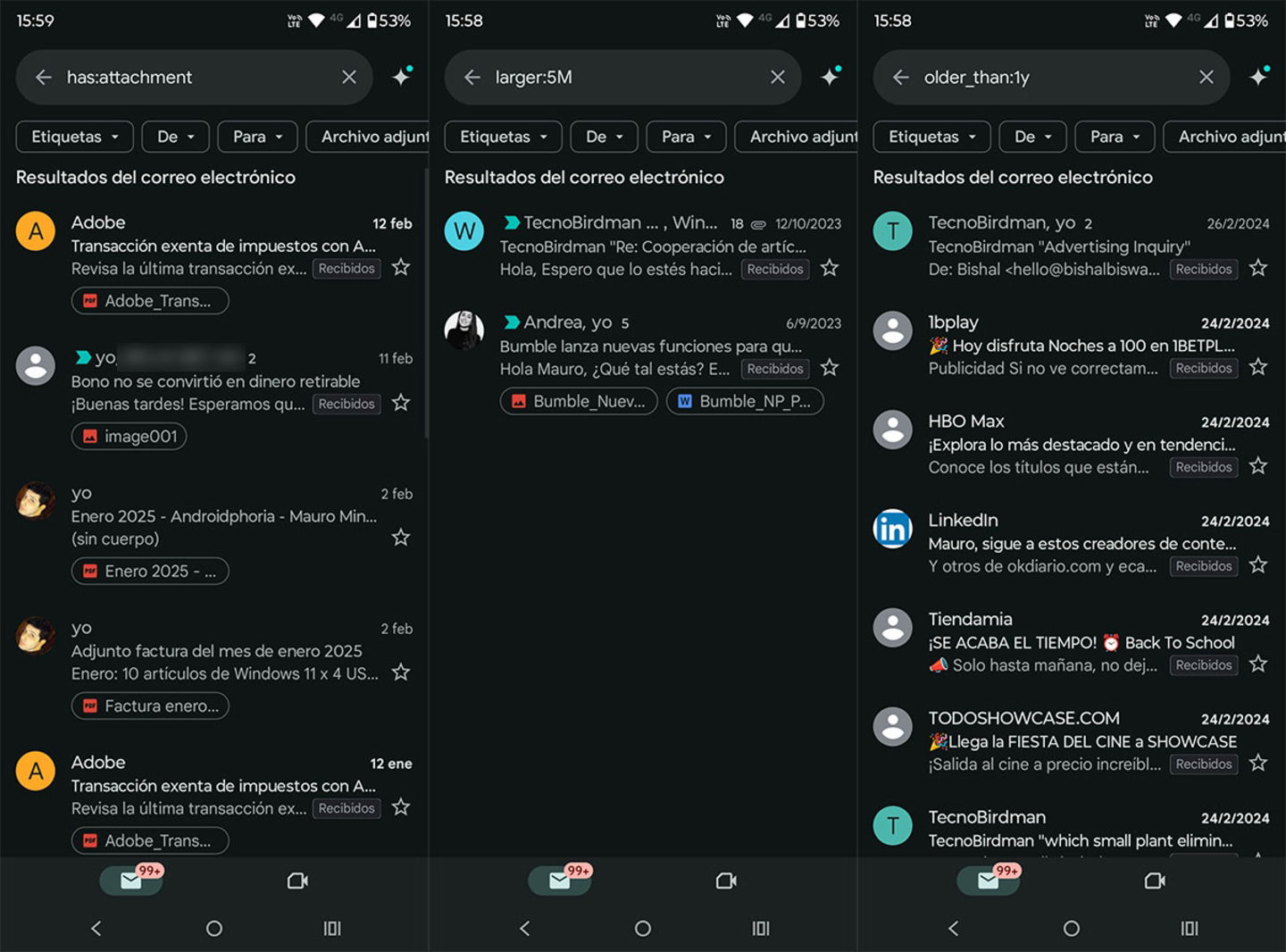
Les filtres de recherche avancée fonctionnent également dans la version web de Gmail pour ordinateurs
- older_than:1y : Ce filtre vous permet de trouver des courriels reçus il y a plus d’un an (il montre également ceux que vous avez envoyés).
- larger:10M: Avec ce filtre, vous pouvez localiser des courriels occupant plus de 10 Mo (ceux contenant de lourdes pièces jointes).
- has:attachment : Ce filtre affichera uniquement les courriels contenant des pièces jointes.
Une fois que vous avez utilisé l’un des filtres et localisé les courriels, vous pourrez les supprimer ou les télécharger sur Google Drive, si vous souhaitez les conserver bien sûr.
N’oubliez pas de vider la corbeille et le dossier de spam
Lorsque vous supprimez des courriels, ceux-ci vont directement dans la corbeille et continuent à occuper de l’espace jusqu’à ce qu’ils soient automatiquement vidés après 30 jours. Pour libérer immédiatement de l’espace dans votre compte Gmail, nous vous recommandons de suivre ces étapes :
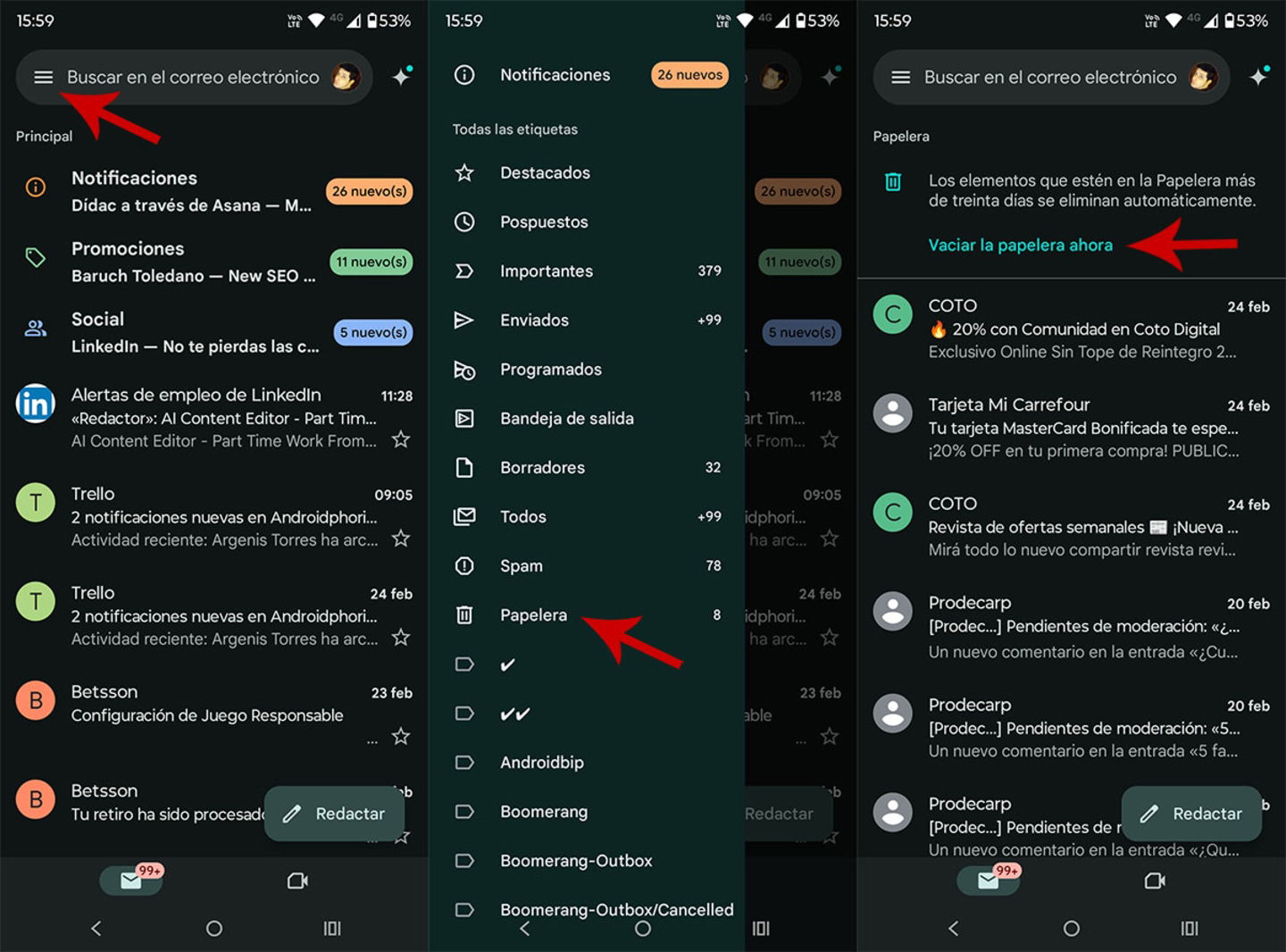
Gmail vide automatiquement la corbeille tous les 30 jours
- Accédez au menu de Gmail (appuyez sur les trois lignes situées en haut à droite).
- Faites défiler jusqu’à la corbeille.
- Appuyez sur “Vider la corbeille maintenant”.
Vous pouvez répéter ce processus dans le dossier de spam, où Gmail stocke des courriels suspects qui peuvent occuper de l’espace à votre insu.
Annulez les abonnements aux courriels indésirables
Si vous recevez trop de courriels promotionnels ou de bulletins qui ne vous intéressent plus, vous pouvez facilement vous désabonner :
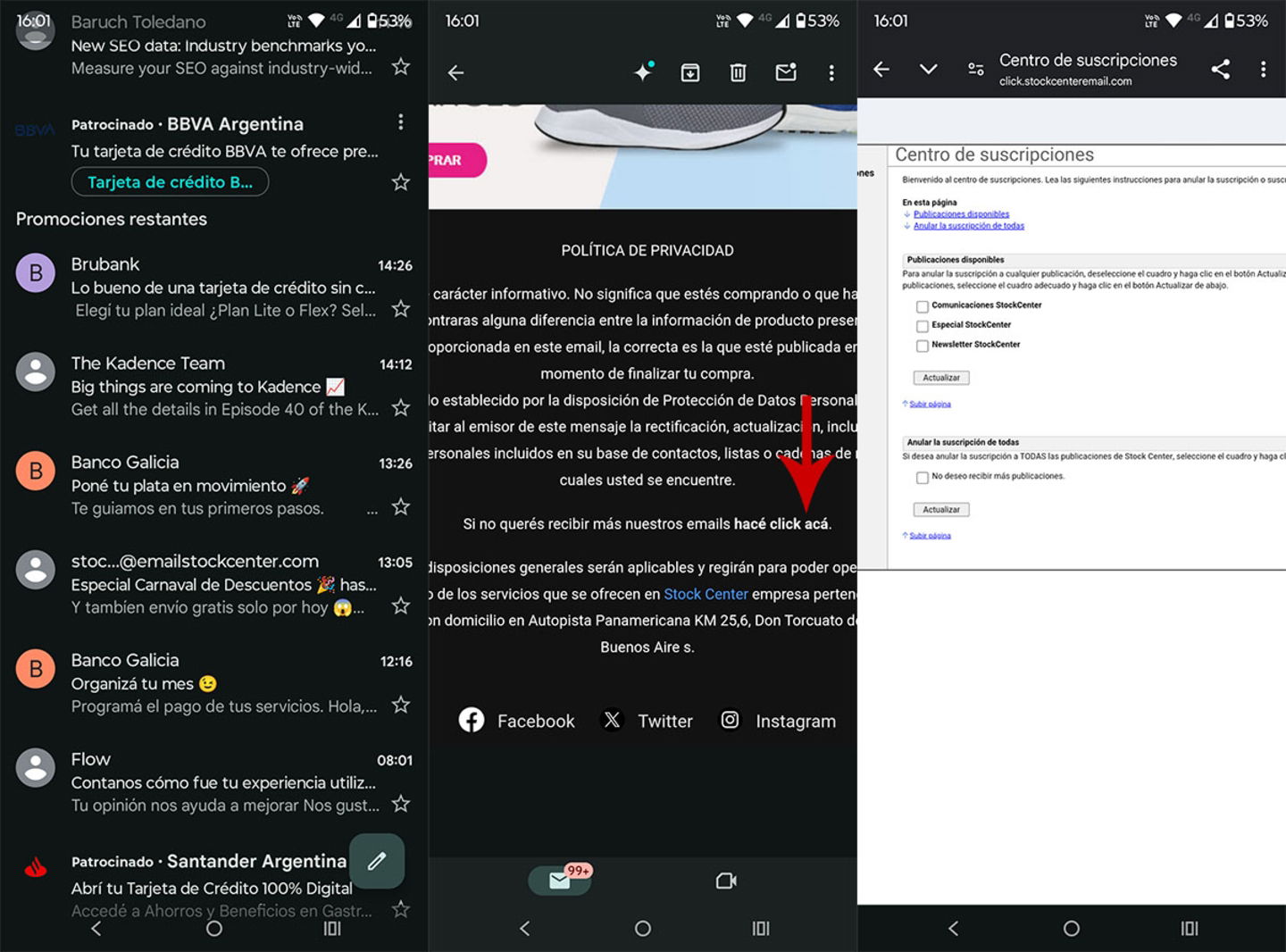
Vous pouvez annuler des abonnements en masse en utilisant l’application Unroll.Me (c’est complètement gratuit)
- Ouvrez un courriel de ce type.
- Cherchez l’option “Se désabonner” ou “Unsubscribe”, qui apparaît généralement en haut ou en bas du courriel.
- Confirmez l’annulation et évitez de recevoir de nouveaux messages similaires à l’avenir.
Il est bon de noter que vous pouvez utiliser des applications comme Unroll.Me pour gérer des abonnements en masse, ce qui vous fera gagner beaucoup de temps pour résilier des abonnements.
Gérez le stockage de Gmail
Gmail partage son espace avec Google Photos et Google Drive, donc il est fortement recommandé de vérifier combien d’espace vous utilisez. Via l’application Google One ou en accédant à ce site web, vous pourrez voir combien d’espace occupe Gmail et ainsi supprimer des courriels inutiles. De plus, vous pouvez compresser les photos et vidéos stockées dans Google Photos, une astuce qui pourrait libérer de 2 à 5 Go de votre compte Google One.
Sans plus à ajouter, nous pouvons dire que nettoyer Gmail depuis le mobile est une tâche simple, tant que vous suivez les étapes que nous avons présentées ici. En appliquant ces conseils, votre compte Gmail sera bien plus organisé, et votre expérience en matière de réception et d’envoi de courriels sera également plus efficace.