

Découvrez comment tirer parti d’une fonctionnalité intrigante permettant de résumer vos vidéos YouTube grâce à un assistant innovant. Que vous soyez utilisateur d’Android, d’iOS ou d’un ordinateur, la procédure est à votre portée et vous promet une expérience enrichissante.
Dans ce guide, je vais vous expliquer comment résumer une vidéo YouTube avec Gemini. À mon avis, c’est l’une des fonctionnalités les plus intéressantes de l’assistant IA de Google. De plus, si vous disposez d’un smartphone Android, le processus est totalement intégré à l’application YouTube. Mais ne vous inquiétez pas, vous trouverez également des instructions pour le faire depuis un PC ou un iPhone. Ne manquez pas ça !

- Résumé d’une vidéo YouTube avec Gemini sur Android
- Résumé d’une vidéo YouTube avec Gemini sur d’autres appareils
Résumé d’une vidéo YouTube avec Gemini sur Android
Gemini offre la meilleure solution pour résumer une vidéo YouTube grâce à l’intelligence artificielle, surtout si vous avez un smartphone Android. La première étape consiste à vous assurer que vous avez sélectionné Gemini comme assistant par défaut sur votre appareil. Autrement dit, vous devez remplacer Google Assistant par Gemini.
Si vous n’avez pas encore effectué cette opération, suivez ces étapes :
- Accédez à le Play Store.
- Recherchez l’application Google et mettez-la à jour à la dernière version.
- Ensuite, recherchez l’application Gemini et téléchargez-la.
- Une fois que vous avez Gemini et la dernière version de Google, ouvrez l’application Gemini et appuyez sur Continuer lorsque l’écran apparaît.
- Appuyez ensuite sur Utiliser Gemini pour confirmer le changement.
- Enfin, confirmez que Gemini est votre assistant principal en appuyant sur le bouton d’alimentation de votre smartphone. Un message Utiliser Gemini doit s’afficher en bas.
Cela signifie que Gemini est désormais l’assistant par défaut de votre appareil. Une fois cette étape terminée, rendez-vous dans l’application YouTube. Trouvez la vidéo que vous souhaitez résumer et ouvrez-la.
Ensuite, suivez ces étapes :
- Une fois dans YouTube, appuyez sur le bouton d’alimentation de votre appareil ou invoquez l’assistant en disant « Ok Google ».
- Ensuite, appuyez sur le bouton Poser une question sur la vidéo.
- Écrivez une demande comme « résume cette vidéo ».
- Gemini vous proposera un résumé de la vidéo.
- À partir de là, vous pouvez poser des questions de suivi, c’est-à-dire des demandes utilisant le contexte de la vidéo. Par exemple, vous pouvez lui demander d’expliquer les conclusions de la vidéo, qui dans ce cas était une comparaison entre l’iPhone 16 et le Samsung Galaxy S25.
Vous pouvez demander à Gemini un résumé de n’importe quelle vidéo avec une demande générique comme celle-ci. Cependant, il est aussi possible de demander un résumé personnalisé. Vous pouvez lui demander un résumé détaillé ou une liste des points principaux. Vous pouvez même lui demander d’utiliser des emojis pour faciliter la lecture. Voici quelques résultats que j’ai obtenus avec différentes demandes.
Comme vous pouvez le constater, il est très facile de demander à Gemini de résumer n’importe quelle vidéo que vous regardez sur YouTube. Bien que cette fonctionnalité soit utile et généralement fiable, il peut arriver qu’elle échoue. Par exemple, lors de mes tests, il y a eu quelques occasions où elle a inventé du contenu de la vidéo. J’ai même reçu des informations sur la publication totalement erronées. Comme vous le voyez, les hallucinations de l’IA sont omniprésentes.
Résumé d’une vidéo YouTube avec Gemini sur d’autres appareils
J’ai voulu commencer par Android, car c’est la plateforme où il est le plus simple de résumer une vidéo avec Gemini. Toutefois, une fonction similaire est disponible sur les autres systèmes d’exploitation, bien que la méthode de résumé des vidéos soit légèrement différente. Comment procéder ?
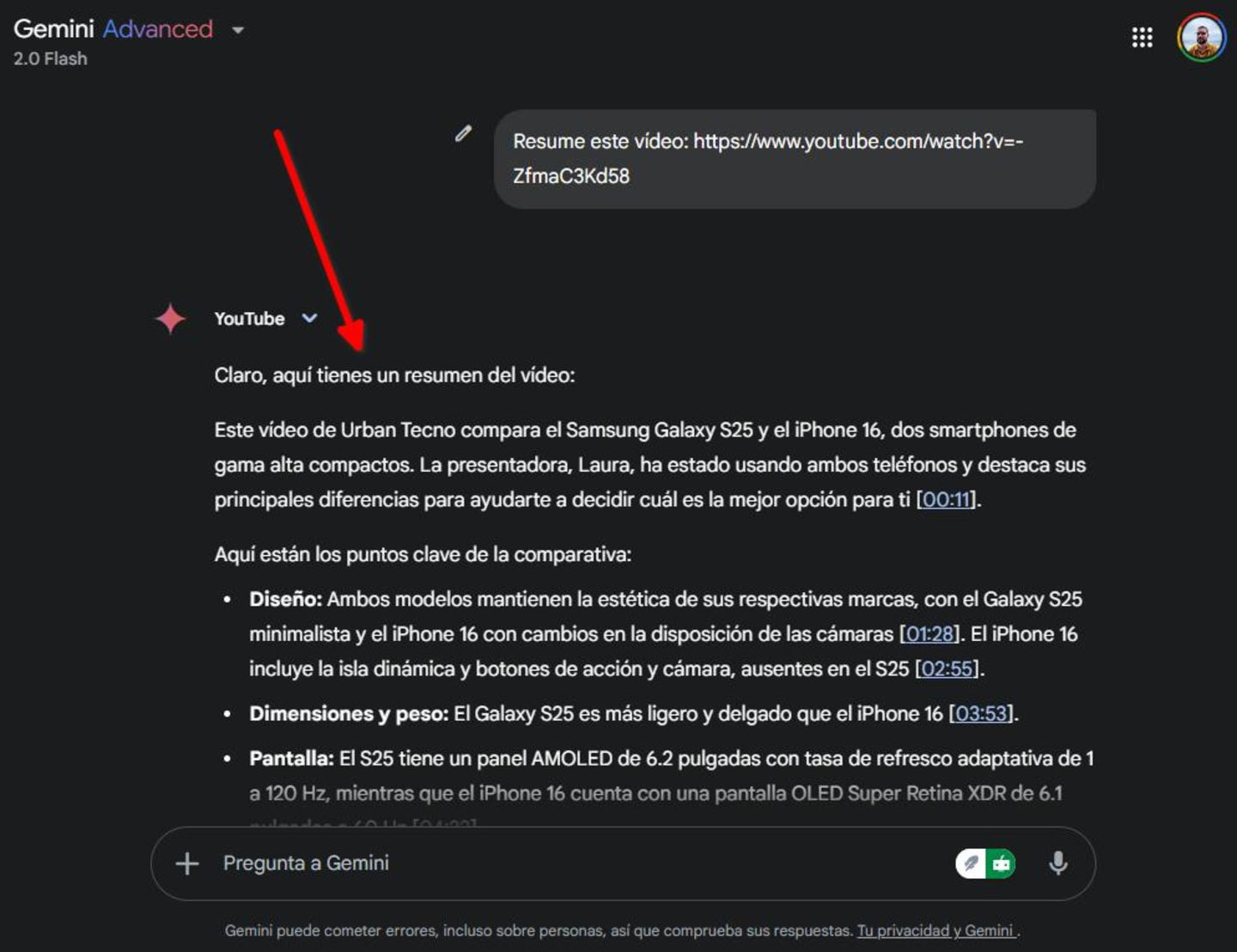
Vous pouvez demander à Gemini de résumer une vidéo en collant le lien dans le chat. Cela fonctionne sur PC, Android et iPhone.
Que vous ayez un iPhone ou un ordinateur, Gemini peut également résumer des vidéos en quelques secondes. Cependant, il est nécessaire de copier le lien de la vidéo, puis de le coller dans la conversation. Le format de la demande ressemblerait à ceci :
- Résumez cette vidéo : [collez ici l’URL de la vidéo]
En envoyant cette requête, Gemini se connectera à l’extension YouTube, analysera la vidéo correspondant au lien et vous fournira un résumé. Comme sur Android, il est possible de poser des questions de suivi et d’utiliser le contexte pour obtenir plus d’informations.
Il semble qu’en demandant un résumé d’une vidéo sur Android, la réponse soit généralement plus concise. En revanche, sur PC, j’ai obtenu un résumé très détaillé. En effet, Gemini ne s’est pas contenté de m’expliquer les points principaux du contenu, mais m’a également généré un lien vers chaque point de la vidéo. L’assistant de Google, dans ce cas, a fait un excellent travail.