
Découvrez comment optimiser votre expérience sur Windows 11 avec des astuces étonnantes. Que vous souhaitiez rétablir des fonctionnalités familières ou tirer parti de nouvelles options, cet article vous guide à travers des réglages cachés pour améliorer la performance et l’efficacité de votre système d’exploitation. Ne manquez pas cette occasion de redécouvrir votre PC !
Windows 11 est une bouffée d’air frais et ressemble à un système d’exploitation moderne, même en 2025. Mais il y a plusieurs changements, certains intentionnels, et d’autres réservés aux amateurs de découvertes dans le système d’exploitation.
Si les fonctionnalités actuelles vous ennuient ou si vous trouvez le nouveau système d’exploitation défaillant en termes de performance, d’attrait visuel ou de puissance, ces paramètres cachés vous aideront à tirer davantage de Windows 11. Sans plus tarder, explorons ces astuces.
1. Déplacez le bouton Démarrer dans le coin
Le nouveau bouton Démarrer centré n’est pas facile à appréhender. Si les nouveaux utilisateurs apprécient le design moderne et centré, ceux habitués à Windows 8 ou aux anciennes versions préfèrent le menu Démarrer aligné à gauche.
Auparavant, il fallait modifier le registre pour réaliser cette opération, mais maintenant un simple ajustement dans les paramètres de la barre des tâches permet de déplacer le bouton Démarrer à son emplacement d’origine.
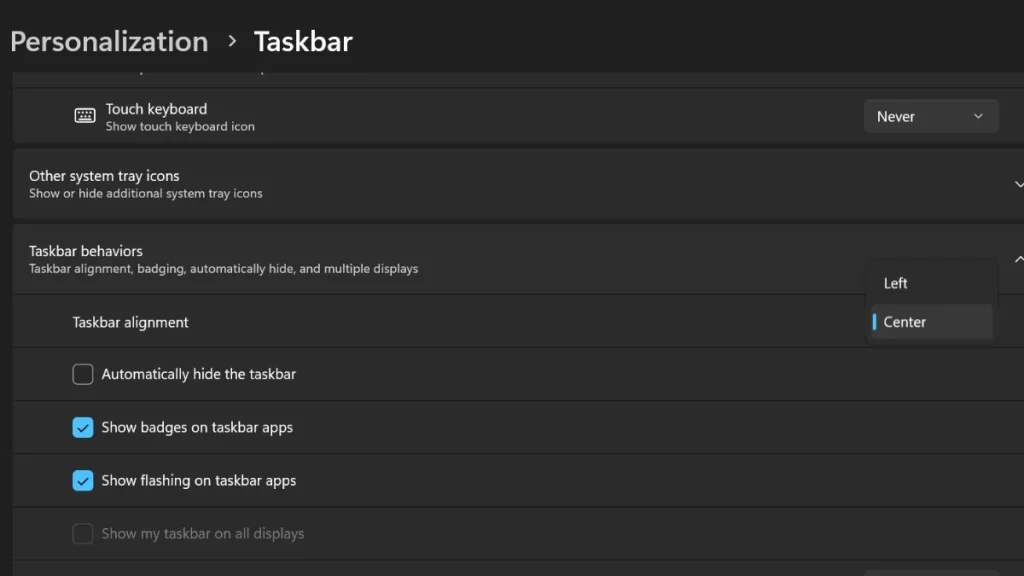
Faites un clic droit sur la barre des tâches et sélectionnez l’option Paramètres de la barre des tâches. Développez le comportement de la barre des tâches et choisissez l’option Gauche.
2. Rétablir l’ancien menu contextuel du bureau
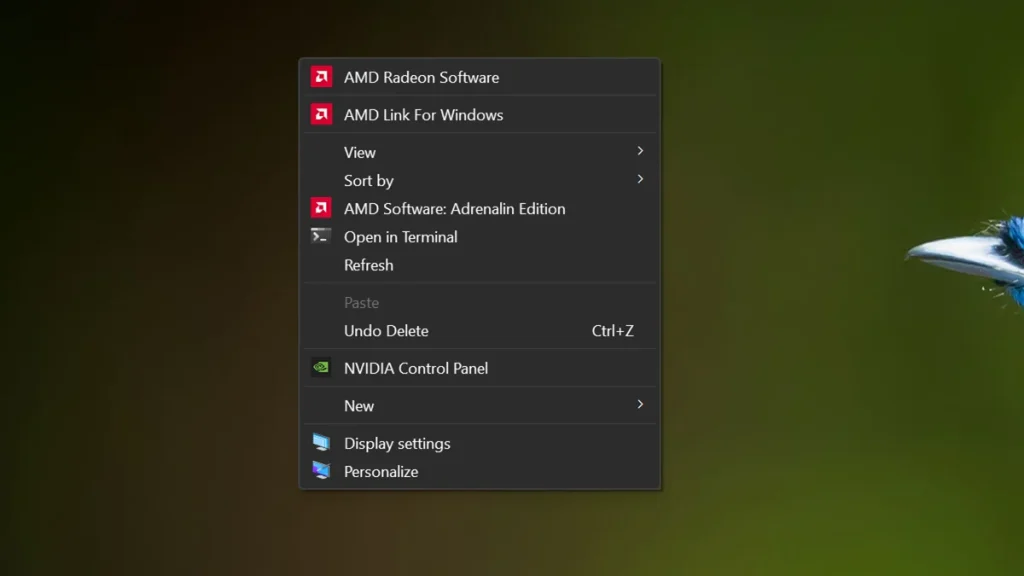
Le menu contextuel du bureau raccourci n’est pas pratique pour un usage quotidien. Il est trop petit et manque d’options utiles comme l’accès aux applications GPU. Microsoft a tenté de l’adapter, mais certains préfèrent l’ancien.
Pour appliquer cette astuce, vous devez modifier le registre. Nous vous conseillons de sauvegarder manuellement le registre sur une clé USB et de créer un point de restauration système. Cela garantit que vous pouvez revenir à un état fonctionnel si votre PC rencontre des problèmes.
Lancez l’invite de commandes avec des droits d’administrateur et collez la commande suivante pour restaurer l’ancien menu contextuel :
reg.exe add "HKCU\Software\Classes\CLSID{86ca1aa0-34aa-4e8b-a509-50c905bae2a2}\InprocServer32" /f /ve
Fermez la fenêtre d’invite de commandes et redémarrez pour appliquer les modifications du registre.
3. Alignez vos priorités avec le mode Concentration
Le mode Concentration peut vous aider à ne pas vous écarter de votre objectif et à arrêter toutes les distractions en arrière-plan. Recherchez les paramètres de Concentration dans le menu Démarrer, et vous pouvez démarrer un timer pour une courte durée où l’activité de votre système d’exploitation et les notifications ne vous dérangeront pas.
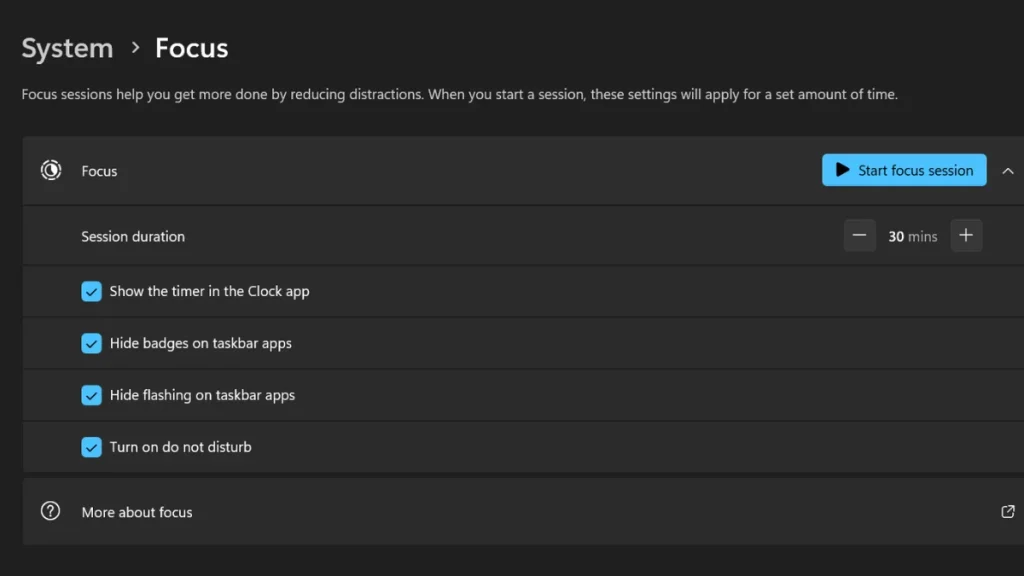
Il y a quelques options, mais nous vous suggérons d’utiliser les paramètres par défaut pour une productivité maximale.
4. Restaurez les fenêtres de l’Explorateur de fichiers
Nous utilisons tous la fonctionnalité des fichiers cachés dans l’Explorateur de fichiers mais ignorons ce petit paramètre pourtant utile. En tant que personne travaillant avec des fichiers éparpillés à plusieurs endroits, j’ouvre souvent beaucoup d’onglets et de fenêtres. Cependant, les rouvrir manuellement chaque jour devient une corvée.
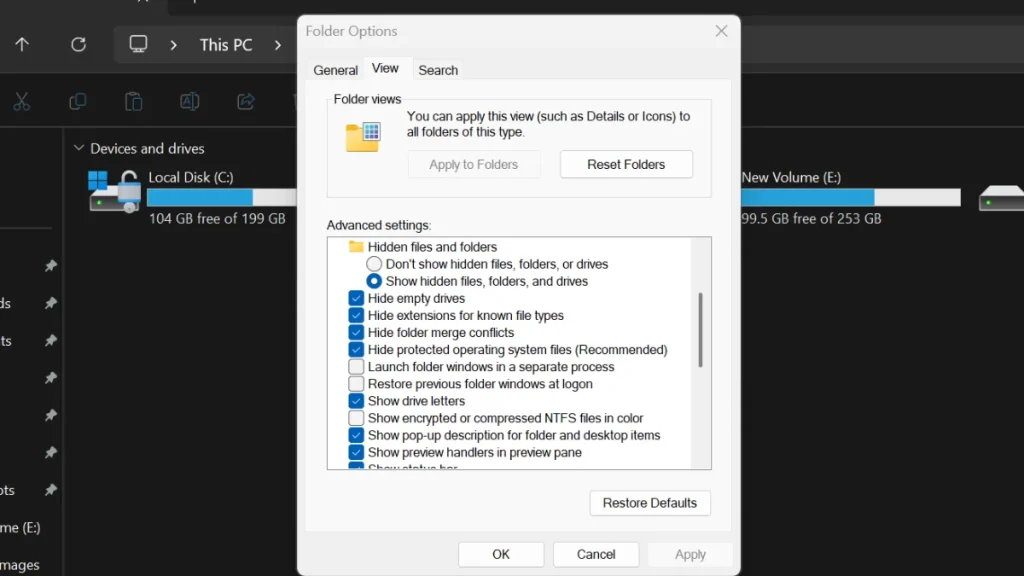
Voici où l’option Rétablir les fenêtres de l’Explorateur de fichiers à la connexion peut vous faire gagner du temps. Cliquez sur le bouton trois points dans l’Explorateur de fichiers et sélectionnez Options.
Accédez à l’onglet Affichage et activez l’option Rouvrir les fenêtres de dossier précédentes à la connexion pour éviter de rouvrir les dossiers manuellement.
5. Accédez au stockage du téléphone depuis l’Explorateur de fichiers
Si vous avez ignoré la fenêtre de configuration de Phone Link lors de l’installation de votre PC Windows 11, vous avez raté de nombreuses fonctionnalités. Après la mise à jour 24H2, vous pouvez jeter un œil à votre stockage de téléphone sans fil en utilisant la fonctionnalité Appareils gérés. Il vous suffit d’installer l’application Link to Windows sur votre appareil Android ou iOS, et le tour est joué.
Rendez-vous sur la page Appareils mobiles dans les paramètres Bluetooth et appareils et configurez les Appareils gérés.
Vous pouvez accéder et modifier des fichiers après avoir associé votre téléphone et activé l’option « Afficher les appareils mobiles dans l’Explorateur de fichiers« . Ce n’est pas rapide à cause des limitations Wi-Fi, mais cela suffit pour copier des documents et des images de votre téléphone vers votre PC.
6. Utilisez le téléphone comme caméra connectée
Pas de webcam mais vous souhaitez utiliser votre téléphone comme caméra ? Auparavant, il existait des applications tierces pour faire cela, mais maintenant les Appareils gérés peuvent vous aider. Associez et configurez le téléphone comme dans l’astuce précédente, puis activez l’option Utiliser comme caméra connectée.
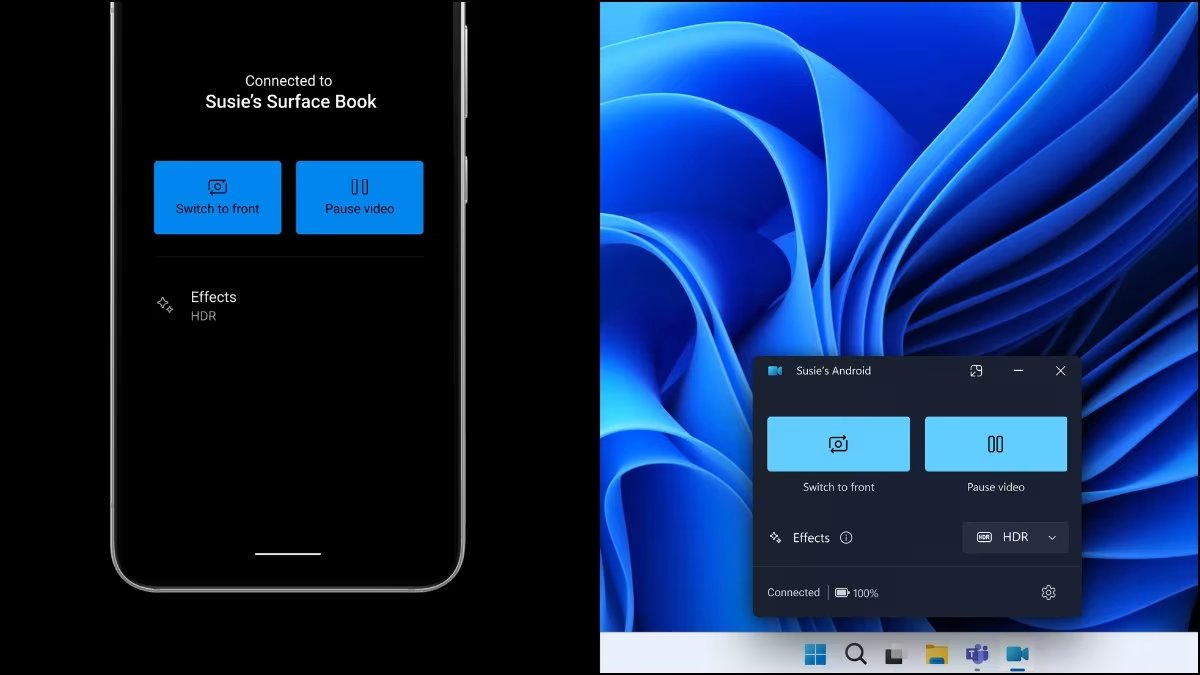
Vous pouvez alors utiliser la caméra avant ou arrière du téléphone comme webcam et ajuster de nombreux autres paramètres. Fini les réunions Zoom où vous devez vous contenter du son parce que vous n’avez pas de webcam.
7. Super Mode Dieu
Et si vous aviez un accès à tous les paramètres possibles de Windows 11 ? Le Super Mode Dieu peut vous aider à cela. Il est bien plus puissant que le Mode Dieu, une astuce découverte en 2021. Mais cela fait-il de vous un dieu ?
Non. Vous ne pouvez pas faire faire à votre PC Windows 11 plus que ce pour quoi il a été conçu. Cependant, vous obtenez un dossier classé qui liste tous les paramètres du système d’exploitation, facilitant leur recherche et tri.
Il n’est plus nécessaire de naviguer dans le Panneau de configuration ou l’application Paramètres pour trouver un réglage d’affichage ou de réseau moins connu. Le développeur Theojoe a créé un fichier batch pour vous permettre d’accéder au dossier Super Mode Dieu. Téléchargez-le depuis GitHub et exécutez le fichier pour accéder au dossier.
8. Bac à sable Windows
Le Bac à sable Windows est un mystère pour beaucoup. Certains le considèrent comme une application inutile, mais cela peut être un outil de test d’isolation puissant pour tout ce que vous téléchargez de manière douteuse. Auparavant, les systèmes avec prise en charge de la virtualisation n’étaient pas courants, mais Windows 11 nécessite un CPU compatible TPM et prêt pour la virtualisation, donc il est très probable que vous en ayez un.
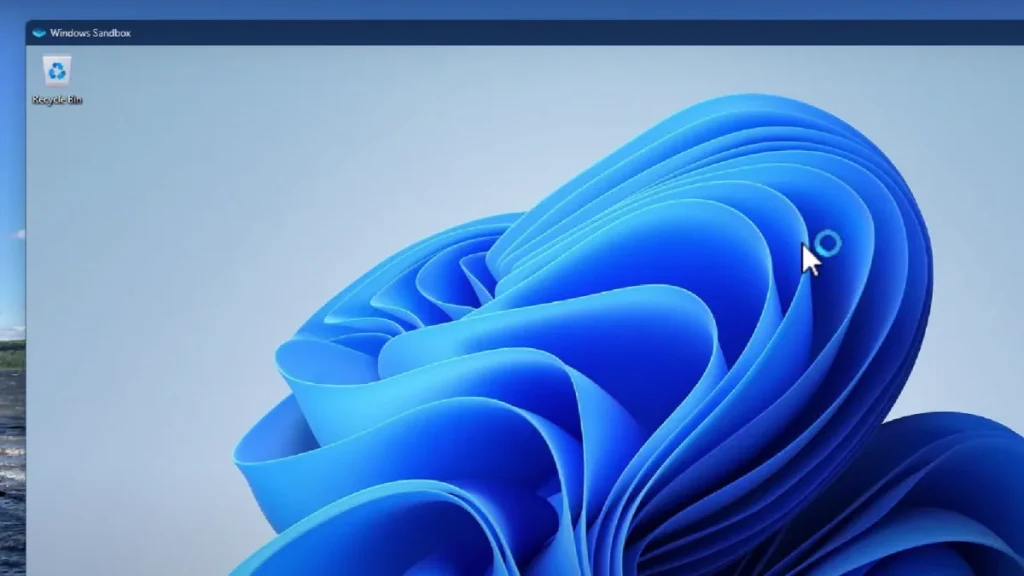
De plus, vous devez disposer de Windows 11 Pro car il n’est pas disponible dans la version Home. Les récentes mises à jour permettent un partage sécurisé du presse-papiers, du redimensionnement et des entrées audio/vidéo.
Ainsi, il n’est pas nécessaire de créer une machine virtuelle avec VMware ou d’autres logiciels ; vous pouvez tester des applications et des fichiers directement dans le Bac à sable.
Notre avis
Nous espérons que ces paramètres cachés ou moins connus de Windows vous aideront à tirer le meilleur parti de votre PC Windows 11. Nous apprécions particulièrement les appareils gérés et le Bac à sable qui permettent de réutiliser la caméra mobile comme webcam et réduisent les risques d’exécuter quoi que ce soit de malveillant sur le PC.