
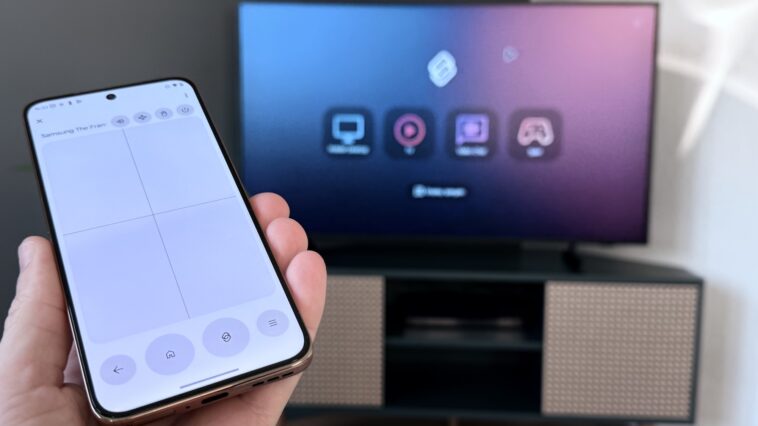
Une nouvelle expérience captivante vous attend avec la fonctionnalité Smart Connect de Motorola, qui permet de transformer votre télévision en véritable extension de votre smartphone. Avec un simple raccordement sans fil, découvrez comment naviguer dans vos applications préférées sur grand écran, offrant ainsi une manière innovante de profiter de vos contenus numériques.
Pourquoi ne pas essayer de lire un ebook sur le téléviseur ? me suis-je demandé récemment. J’ai donc décidé de tenter l’expérience sans plus attendre. J’ai saisi le modèle de test du Motorola Edge 50 Neo, allumé mon téléviseur et relié les deux appareils grâce à la fonction Smart Connect accessible via le menu de démarrage rapide du téléphone. Lors de la seconde tentative, la connexion s’établit enfin et, en cliquant sur Mobile Desktop, une interface rappelant fortement Windows s’est déployée sur le téléviseur, affichant ici les applications du smartphone.
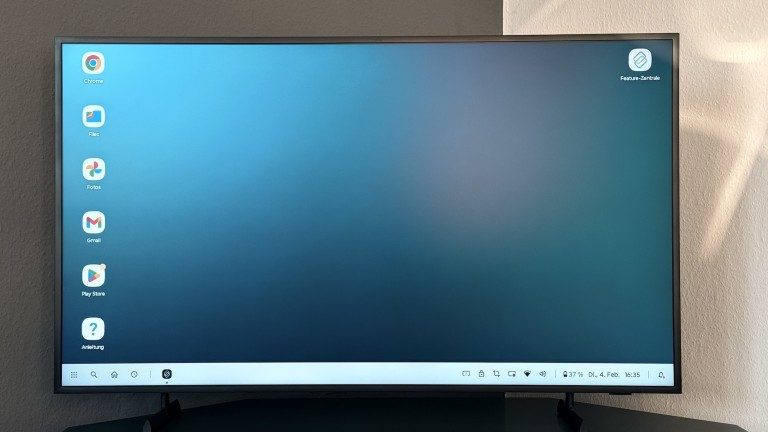
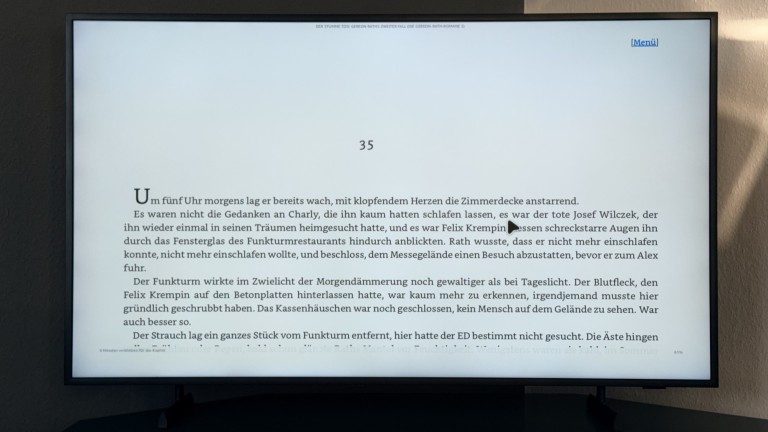
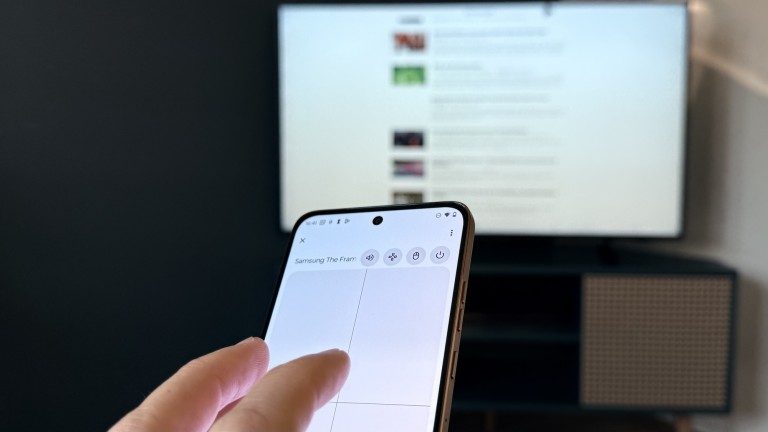
J’ai ainsi expérimenté avec GMail, Feedly, le navigateur Chrome, Google Fotos et, par pur amusement, avec l’application Kindle. Le défilement s’effectue directement sur le Edge 50 Neo lui-même : son écran se transforme en véritable pavé tactile. Un curseur, sous la forme d’un bouton de souris noir, se déplaçait sur l’écran, vous permettant de sélectionner les applications par un double-tap.
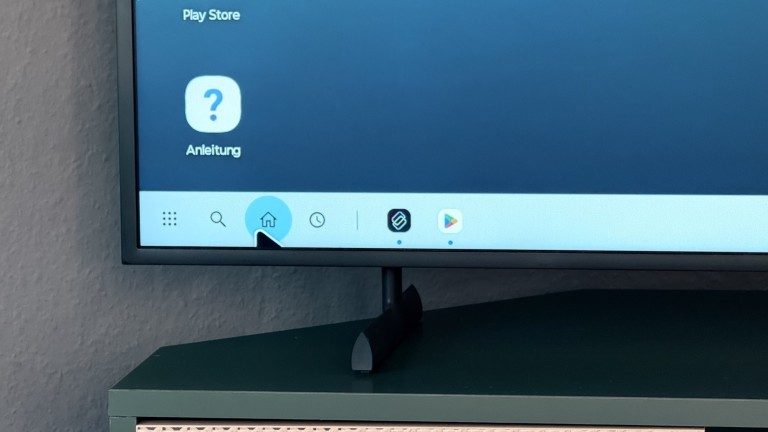
Mais ce n’est pas tout : il est également possible d’accéder directement aux icônes de retour, à la sélection des applications ou à la page d’accueil via le Edge connecté grâce à Smart Connect.
Idée pas nouvelle, mais cette fois bien exécutée
Il ne s’agit nullement de la première tentative de Motorola pour transformer un smartphone en véritable PC grâce à une interface cachée et l’afficher sur un écran plus grand. Il y a à peine quatre ans, les téléphones de la marque sœur de Lenovo étaient équipés du mode Ready for. À l’époque, il fallait encore un câble pour connecter un smartphone Moto à un PC ou à un moniteur. Plus tard, en 2021, le mode Ready for est devenu sans fil.
Déjà en 2011, Motorola présentait l’Atrix, un smartphone pouvant s’intégrer dans un boîtier de laptop pour servir d’unité de calcul. Les utilisateurs pouvaient alors, sur le lapdock, bénéficier d’une interface semblable à celle d’un PC et accéder aux applications et données de leur appareil.
Ces expérimentations ont rarement été couronnées de succès par le passé. Des problèmes de compatibilité étaient fréquents, ou il fallait se procurer des accessoires indispensables ou installer une application supplémentaire. Sans oublier que, de nos jours, les utilisateurs modernes ne font guère de compromis sur leur technologie. Même Samsung propose avec DeX une interface PC dissimulée sur ses smartphones Galaxy haut de gamme. Toutefois, tout comme l’approche de Motorola dans ce domaine, il ne s’agit pas d’un véritable Windows, mais simplement d’une solution de fortune ou d’une extension.
Une solution de fortune réussie
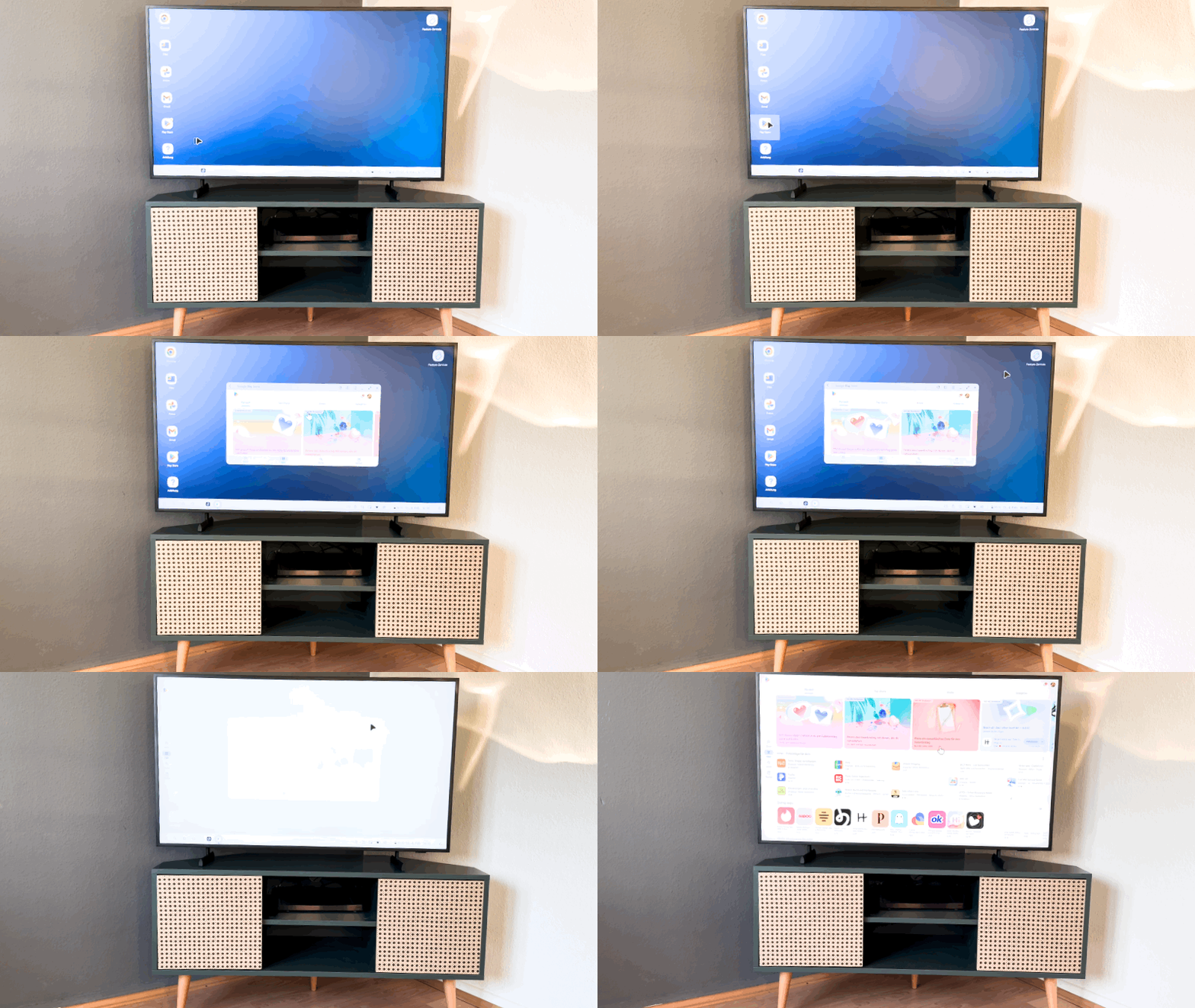
Pourtant, dans le cas du Motorola Smart Connect, cette solution de fortune s’avère étonnamment aboutie. Le fait de ne pas nécessiter d’application supplémentaire ou de câble – puisque le téléphone et le téléviseur se connectent sans fil via WiFi Miracast ou Chromecast – abaisse considérablement la barrière à l’expérimentation.
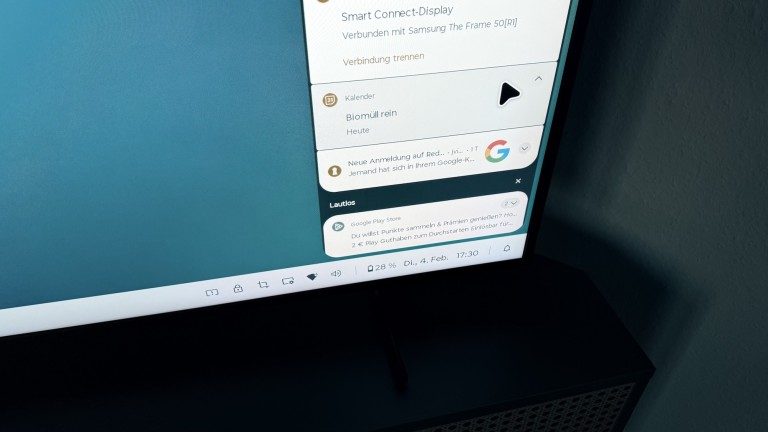
La gestion du curseur fonctionne remarquablement bien après une courte période d’adaptation – la latence est minime. L’interface, calquée sur Windows, comprend un menu de démarrage, une barre des tâches pour les applications ouvertes, des icônes de lancement rapide pour régler le volume ou réaliser une capture d’écran, un menu de notifications, l’heure actuelle et bien d’autres fonctionnalités.
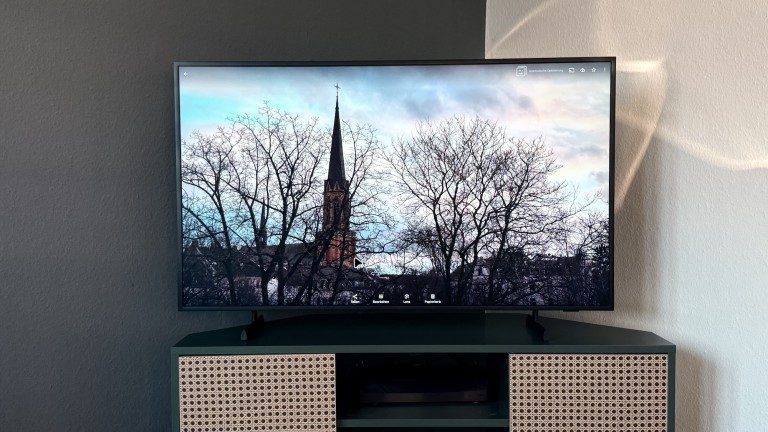
Les applications s’ouvrent d’abord dans une petite fenêtre. En appuyant sur l’icône du mode plein écran, elles se déploient pour occuper toute la surface de l’écran. La qualité d’affichage est telle qu’elle surpasse, dans de nombreux cas, le propre Chrome OS de Google. Par exemple, Feedly ne s’ouvre pas en une simple application de smartphone, trop étroite ou étirée en plein écran, mais est parfaitement adaptée aux dimensions du téléviseur. De plus, les photos fraîchement capturées avec le Edge peuvent être visualisées en mode plein écran via Google Fotos et ajustées en conséquence.
Tout semblait parfait, si ce n’était la contrainte désagréable qu’avec mon téléviseur de test, le Samsung The Frame (2023), les tentatives de connexion échouaient à plusieurs reprises. Lors de mon essai, la connexion ne s’établissait qu’au cinquième essai. Dès que le smartphone passait en mode veille, l’écran du téléviseur s’assombrissait. Ce comportement ne pouvait être modifié que dans les paramètres du téléphone, et non via l’application elle-même. Par ailleurs, une icône clignotante apparaissait sans cesse dans la barre des tâches, indiquant que la connexion était instable. Ah, oui.
Aucune fanfare autour de cette fonctionnalité – quelle agréable surprise !
Ce qui m’impressionne avant tout, c’est la discrétion avec laquelle Motorola met en avant cette application – ou plutôt, l’absence totale de promotion. La page produit et la fiche technique du Motorola Edge 50 Neo ne mentionnent absolument pas cette fonction – je l’ai découverte fortuitement lors de mes tests. Et pour cause, Smart Connect s’avère être un outil étonnamment élégant et optimisé pour les écrans dès que la connexion est établie. À noter que vous pouvez également l’utiliser pour la vidéoconférence (la caméra frontale du Edge se met alors en service) ou pour afficher le contenu du smartphone sur un PC ou une tablette.
Non, je dois vraiment l’avouer : Motorola Smart Connect est l’une des meilleures solutions actuelles pour afficher sans fil le contenu d’un smartphone sur un téléviseur et réaliser des tâches informatiques simples. Certes, il pourrait encore s’améliorer, notamment en termes de stabilité de la connexion. Mais le résultat final est déjà satisfaisant, et l’orientation prise est prometteuse. Pour ceux qui possèdent un smartphone récent Motorola Edge 50 ou un Razr 50, il est temps d’essayer Smart Connect sans attendre :
- Allumez votre téléviseur compatible Chromecast ou WiFi Miracast.
- Dans le Motorola Edge, balayez depuis le haut de l’écran vers le bas pour ouvrir le menu de démarrage rapide.
- Touchez Smart Connect.
- Votre téléviseur devrait apparaître après quelques instants. Appuyez dessus pour établir la connexion.
- Le reste est en réalité assez intuitif. Vous devrez peut-être effectuer plusieurs tentatives pour connecter le Edge à votre téléviseur.