

Cette publication vous guidera à travers les astuces essentielles pour maîtriser Google Sheets, transformant ainsi votre expérience quotidienne. Découvrez des fonctionnalités pratiques et apprenez à optimiser votre utilisation de cet outil incontournable pour devenir un expert en la matière.
Dans ce guide, je vais vous révéler les astuces principales qui vous permettront de tirer le meilleur parti de Google Sheets au quotidien. Passez du statut de débutant à celui d’expert grâce à cet article

Google Sheets est l’une des meilleures alternatives à Excel. En effet, elle possède plusieurs avantages notables par rapport à l’application de Microsoft. Premièrement, la plupart des formules de Sheets sont identiques à celles d’Excel. De plus, son fonctionnement dans le cloud est très favorable pour collaborer avec d’autres utilisateurs. Je sais qu’Excel permet également la collaboration, mais la suite de Google synchronise les modifications beaucoup plus rapidement. Par ailleurs, pas besoin de payer pour des licences, il suffit d’un compte Google pour exploiter tout son potentiel. Avec les 15 Go gratuits offerts par Google, vous n’aurez même pas besoin de souscrire à Google One.
Dans les sections suivantes, je vous propose un voyage à travers les fonctionnalités les plus intéressantes de Google Sheets. Je ne vais pas me concentrer sur l’utilisation des feuilles de calcul, mais sur ces astuces qui vous permettront de maximiser l’utilisation de cette application. Si vous êtes nouveau sur cette plateforme, restez avec moi. À la fin de cet article, vous serez un expert en feuilles de calcul Google.
Utilisez des tableaux prédéfinis pour commencer
Google Sheets propose une multitude de tableaux préconçus pour vous aider à démarrer avec vos nouvelles feuilles de calcul. Selon vos objectifs, quelques clics suffisent pour appliquer le design le plus adapté à vos feuilles de calcul.
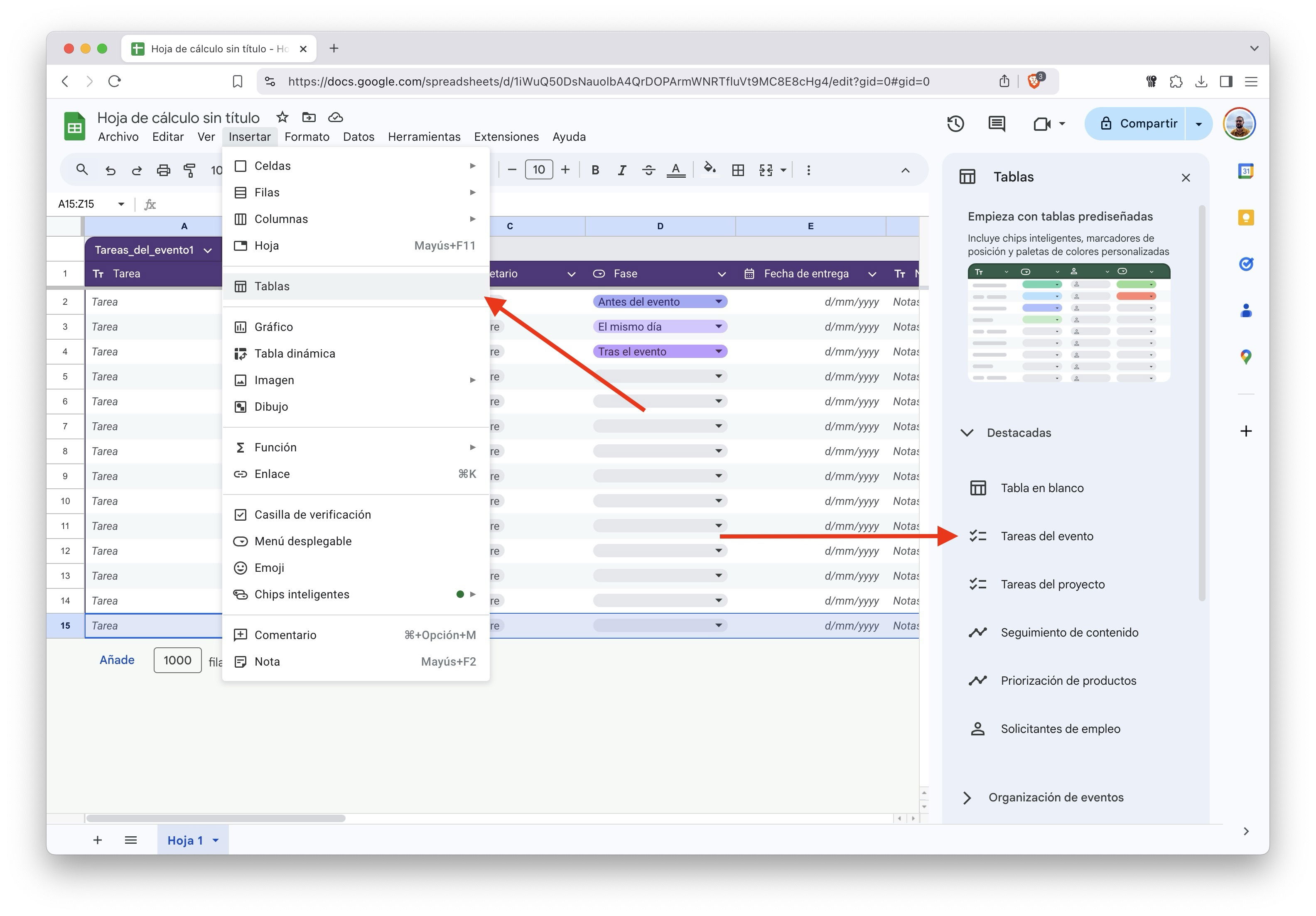
Les tableaux prédéfinis sont excellents pour commencer à travailler avec Google Sheets. Le meilleur, c’est qu’il existe de nombreuses options
Pour tirer parti de cette fonctionnalité, il vous suffit de cliquer sur Insérer, puis de sélectionner Tableaux. Ensuite, ouvrez les différents menus déroulants pour visualiser toutes les options qui s’offrent à vous. En plaçant le curseur sur chaque tableau, vous verrez une démonstration dans la feuille de calcul, ce qui vous aidera à comprendre leur puissance et surtout, si elles vous seront réellement utiles.
C’est un truc peu connu de Google Sheets, surtout parce que la société l’a récemment introduit. Quoi qu’il en soit, c’est également l’une des plus utiles.
Vous avez aussi des modèles
Dans la continuité du précédent point, il convient également de mentionner que Google Sheets dispose d’une collection de modèles assez complète. Il est vrai que les tableaux prédéfinis sont parfaits pour commencer, mais avec les modèles, vous avez l’ensemble de la feuille de calcul conçue depuis le départ.

Les modèles sont également disponibles, mais vous devez les sélectionner avant de créer la nouvelle feuille
Les modèles sont choisis depuis le menu principal des Feuilles de calcul, tant sur le navigateur que sur mobile. Si vous êtes sur Android ou iOS, lorsque vous créez une nouvelle feuille, l’application vous demandera si vous souhaitez choisir un modèle. De son côté, la version pour ordinateurs vous propose certains modèles en haut de la page, mais vous pouvez les consulter tous en cliquant sur Galerie de modèles.
Entre les tableaux prédéfinis et les modèles, vous n’avez vraiment pas de raison de compliquer votre tâche pour commencer à exploiter cet outil.
Créez des feuilles de calcul avec une URL rapide
Portez une attention particulière à cette astuce, car c’est l’une des plus utiles de cette liste. À ma connaissance, Google a acquis cinq domaines .new. Il est possible que vous ne sachiez pas que ces domaines existent, mais Google le sait, et le mieux, c’est qu’il sait comment les utiliser.

Avec cette URL, vous pouvez créer de nouveaux fichiers dans Google Drive
Vous pouvez créer un nouveau document Google en écrivant simplement l’une de ces URL dans votre navigateur :
- doc.new / docs.new (nouveau document Google)
- sheet.new / sheets.new (nouvelle feuille de calcul Google)
- presentation.new (nouvelle présentation Google)
Utilisez le format Excel avec les Feuilles de calcul
Google Sheets est parfaitement capable de travailler avec des fichiers XLSX. Il est vrai qu’utiliser le format propre à l’entreprise présente certains avantages, comme des fonctions supplémentaires ou une vitesse de chargement supérieure. Cependant, choisir le format Excel a également ses bénéfices. L’avantage principal étant que les fichiers se synchronisent intégralement avec n’importe quel ordinateur, facilitant ainsi les sauvegardes.
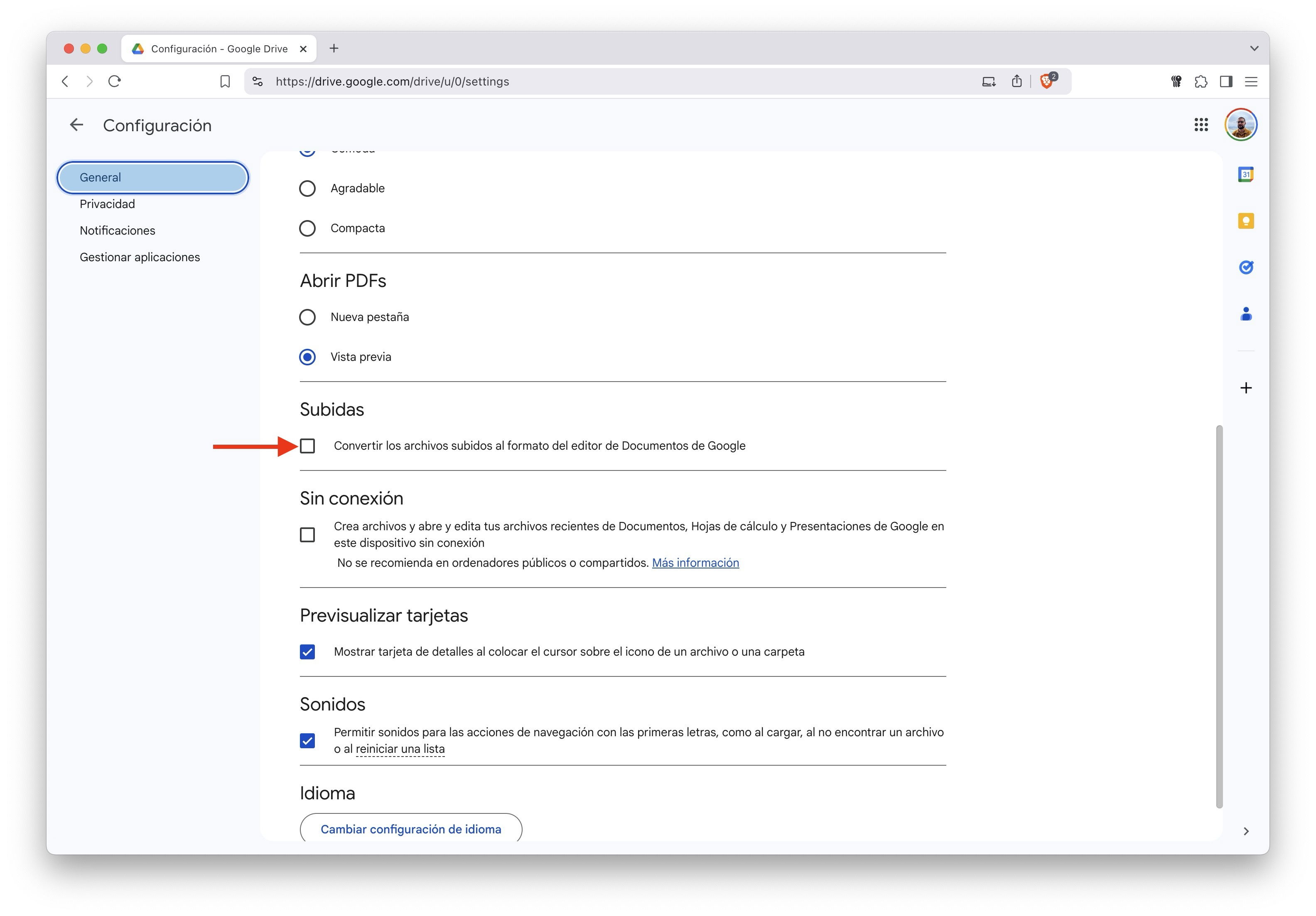
Décochez cette option pour éviter que Google convertisse vos fichiers Excel en son propre format
En tenant cela compte, si vous vous rendez sur Google Drive et accédez aux paramètres, vous verrez une option qui empêche que les fichiers Excel uploadés soient convertis au format Google. Vous devez la laisser décochée dans la section Général, comme indiqué sur l’image ci-dessus.
Ceci dit, de manière native, il n’est pas possible de créer des fichiers XLSX directement depuis Google Drive sur votre ordinateur. La seule option est de télécharger les feuilles de calcul au format Excel et de les uploader sur Drive après avoir décoché l’option que je vous ai mentionnée.
Étonnamment, sur Android, il est possible de permettre la création de fichiers XLSX dans les Feuilles de calcul. Vous trouverez cette option dans le menu des paramètres.
Tirez parti des puces intelligentes
Les puces intelligentes existent depuis un certain temps dans Google Docs et dans les autres applications bureautiques de l’entreprise. Il vous suffit d’écrire un arobase (@) pour faire apparaître une liste de tous les éléments que vous pouvez ajouter à la cellule.

Les puces intelligentes s’ajoutent en introduisant un arobase (@)
Parmi les divers formats pris en charge par les puces, on trouve les évaluations, les listes déroulantes, les dates et événements de calendrier. Si vous faites un clic droit et sélectionnez Chips intelligents dans le menu contextuel, vous verrez encore plus de formats. Par exemple, comme indiqué sur l’image ci-dessous, vous pouvez ajouter des emplacements Google Maps.
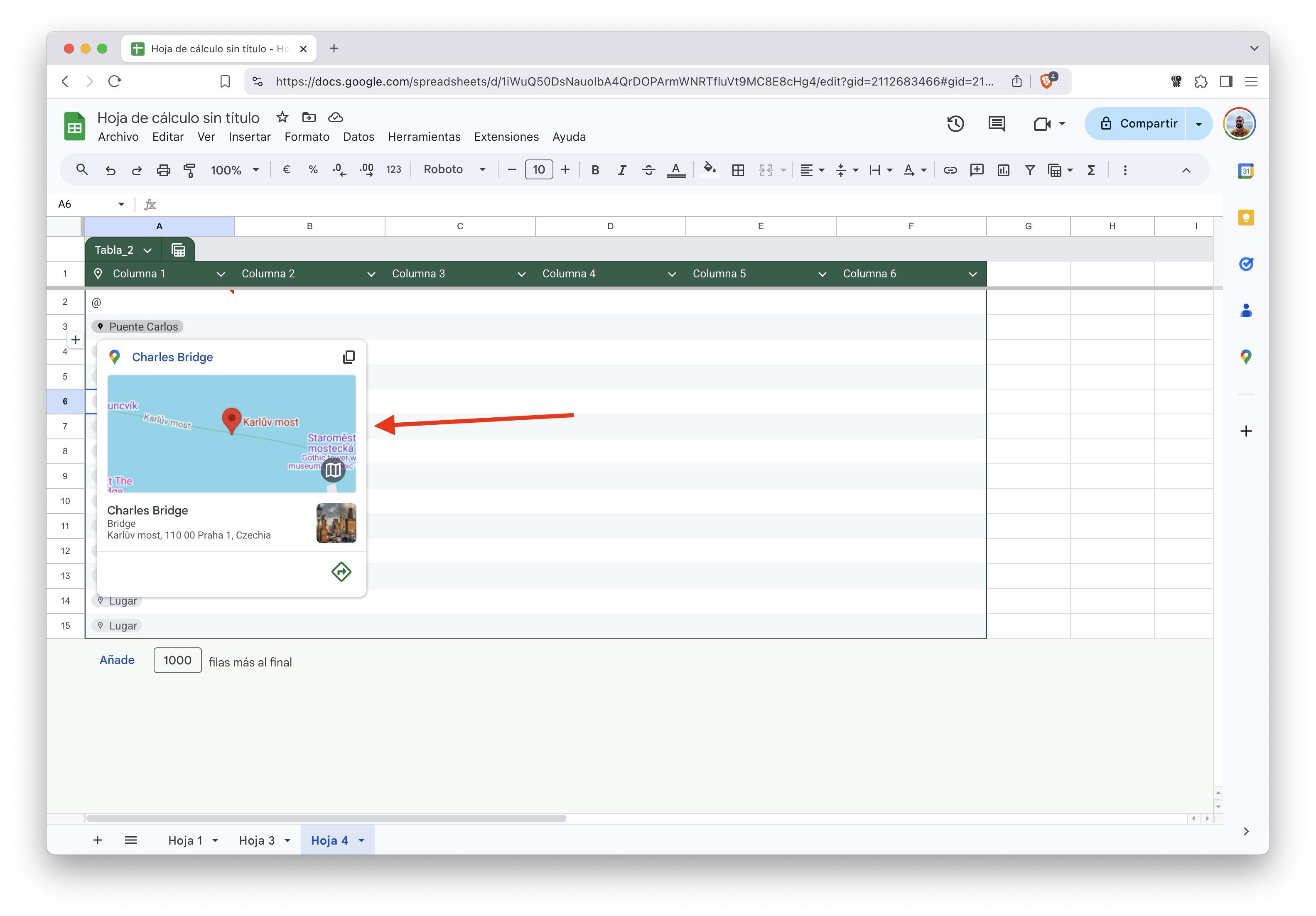
Parmi les nombreux formats disponibles, celui permettant d’ajouter des sites Google Maps est génial
Les puces intelligentes vous aideront à ajouter du contenu dynamique à vos tableaux et feuilles de calcul, ainsi que des liens vers d’autres documents et bien plus encore.
Liez un formulaire à une feuille de calcul
Voici une autre astuce pour transformer Google Sheets en un conteneur d’informations. Vous connaissez peut-être déjà Google Forms. Si ce n’est pas le cas, voici une brève description. Avec Forms, vous pouvez créer des formulaires en ligne à partager avec qui vous voulez. Par exemple, vous pouvez l’utiliser pour créer des sondages ou des formulaires de contact.
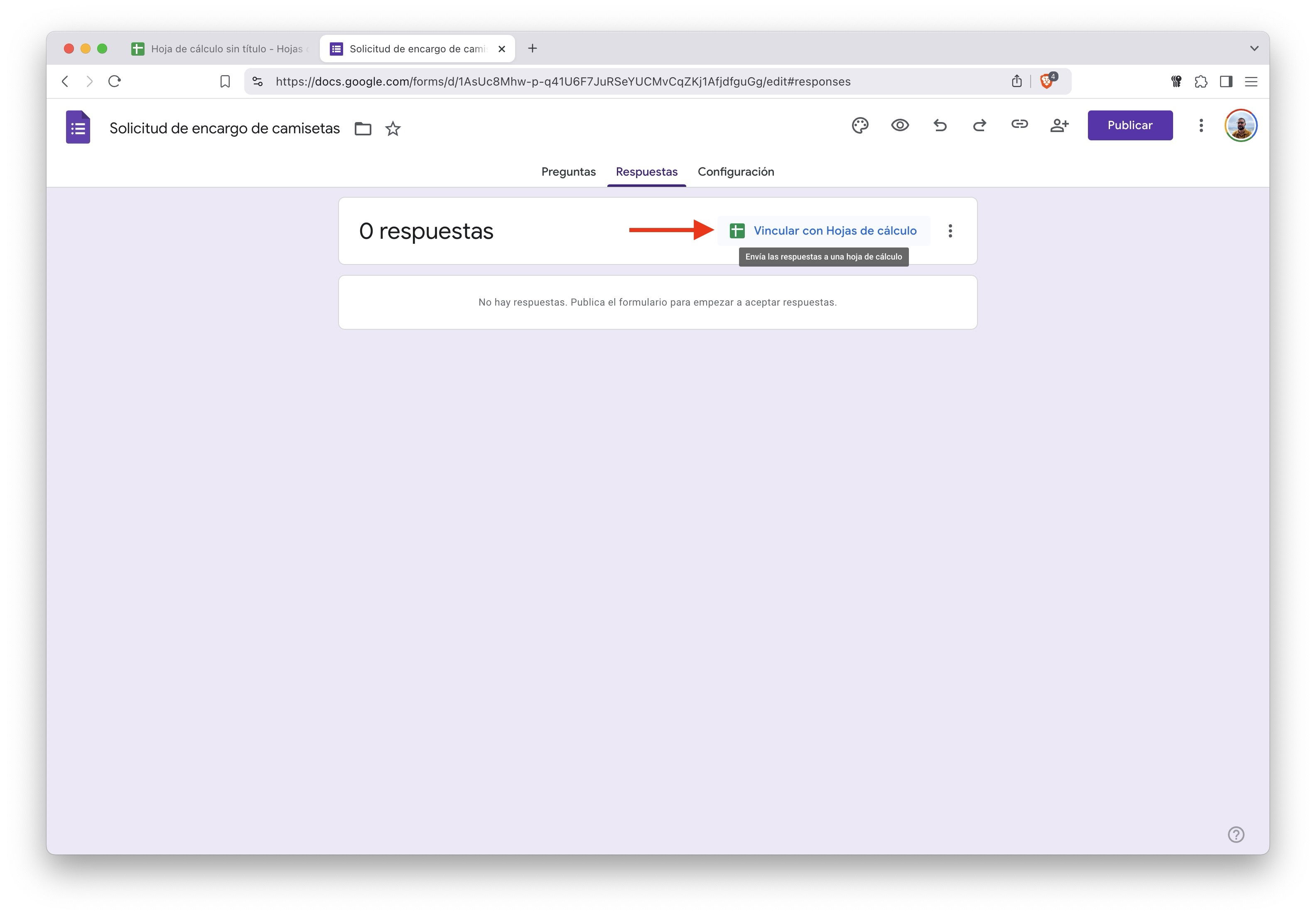
Liaison d’un formulaire avec une feuille de calcul Google Sheets
Ce qui est intéressant, c’est que depuis Google Sheets, il est possible de créer un nouveau formulaire basé sur le contenu de la feuille de calcul actuelle. Cette option est disponible dans le menu Outils. De plus, lorsque vous créez votre nouveau formulaire, vous avez aussi la possibilité de le lier à une feuille de calcul. Ainsi, toutes les informations reçues via le formulaire seront enregistrées dans une feuille de calcul. Cela vous permet de travailler avec les données, en créant des filtres, graphiques ou statistiques.
Apprenez à utiliser les macros
Je vais vous expliquer rapidement ce que sont les macros. En gros, ce sont des séquences d’instructions ou de commandes qui automatisent des tâches répétitives dans Google Sheets. Par exemple, elles vous permettent d’enregistrer une série d’actions et de les reproduire avec un simple clic, en les associant à un bouton ou un lien.
Les macros sont particulièrement utiles lorsqu’il s’agit de gérer de grands volumes de données, car elles peuvent effectuer des calculs, formater des informations ou générer des rapports rapidement. Mais elles vous aideront aussi pour des projets plus petits où il est nécessaire de répéter constamment la même action.

Google Sheets dispose également de macros
Eh bien, même si cette fonction est généralement associée à Excel, Google Sheets permet également d’enregistrer et d’exécuter des macros ultérieurement. Vous trouverez cette option sous Extensions. À noter que vous ne la verrez pas disponible si vous travaillez sur un fichier XLSX plutôt que sur un fichier au format natif de Google.
Travaillez plus rapidement avec les raccourcis clavier
Travailler avec Google Sheets sans quitter le clavier est tout à fait possible. En effet, comme les raccourcis Windows 11, cette plateforme dispose également d’un grand nombre de combinaisons pour travailler plus rapidement. Voici les plus importantes :
- Sélectionner une colonne → CTRL + ESPACE
- Sélectionner une ligne → MAJ + ESPACE
- Sélectionner tout → CTRL + A
- Annuler → CTRL + Z
- Rétablir → CTRL + Y
- Rechercher → CTRL + F
- Copier → CTRL + C
- Couper → CTRL + X
- Coller → CTRL + V
- Coller seulement les valeurs → CTRL + MAJ + V
- Gras → CTRL + B
- Italique → CTRL + I
- Insérer un lien → CTRL + K
- Insérer l’heure → CTRL + MAJ + ;
- Insérer la date → CTRL + ;
- Aller au début de la feuille → CTRL + HOME
- Aller à la fin de la feuille → CTRL + END
- Renommer la feuille → ALT + 1
- Appliquer le format monétaire → CTRL + MAJ + 4
- Appliquer le format pourcentage → CTRL + MAJ + 5
- Effacer le format → CTRL + \
- Remplir vers le bas → CTRL + D
- Remplir vers la droite → CTRL + R
- Ouvrir l’historique des révisions → CTRL + ALT + MAJ + H
- Insérer une nouvelle feuille → MAJ + F11
Utilisez le format conditionnel
Voici un autre concept important à connaître. Je parle du format conditionnel. En résumé, cet outil modifie l’apparence d’une cellule ou d’une plage de cellules en fonction de leur contenu. Par exemple, imaginez que vous souhaitez que les cellules d’une liste soient rouges si vous avez écrit NON et vertes si vous avez écrit OUI. Le format conditionnel vous permet de le faire, simplifiant ainsi la visualisation des données.

Le format conditionnel vous aide à mettre en évidence des données de manière intelligente
Accédez aux options de format conditionnel depuis le menu Format. Ensuite, sélectionnez les cellules auxquelles vous appliquerez les règles et ajoutez les paramètres que vous jugez appropriés. Vous verrez que Google Sheets vous propose certains conditionnements. Par exemple, sur l’image ci-dessus, on peut voir l’option Mettre en forme les cellules si… la cellule n’est pas vide. Choisissez celle qui vous convient le mieux.
Apprenez la syntaxe des formules
Voyons maintenant une autre astuce simple qui vous aidera à améliorer votre utilisation de Google Sheets. Lorsque vous commencez à introduire une formule avec le symbole égal (=), une liste de toutes les correspondances possibles apparaît en bas. Par exemple, si vous écrivez =SOM, toutes les formules correspondantes, comme SOMME, s’afficheront dans la liste.
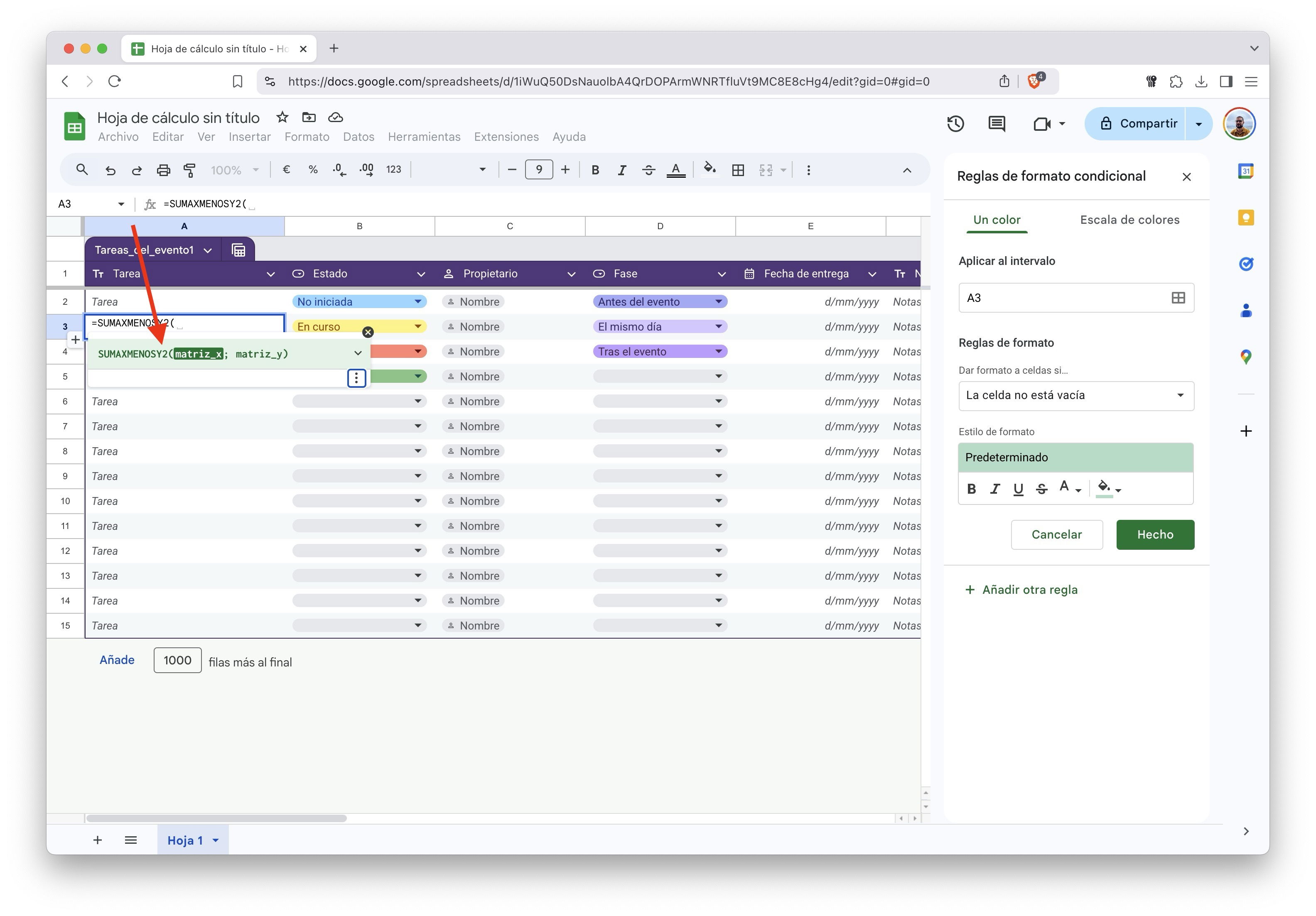
Lorsque vous souhaitez ajouter une nouvelle formule, vous pourrez voir sa syntaxe
C’est déjà assez utile, surtout si vous cherchez de nouvelles formules que vous ne connaissez pas. Ce qui est encore mieux, c’est qu’une fois que vous avez choisi la formule que vous souhaitez ajouter, Google Sheets vous indiquera sa syntaxe. Ainsi, vous saurez comment la construire pour qu’elle fonctionne réellement.
Utilisez vos données de manière plus intelligente
Une des dernières fonctionnalités ajoutées à Google Sheets est le nettoyage des doublons. Lorsque les choses se compliquent dans vos feuilles de calcul, il est possible que des données en double apparaissent.
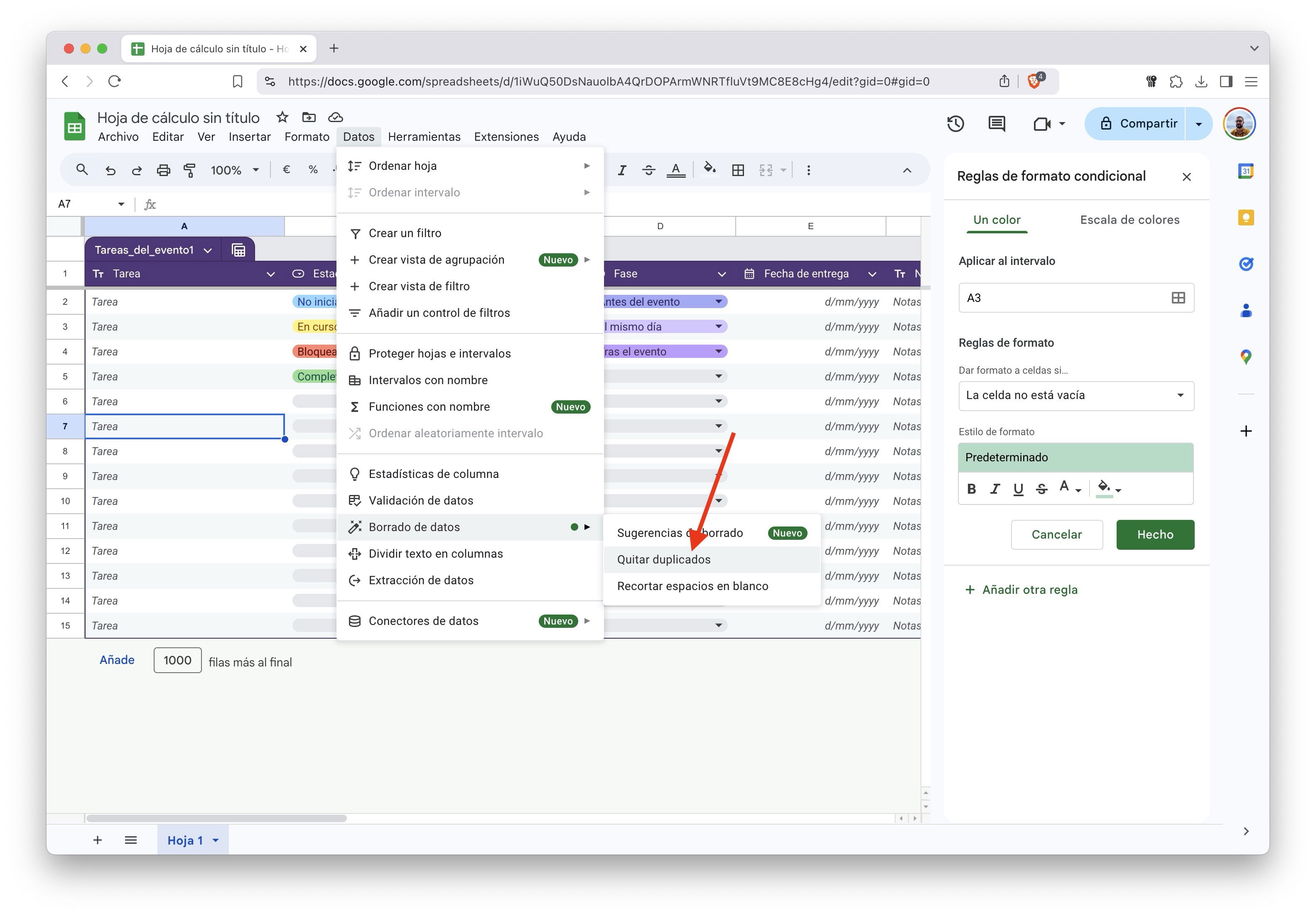
Évitez les données en double avec cet outil
En vous rendant dans le menu Données, vous verrez l’option Suppression des doublons. Là, vous trouverez un outil pour éliminer les données en double. De plus, dans ce même menu, d’autres fonctions vous permettent d’extraire des conclusions à partir des informations contenues dans vos feuilles de calcul. Par exemple, vous avez Statistiques de colonne, qui vous permet d’obtenir rapidement des valeurs uniques, un nombre total de lignes, la valeur maximale et d’autres informations de la colonne sélectionnée.