
Cette guide révèle des astuces méconnues pour maximiser votre expérience avec Google TV, qu’il s’agisse d’un Chromecast ou d’une Smart TV. Découvrez des fonctionnalités cachées, gérez vos applications, et optimisez votre utilisation quotidienne de ce système innovant. Ne manquez pas l’occasion d’enrichir votre divertissement à domicile.
Dans ce guide, je vais vous expliquer quels sont les meilleurs astuces pour tirer le meilleur parti de Google TV. Je vous montre des paramètres quelque peu cachés, des fonctions que peu d’utilisateurs connaissent et des outils qui inclut cette plateforme multimédia. Après avoir lu attentivement ce que je vous raconte ici, vous pourrez sans aucun doute profiter davantage de votre Chromecast avec Google TV, de votre Google Streamer ou de votre téléviseur intelligent.
N’oubliez pas que si vous rencontrez des problèmes avec votre appareil, j’ai aussi publié un guide où je vous enseigne à résoudre les principaux problèmes de Google TV. Nous vous avons même montré comment augmenter le stockage de votre Chromecast et visionner des chaînes en direct sur cette plateforme. Avec ces guides dans votre liste de lecture et tout ce que je vous explique ici, vous serez prêt à exploiter pleinement ce système d’exploitation basé sur Android TV.
Gérez les mises à jour des applications sur Google TV
En général, Google TV gère les mises à jour des applications automatiquement. Cependant, il est courant qu’il ne télécharge pas les nouvelles versions immédiatement, mais à intervalles réguliers. Si vous êtes parmi ceux qui ont besoin d’avoir les dernières nouveautés, vous avez toujours la possibilité de vérifier manuellement les mises à jour disponibles. Comment ?
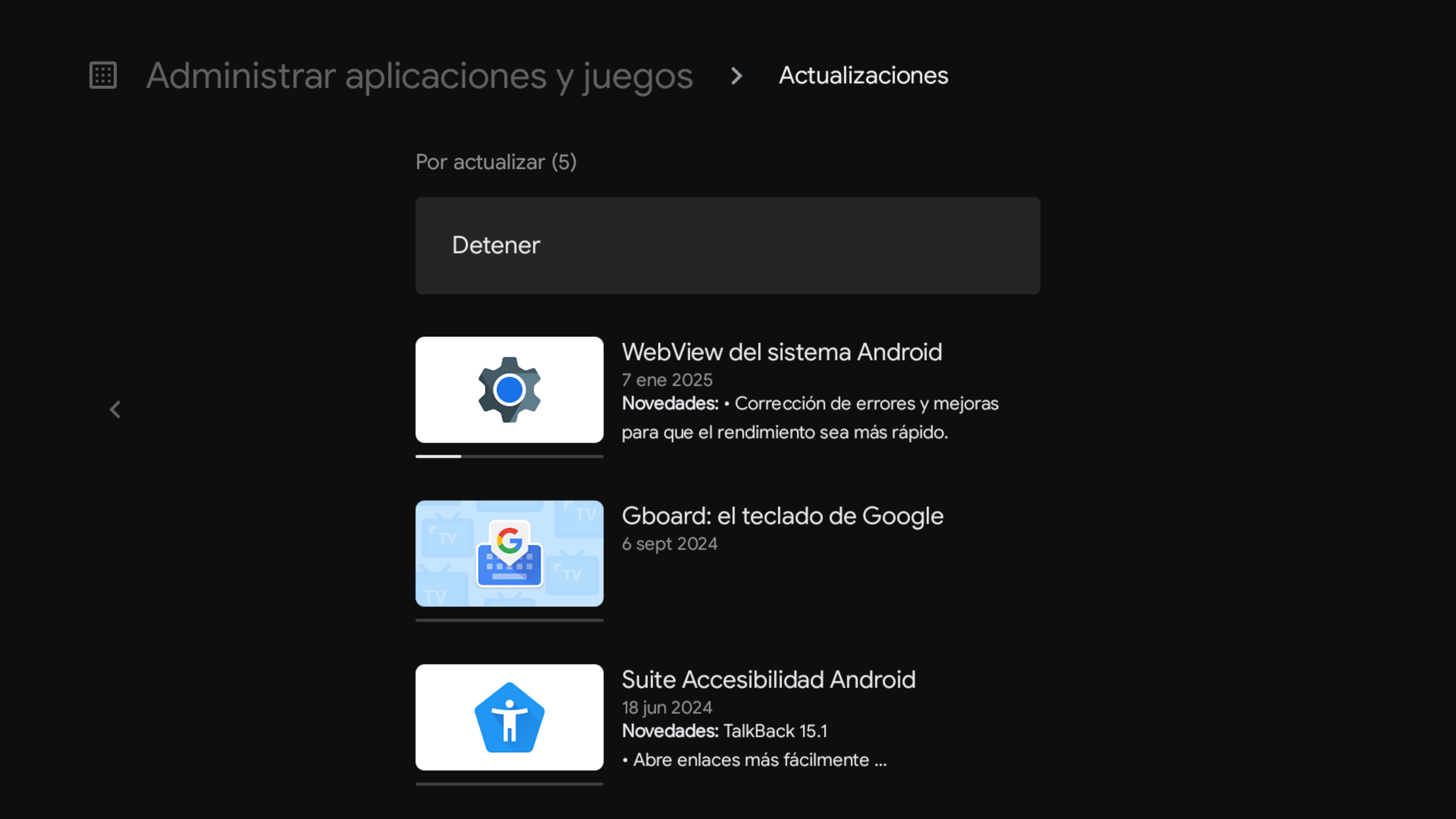
Ainsi, il est simple de voir les mises à jour disponibles sur votre Google TV
Suivez ces étapes :
- Accédez aux paramètres de votre Google TV.
- Appuyez sur Applications.
- Ensuite, sélectionnez Gérer les applications.
- Appuyez sur Consulter les mises à jour disponibles.
- Enfin, jetez un œil au nombre qui apparaît à l’écran. Si vous remarquez des mises à jour, accédez à la section correspondante pour les installer toutes.
Jetez un œil aux applications que vous n’utilisez pas
Tous les appareils avec Google TV n’ont pas suffisamment de stockage. Certains disposent d’un espace limité, donc il est crucial de connaître les applications que vous n’utilisez pas. Cela vous permet de décider si vous pouvez désinstaller une application sans la regretter.
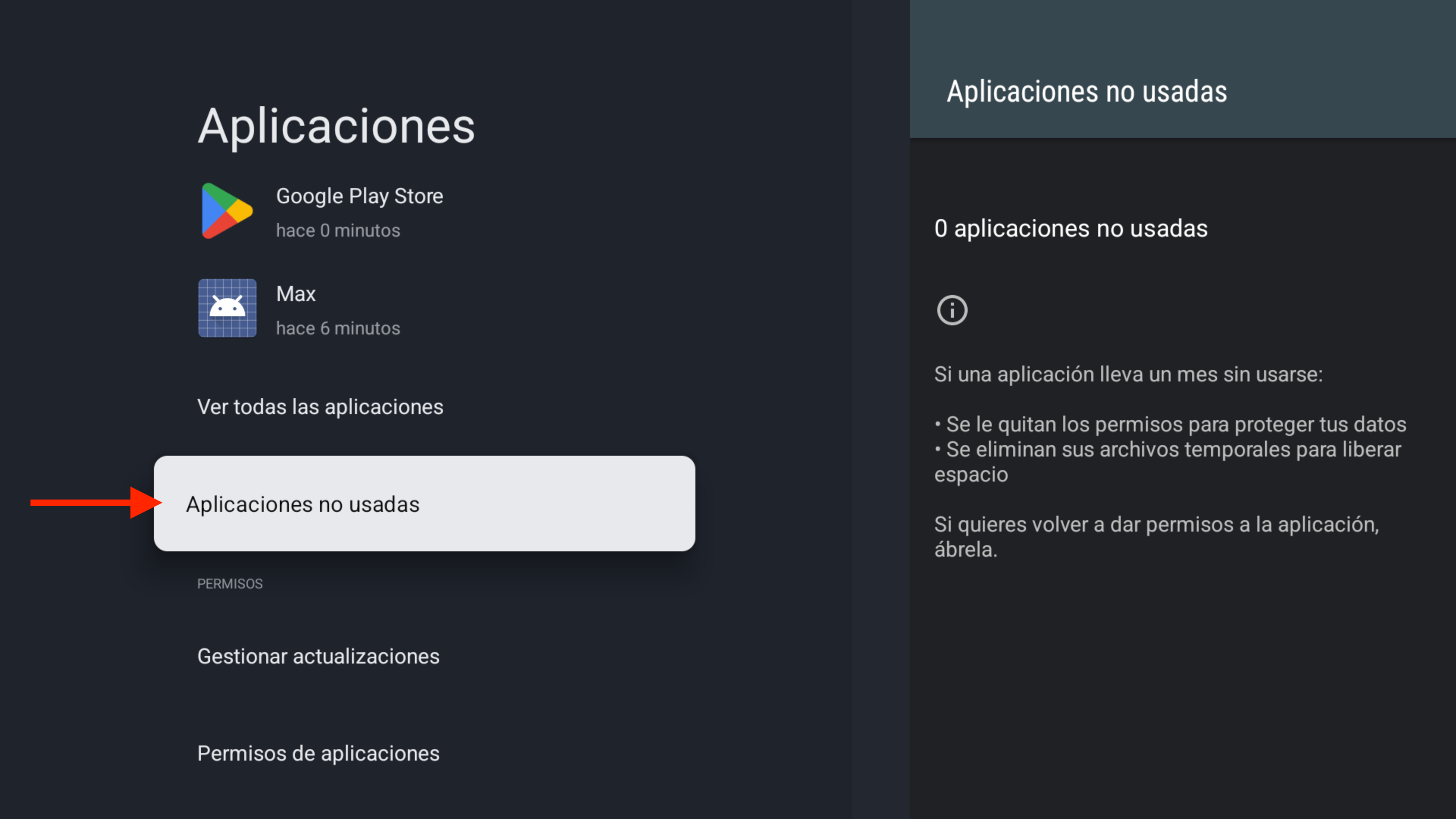
Ainsi, vous allez pouvoir savoir quelles applications n’ont pas été utilisées depuis un mois
Il vous suffit de faire ceci :
- Allez dans Paramètres > Applications.
- Appuyez sur la section Applications non utilisées.
- Consultez la liste de toutes les applications que vous n’avez pas utilisées.
Sachez que seules les applications qui n’ont pas été ouvertes depuis au moins un mois apparaîtront ici. Si vous pensez qu’il est temps d’en supprimer une, il suffit de revenir à l’écran précédent, d’appuyer sur Voir toutes les applications et de sélectionner celle que vous souhaitez désinstaller. Vous trouverez l’option de la supprimer dans le menu des options de l’application.
Activez le mode Application uniquement
Google TV n’est pas un système d’exploitation. En réalité, il s’agit d’une couche de personnalisation que Google applique sur Android TV. Le fait est qu’une des missions de Google TV est de vous aider à découvrir de nouveaux contenus, quelle que soit la plateforme. C’est pourquoi l’interface de Google TV est remplie de panneaux, de présentations et de listes.
En plus du contenu organique, que Google TV vous recommande en fonction de vos goûts et préférences, il y a aussi des publicités pour des applications, séries et plateformes. Avec le mode Application uniquement, l’interface change complètement et n’affiche que les applications installées.
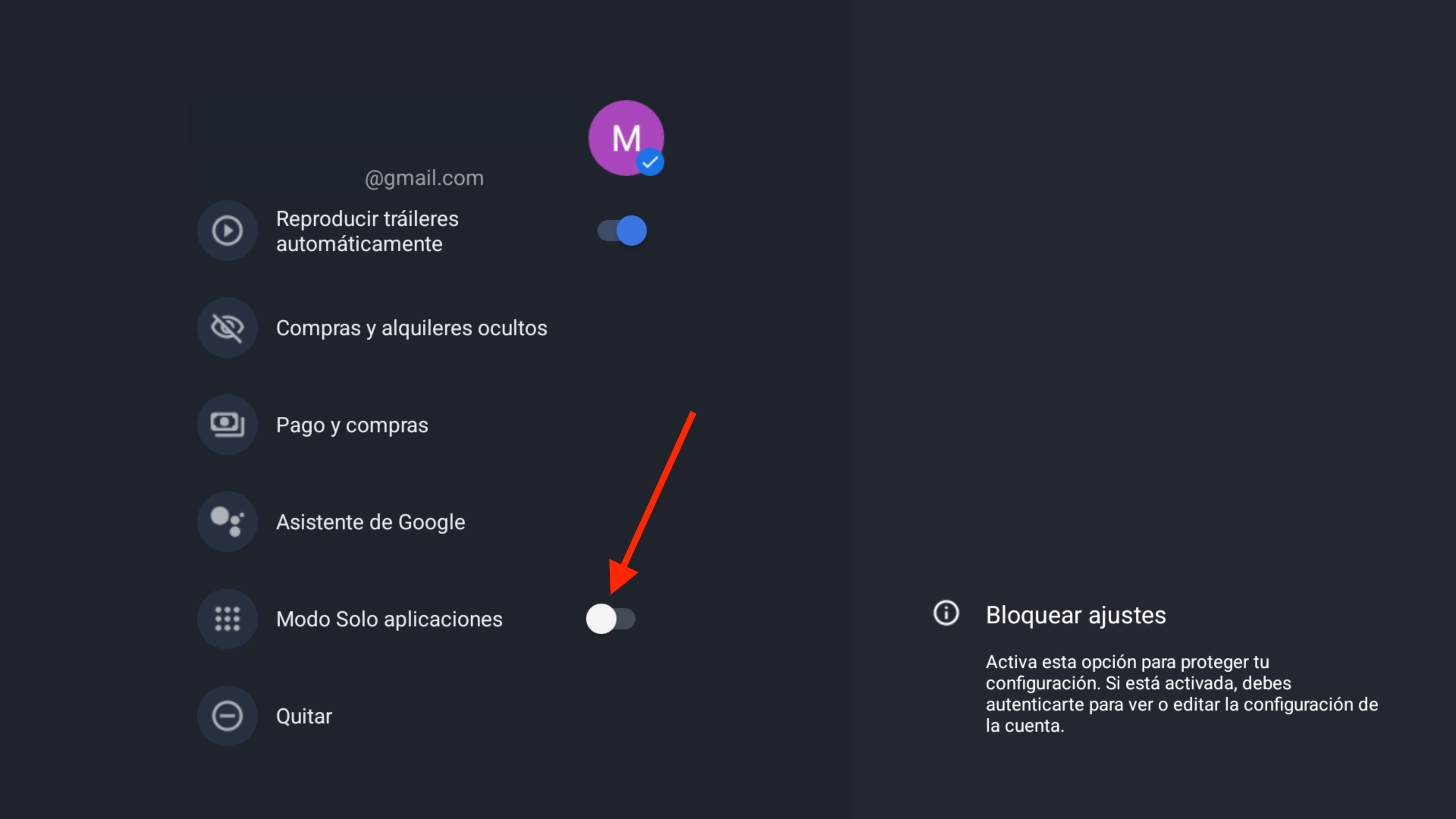
Ce mode est génial si vous voulez éliminer tout le « bruit » de Google TV
Si vous préférez cette expérience plus minimaliste, voici ce que vous devez faire :
- Accédez aux paramètres de Google TV.
- Appuyez sur Comptes et connexion.
- Sélectionnez votre compte. Ce paramètre peut être modifié individuellement pour chaque utilisateur. Ainsi, si quelqu’un préfère l’expérience complète, il n’a pas à activer le mode qui ne montre que les applications.
- Enfin, sélectionnez le mode Application uniquement.
Associez n’importe quel appareil Bluetooth
Peut-être ne le savez-vous pas, mais votre téléviseur ou Chromecast avec Google TV fonctionne très bien avec n’importe quel appareil Bluetooth. En fait, vous pouvez associer un accessoire comme vous le feriez sur un mobile. Cela ouvre un monde de possibilités. Par exemple, vous pouvez connecter une manette pour jouer à des titres compatibles ou coupler l’un des meilleurs casques Bluetooth pour écouter les contenus de manière individuelle.
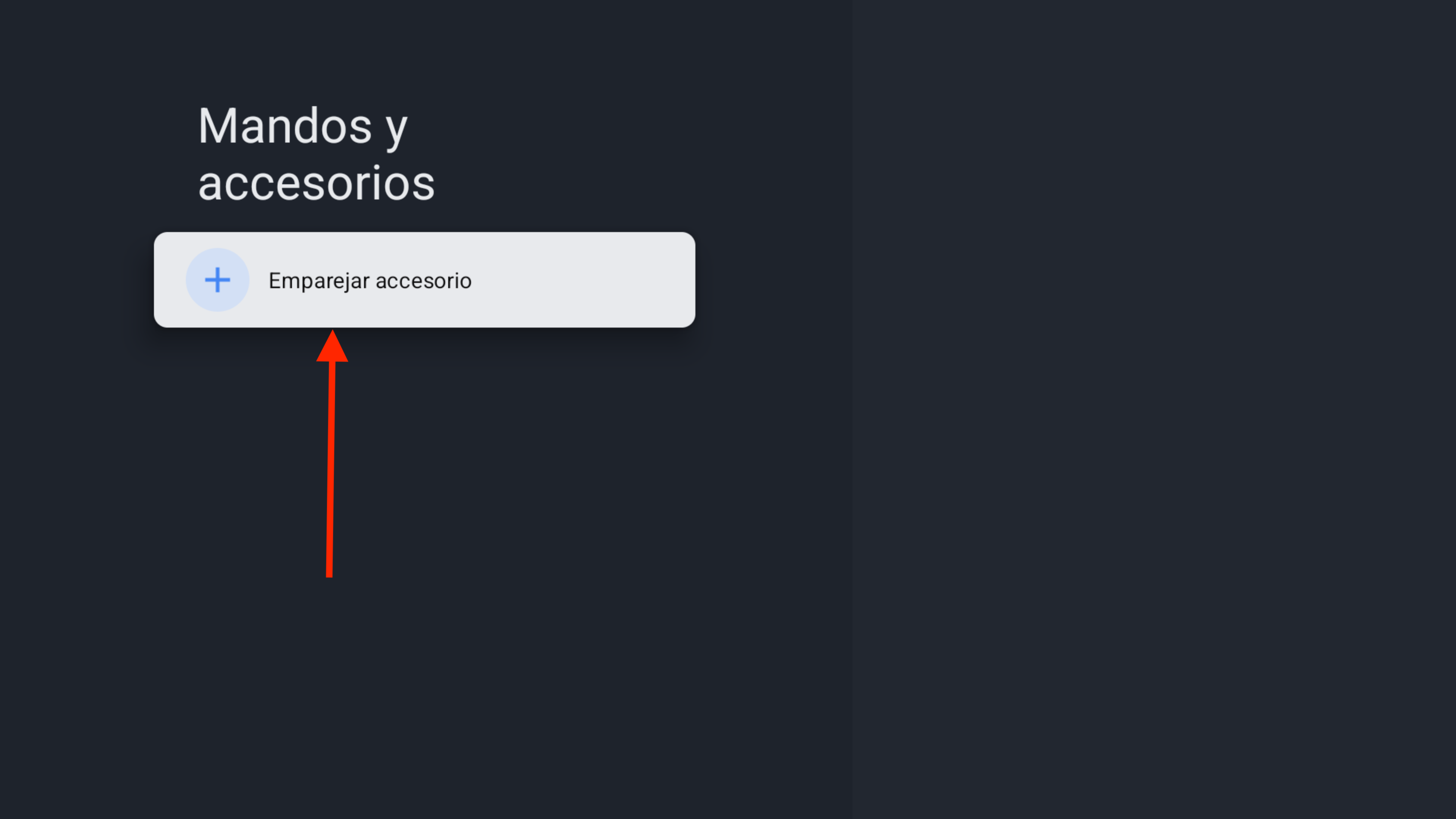
Associez presque n’importe quel dispositif Bluetooth
Après avoir mis l’appareil en mode association, il vous suffit de vous rendre dans Paramètres > Manettes et accessoires. Appuyez sur Associer un accessoire et choisissez le dispositif que vous souhaitez associer dans la liste.
Profitez davantage de Google Assistant
Google Assistant est intégré à votre Google TV. Ce qui est excellent, c’est qu’à partir de votre téléviseur, vous pouvez lui envoyer des commandes, que ce soit pour contrôler le système lui-même, obtenir des informations actualisées, ou tout simplement gérer votre maison intelligente.
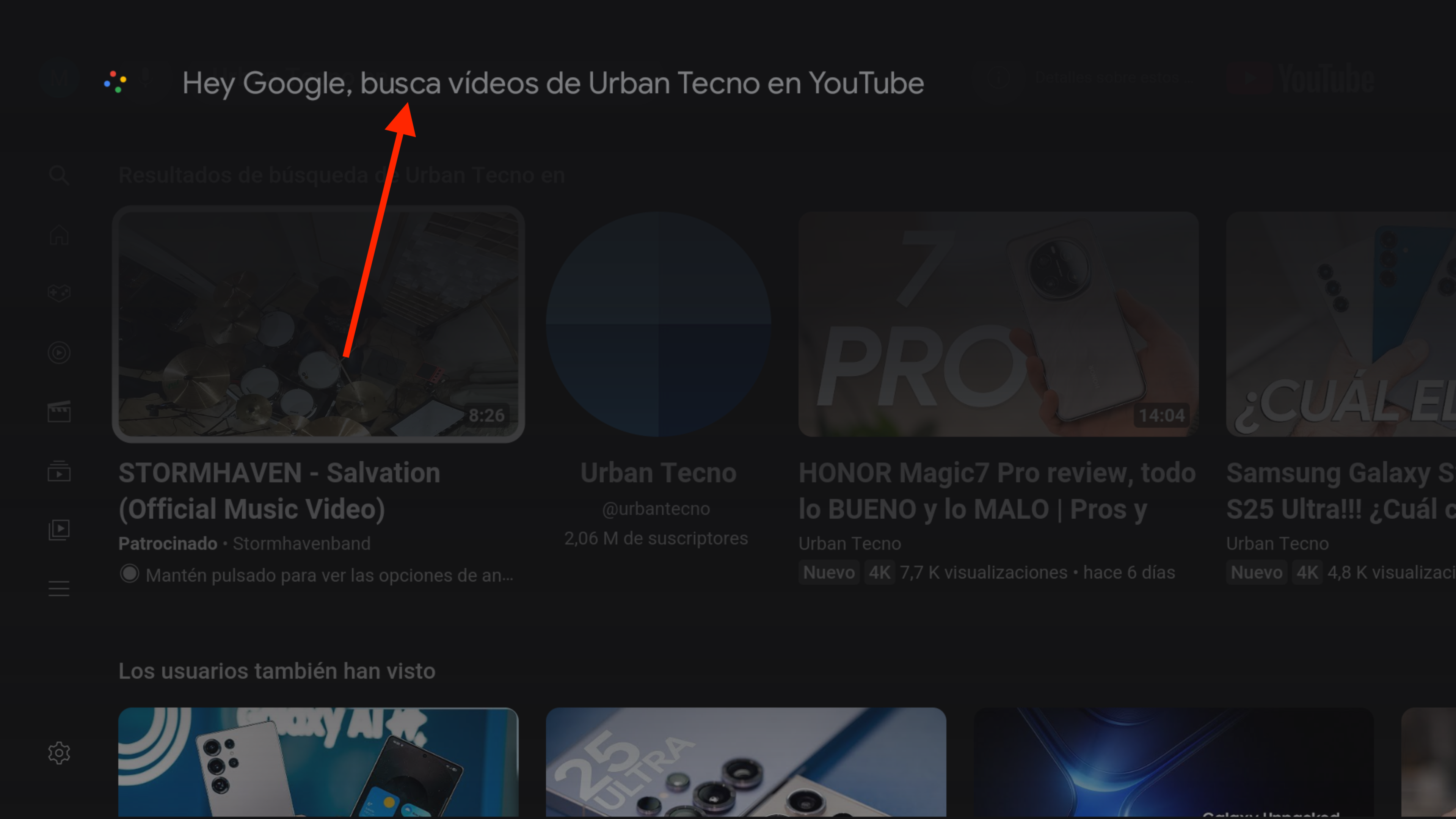
Ainsi, il est très facile de demander des choses à Google Assistant depuis Google TV
Voici quelques idées pour tirer parti de l’assistant Google depuis votre téléviseur :
- Créez une routine qui tamise les lumières lorsque vous allez regarder un film.
- Allumez des appareils depuis le canapé, comme le chauffage ou la climatisation.
- Demandez à l’assistant d’ouvrir des applications sur le téléviseur.
- Recherchez de nouvelles applications par la voix.
- Obtenez des prévisions météorologiques depuis la télévision.
- Résolvez des doutes sur les acteurs d’une série ou d’un film.
- Recherchez des vidéos sur YouTube.
Installez des outils tiers pour en faire plus avec Google TV
Pour terminer, je vous recommande quelques outils avec lesquels vous pourrez tirer plus de profit de votre Google TV. Tous ont été développés par des tiers et ajoutent des fonctions essentielles pour votre téléviseur. Par exemple, l’une que j’utilise beaucoup est Send Files to TV. Elle vous permet d’envoyer tout fichier que vous avez sur votre mobile vers le téléviseur. De cette manière, il est possible, entre autres, de transférer des fichiers APK. En fait, c’est l’application que nous utilisons pour vous expliquer comment avoir Telegram sur la télévision.
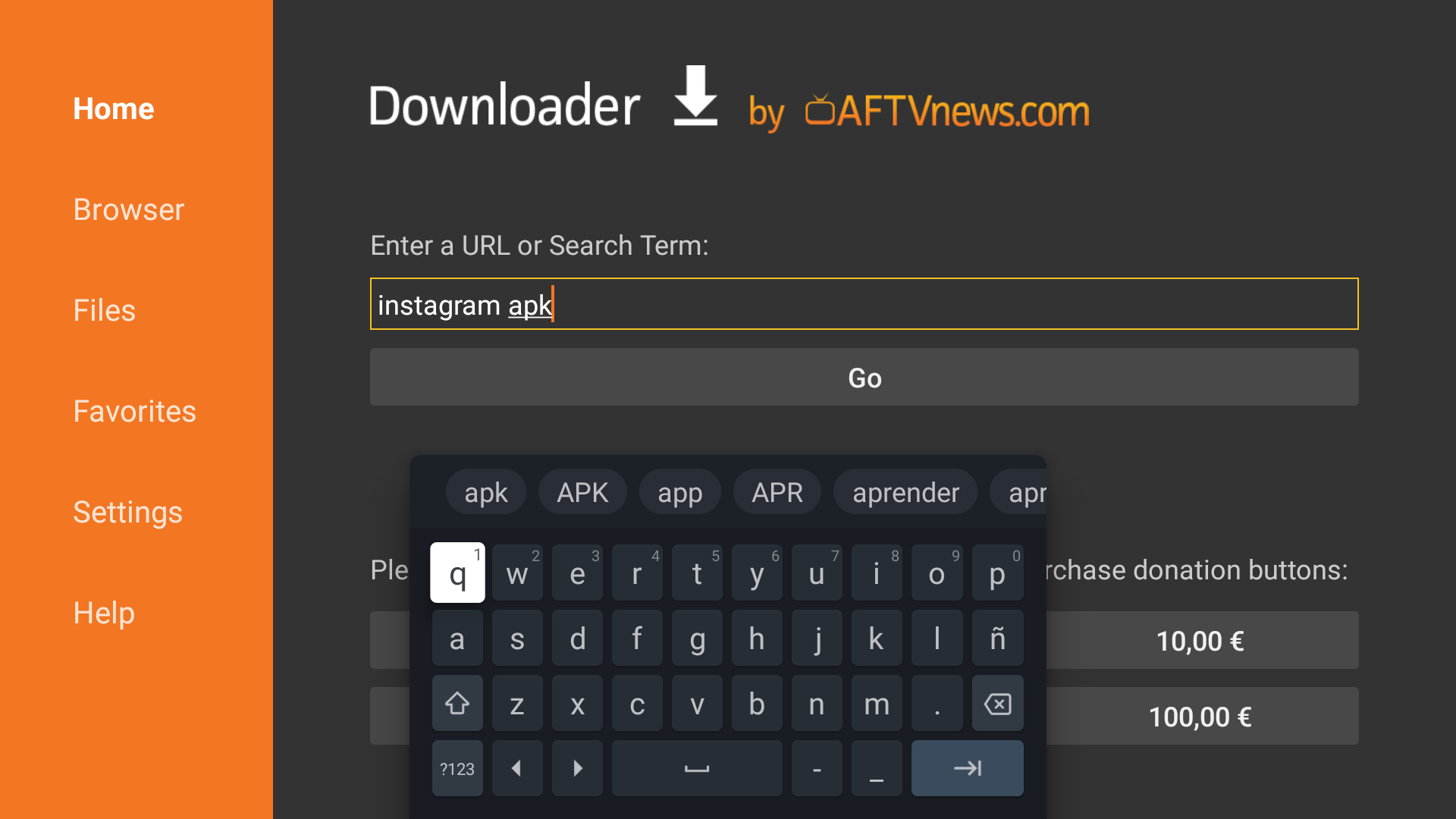
Cette application est géniale pour télécharger n’importe quoi, y compris des fichiers APK
Après avoir envoyé des fichiers APK à votre téléviseur, il sera nécessaire d’installer un explorateur de fichiers. L’un qui est très bon est File Manager Plus. Il est simple et efficace et vous permet d’explorer la mémoire interne de votre Google TV. Voici un guide où je vous explique où vont les téléchargements sur Android TV.
D’autre part, si ce que vous souhaitez est télécharger directement vos fichiers dans la mémoire de l’appareil, vous pouvez utiliser Downloader. Son principal atout est qu’il est capable de télécharger des applications au format APK et ensuite de démarrer directement l’installation.
Pour terminer, une brève mention à VLC, l’un des meilleurs lecteurs multimédias actuellement disponibles. Il est disponible sur Android TV et facilitera grandement la lecture de contenus, que ce soit ceux que vous avez stockés en mémoire interne ou sur une unité externe.