

Ce guide explore les capacités de Gemini sur Gmail, dévoilant des stratégies pour maximiser votre productivité. Découvrez des méthodes fascinantes pour interagir avec votre boîte de réception et optimiser la gestion de vos emails grâce à l’intelligence artificielle. Ne manquez pas l’opportunité de transformer votre expérience de messagerie.
Découvrez comment activer l’extension de Gmail dans Gemini et comment tirer le meilleur parti de l’IA dans ce domaine

Dans ce guide, je vais vous expliquer toutes les fonctionnalités de Gemini dans Gmail. Je vais vous donner des idées pour profiter pleinement de cette extension de Google Workspace dans votre quotidien. Si vous êtes déjà habitué à utiliser Gemini au quotidien, ces informations vous intéresseront certainement. Je vous aide à exploiter davantage cette fonctionnalité en permettant à l’IA d’interagir avec votre messagerie ou de vous assister dans sa gestion.
Comment activer les fonctionnalités de Gemini dans Gmail ?
Comme mentionné en introduction, il est nécessaire que Gemini communique avec Gmail en activant l’extension appropriée. Assurons-nous que cela soit fait. Rendez-vous sur gemini.google.com ou ouvrez l’application sur votre appareil mobile et connectez-vous à votre compte, si ce n’est pas déjà fait. Ensuite, cliquez sur Paramètres, un bouton visible dans le menu latéral du chatbot. Dans le menu, vous verrez l’option Extensions. Cliquez dessus.
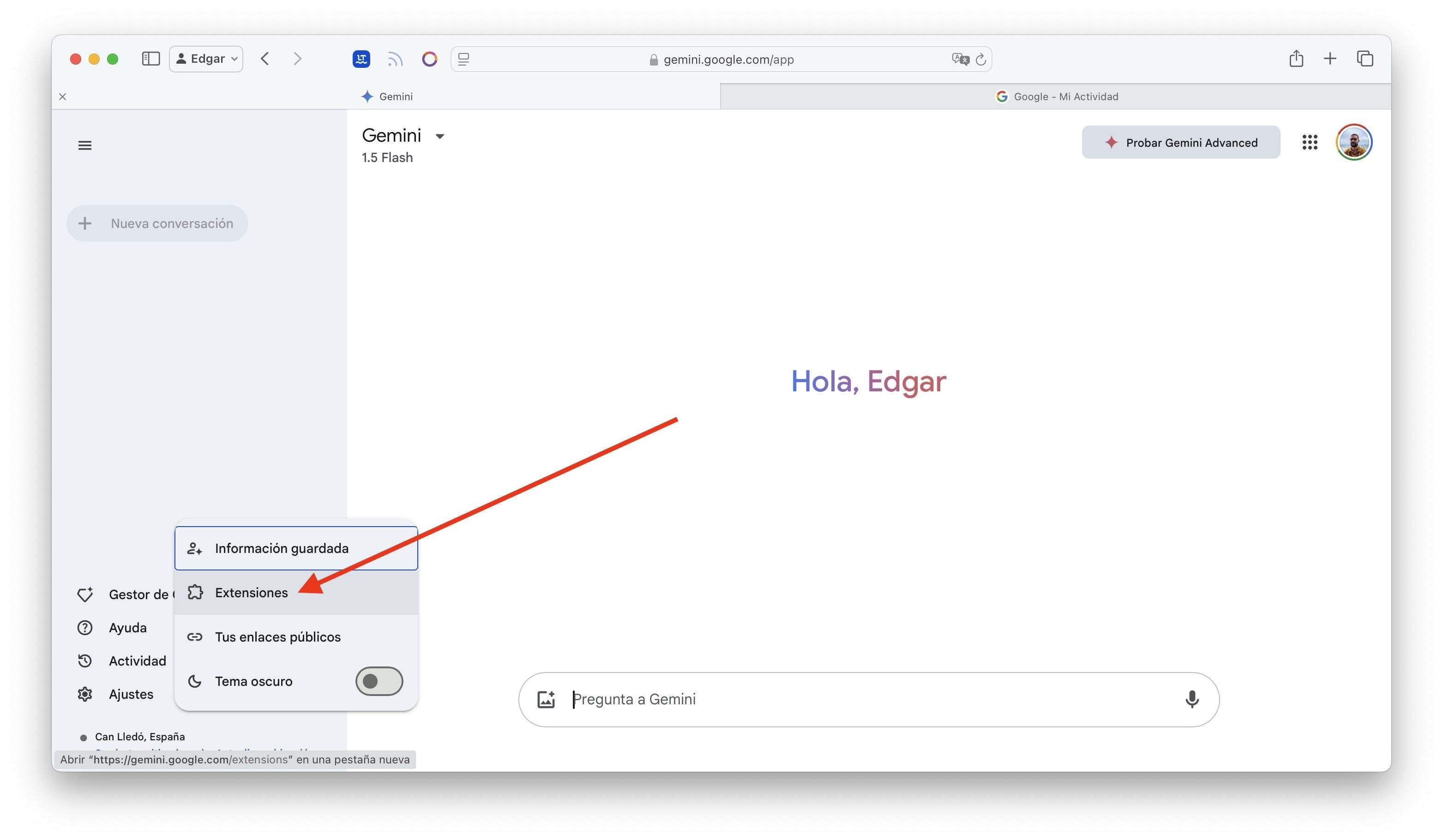
Afin de vous assurer que l’extension Google Workspace est bien activée. Comme vous pouvez le voir, Gemini peut interagir avec les principales applications de Google, y compris Gmail. Bien que nous nous concentrions sur cette application, je vous ai déjà expliqué comment tirer parti de l’IA de Google avec d’autres applications de productivité, comme Google Tasks.
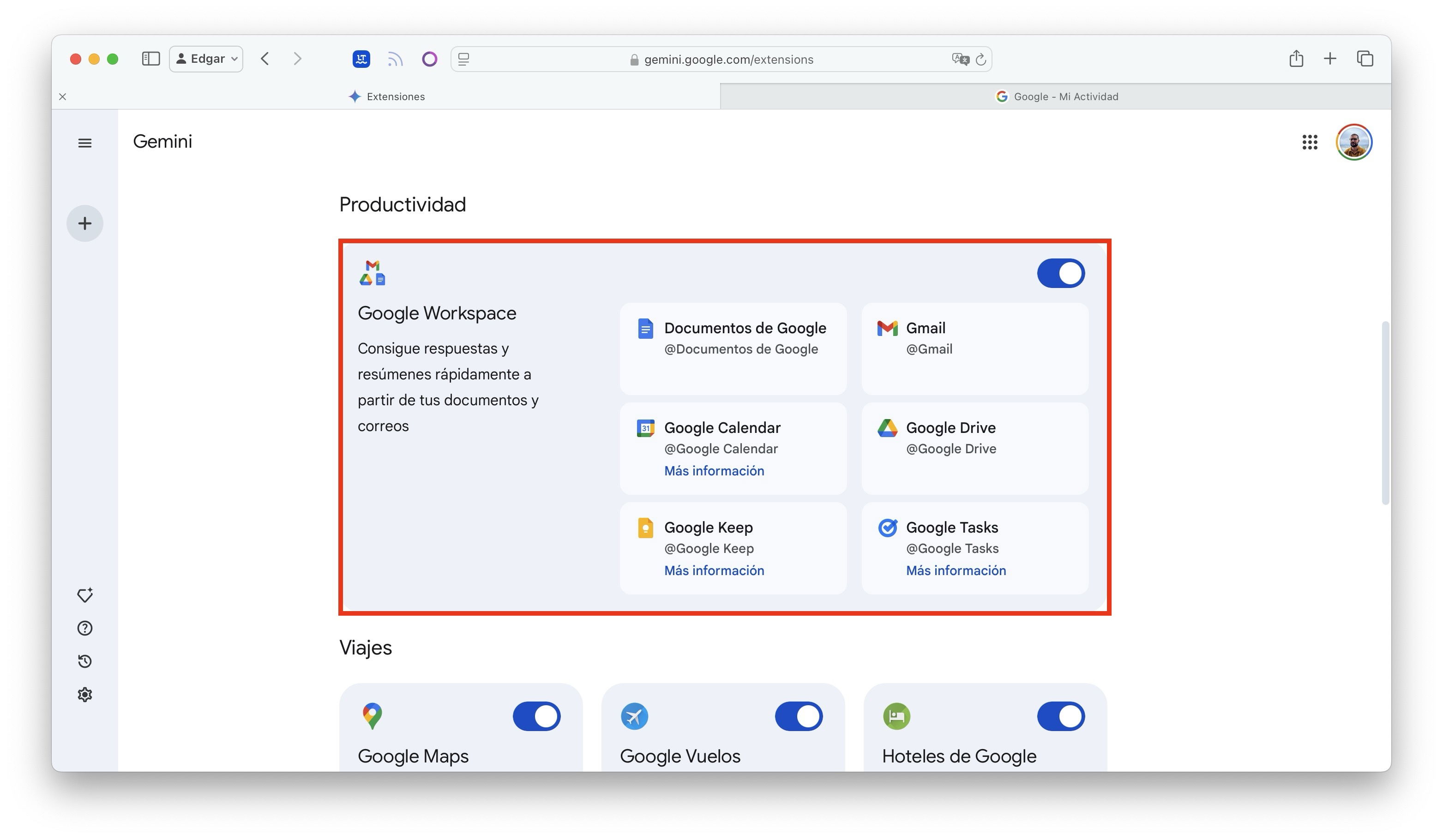
Activer l’extension de Workspace
Une fois que vous avez confirmé que l’extension est activée, il est temps de passer à l’action. Gemini sera désormais connecté à Gmail, ce qui vous permettra de poser des questions relatives à votre messagerie. Souhaitez-vous découvrir tout son potentiel ? Ne manquez pas ce qui suit.
Idées pour tirer parti de Gemini avec Gmail
L’IA comprend très bien le langage naturel. Elle se fonde également sur le contexte des conversations et sur la compréhension de nos intentions au-delà d’une simple demande. Voici plusieurs sujets qui vous aideront à améliorer votre productivité en utilisant l’intégration de Gemini dans Gmail.
Trouvez les voyages que vous avez effectués
Gmail est l’endroit où vous recevez des confirmations de voyage. Vous pouvez donc demander à Gemini de fouiller dans votre messagerie pour vous rappeler les voyages que vous avez réalisés au fil des ans. Par exemple, vous pourriez formuler votre demande ainsi :
- Trouve dans Gmail les voyages que j’ai réservés en 2022
Puis, vous aurez la possibilité d’explorer d’autres années simplement en ajoutant « Et en 2023 » ou « Recherche maintenant en 2015 ». Gemini comprendra que vous continuez à chercher dans vos e-mails et que, évidemment, vous attendez des confirmations de voyage, pas d’autres types de messages.
D’un autre côté, si vous n’êtes pas sûr du moment où vous avez voyagé, vous pouvez également lui demander :
- Trouve dans Gmail quand j’ai fait le voyage à Prague
Il se peut que l’IA se trompe lorsqu’il s’agit de localiser des messages. Par exemple, si vous avez envoyé un e-mail à une personne avec des recommandations de lieux à Prague, elle pourrait penser que vous avez voyagé cette année-là. Personnellement, je l’ai vécu. Malgré cela, le taux de réussite est généralement assez bon.
Localisez les produits que vous avez achetés
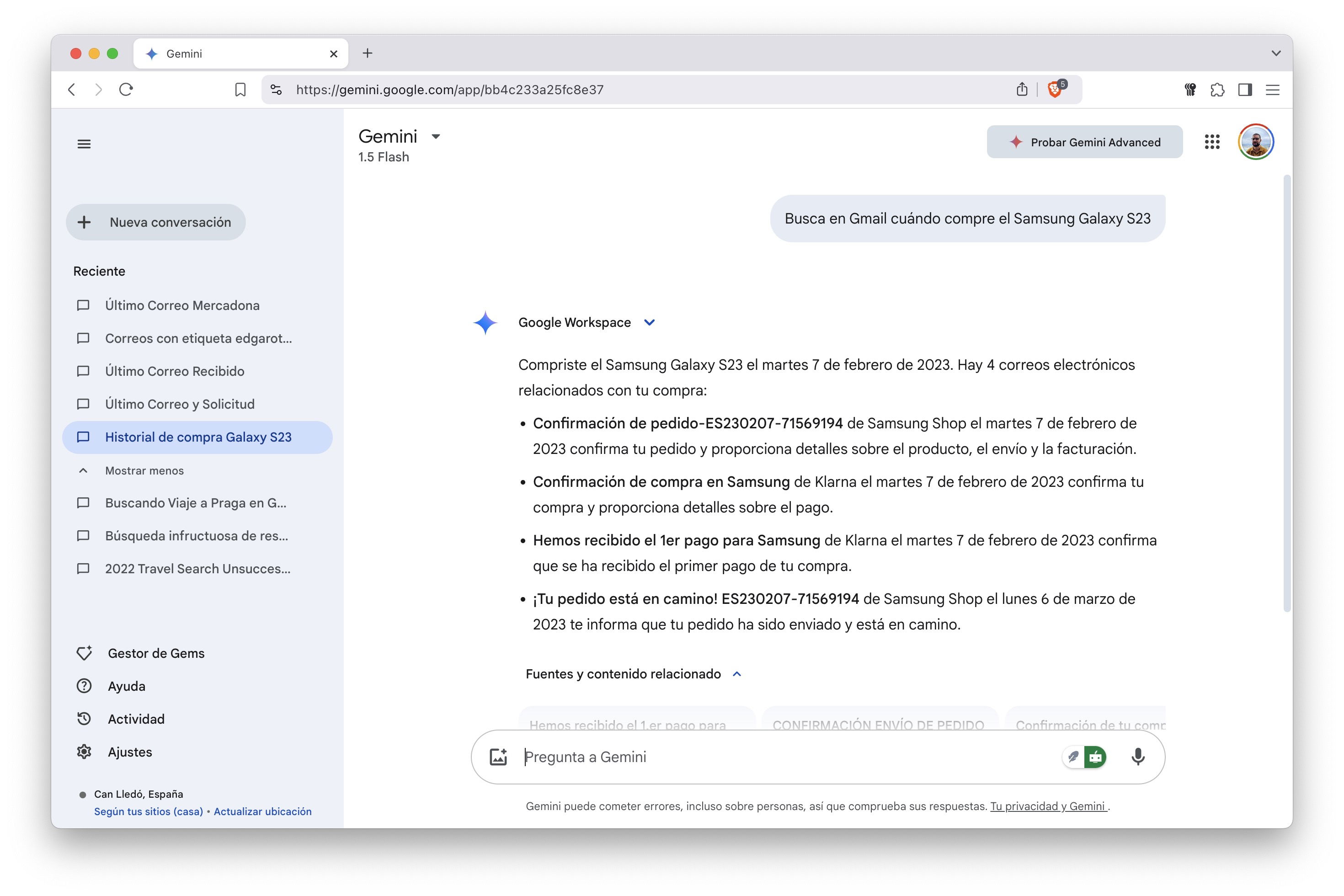
C’est aussi simple que cela de chercher des e-mails avec Gemini
Continuons à exploiter la vaste quantité d’informations que Gmail détient à notre sujet. Un autre type d’e-mail que vous recevez régulièrement concerne la confirmation de vos commandes. Souhaitez-vous savoir quand vous avez acheté ce smartphone qui vous plaisait tant ? Dans ce cas, demandez-lui :
- Trouve dans Gmail quand j’ai acheté le Samsung Galaxy S23
Bien sûr, vous devrez adapter le sujet au produit que vous souhaitez rechercher. Pour ma part, cela a très bien fonctionné. Gemini m’a non seulement indiqué la date d’achat, mais a également précisé quand l’appareil est arrivé et quand les premiers paiements avec Klarna ont été effectués. Un bon point pour l’IA.
Quel a été le dernier e-mail que j’ai reçu
Une autre chose pour laquelle Gemini peut vous être utile est de consulter vos derniers e-mails. Vous pouvez lui demander, par exemple, de vous donner le sujet, de résumer le contenu du message le plus récent ou de vous montrer l’expéditeur. Une demande qui fonctionne bien est la suivante :
- Quel est le dernier e-mail que j’ai reçu
En formulant cette demande simple, il est normal que les résultats soient corrects. Il est possible que certains e-mails moins récents apparaissent également, mais en ayant inclus le dernier e-mail reçu dans Gmail, je pense que nous pouvons le laisser passer. Par la suite, vous pouvez lui poser des questions supplémentaires, comme lui demander de résumer le contenu de ce dernier message.
Consultez des dossiers spécifiques dans votre Gmail
Vous pouvez également demander à Gemini d’analyser des dossiers ou des étiquettes de Gmail pour trouver des e-mails. Par exemple, vous pouvez lui demander de vous montrer les derniers messages étiquetés d’une manière spécifique. Pour ma part, j’utilise le ticket numérique de Mercadona. Pour éviter que ces messages n’encombrent ma boîte de réception, j’ai créé un filtre qui envoie les messages de ce supermarché vers une étiquette correspondante. Grâce à cela, j’ai pu demander ceci à Gemini :
- Quel a été le dernier e-mail étiqueté comme NETCOST
De cette manière, je peux rapidement voir mes derniers achats dans ce supermarché. Je dois dire que, dans ce cas, l’IA a effectué une recherche précise. Elle ne s’est pas contentée de me montrer le dernier message, mais a également inclus les suivants de la liste.
Gemini avec Gmail, mieux depuis le mobile
Toutes les tests que j’ai réalisés pour ce guide ont été effectués depuis l’ordinateur. Les résultats fournis par l’IA dépendront en grande partie de la façon dont vous formulez vos demandes. Je vous préviens déjà qu’aussi bien sur le bureau que sur mobile, Gemini peut avoir raison ou se tromper, parfois dans des proportions égales. Cependant, depuis votre téléphone, surtout s’il s’agit d’un appareil Android, vous bénéficiez d’une fonctionnalité supplémentaire : utiliser Gemini en tant qu’assistant. Il vous suffit d’appuyer sur le bouton d’alimentation pour que l’IA commence à travailler et, surtout, à « écouter ». Vous n’avez pas à taper comme sur PC, il vous suffit de lui demander ce que vous souhaitez à voix haute.