
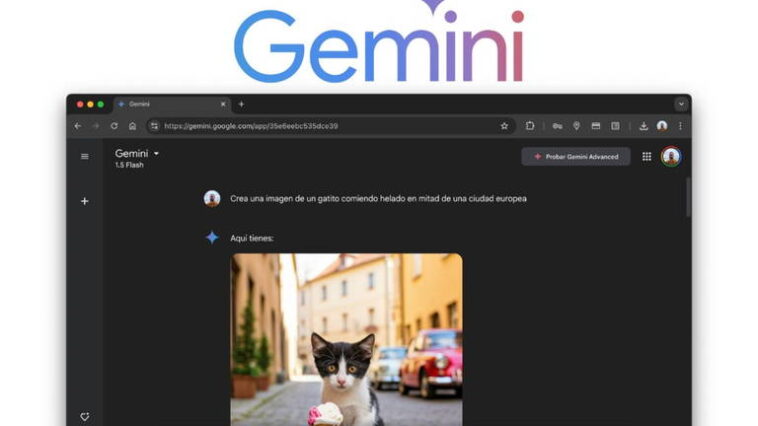
Découvrez comment créer des images étonnantes avec l’outil de Google, offrant une expérience inégalée qui transforme vos idées en visuels captivants. En suivant des étapes simples, vous apprendrez à tirer le meilleur parti de cette technologie innovante, tout en générant des images originales adaptées à tous vos besoins créatifs.
Dans ce guide, je vais vous expliquer comment générer des images avec Google Gemini étape par étape, que ce soit depuis votre ordinateur ou grâce à son application mobile.

Dans ce guide, je vais vous expliquer comment générer des images avec Google Gemini. Actuellement, ce chatbot est capable de créer des graphiques à partir de texte grâce à son modèle Imagen 3. Après avoir effectué de nombreux tests avec la version gratuite, je peux confirmer que la qualité des résultats est assez élevée. En général, j’ai trouvé très facile de générer des images simplement en écrivant quelques instructions et même d’ajouter des modifications au fur et à mesure que j’obtenais les résultats. Comment pouvez-vous le faire vous-même ? Suivez les étapes que je vous montre ci-dessous pour tirer le meilleur parti de Google Gemini.
Générer des images avec Gemini étape par étape
Avant tout, je dois préciser que tout ce que je vais expliquer ici est basé sur mon expérience d’utilisation de Gemini sur le web, depuis mon ordinateur. Cependant, peu importe la plateforme que vous utilisez pour accéder à l’IA de Google. Que vous soyez sur mobile ou sur ordinateur, sur le web ou via l’application, la plateforme fonctionne de manière très similaire.
Pour commencer, il vous suffit de demander à Gemini de imaginer, générer ou créer une image. Ces verbes sont les mieux adaptés pour initier le prompt qui activera l’utilisation d’Imagen 3, le modèle de génération d’images de Google, qui est intégré dans Gemini. Par exemple, vous pourriez commencer par quelque chose comme :
- Créez une image d’un chaton mangeant une glace au milieu d’une ville européenne

Génération d’images avec Google Gemini
Le résultat est plutôt bon. Avant de continuer, laissez-moi vous parler d’un aspect que vous n’aviez peut-être pas remarqué. Quelle est la résolution de l’image ? Eh bien, si vous la téléchargez sur votre ordinateur ou votre appareil, vous verrez qu’elle mesure 2048×2048 pixels. C’est une image plutôt grande, avec une excellente résolution à utiliser dans divers contextes, comme dans des documents Word ou pour des couvertures d’articles.
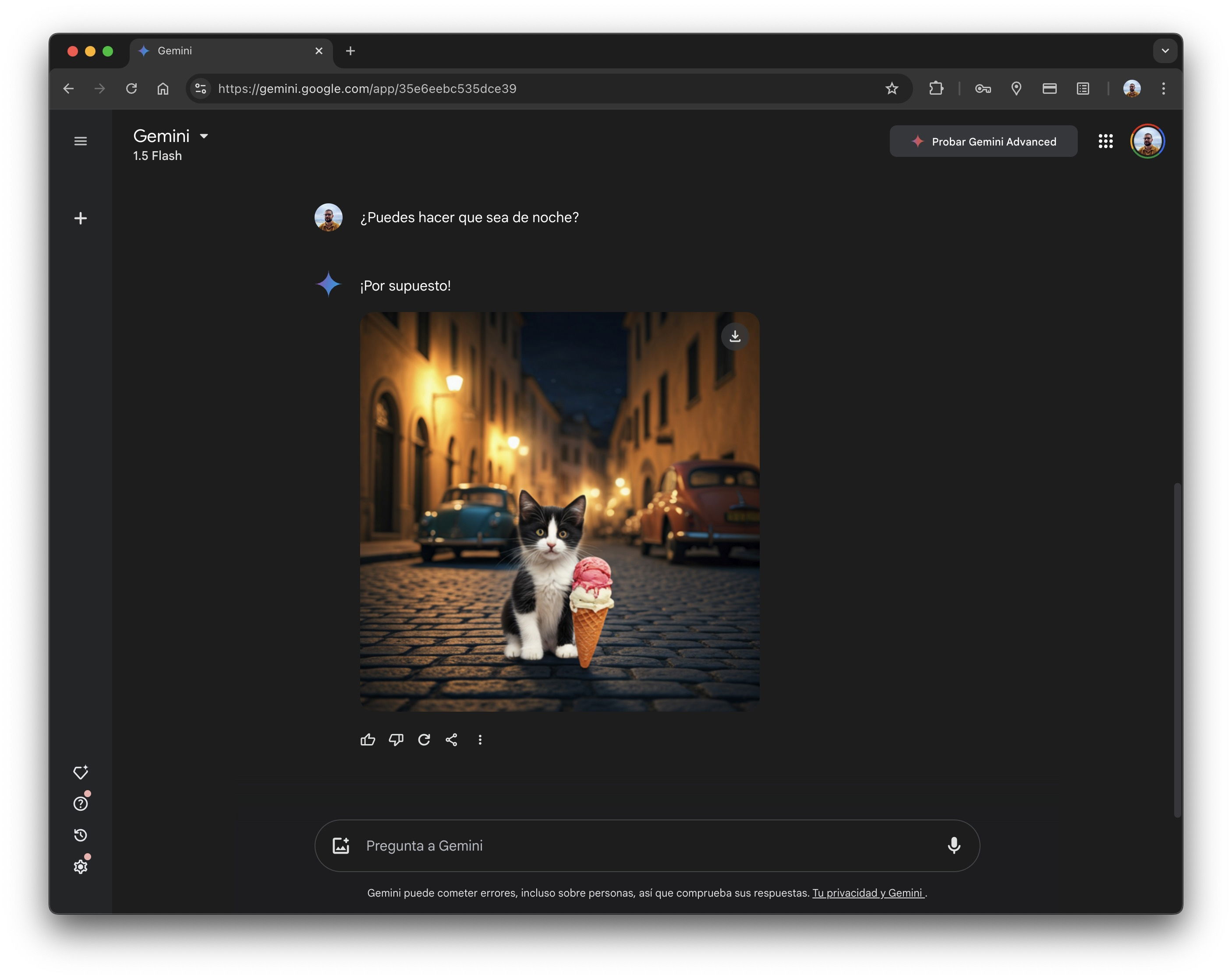
Vous avez donc maintenant une première image d’un chaton au milieu de la ville mangeant une glace. C’est vrai que le chaton n’a pas l’air de beaucoup apprécier, car on ne le voit même pas approcher sa truffe de la nourriture. L’avantage est qu’à partir de cette création, vous pouvez ajouter des modifications très simplement. Maintenant, l’image qui sera générée sera totalement nouvelle, bien que Gemini prenne en compte le contexte. Je lui ai demandé cela, juste après avoir obtenu l’image :
- Pouvez-vous faire qu’il fasse nuit ?
Génération d’images avec Google Gemini
Le résultat est assez intéressant. Maintenant, l’image montre qu’il fait nuit. Le chat est très similaire à l’avant et la glace également. De même, les voitures visibles à l’arrière-plan restent classiques, bien qu’elles ne soient pas dans la même position. La rue n’est pas identique non plus. Comme je l’ai dit, bien qu’il soit possible d’introduire des changements, à chaque modification, ce qui est obtenu est un travail effectué à partir de zéro par Imagen 3. Ainsi, certaines choses vont changer.
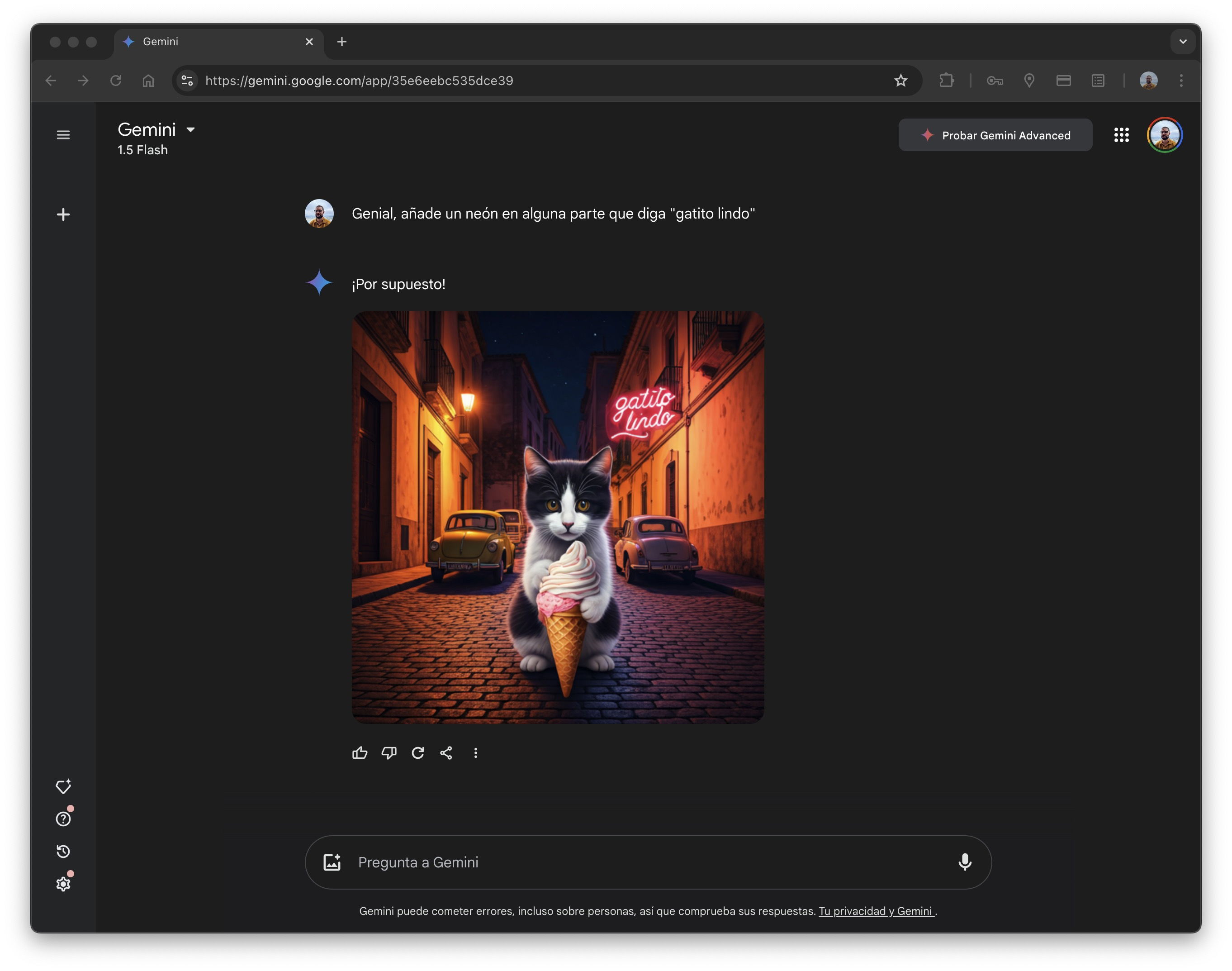
Une autre chose que vous pouvez faire avec Imagen 3 est d’ajouter du texte à votre image. Vous pouvez le faire dès le départ, mais également ajouter des éléments de ce type plus tard. Après avoir demandé à ce qu’il fasse nuit dans notre ville européenne, j’ai demandé à Google Gemini de faire ceci :
- Génial, ajoute un néon quelque part avec le texte « chaton mignon »
Génération d’images avec Google Gemini
Le résultat est une image qui est plutôt belle, avec un néon qui indique effectivement exactement ce que je demande à Google. Le modèle ne crée pas d’anomalies avec la typographie, mais a choisi une police cohérente avec le support sur lequel le texte est écrit, c’est-à-dire le néon.
Au fait, toutes ces images seront sauvegardées dans le chat. Dans le coin supérieur droit, vous trouverez un bouton de téléchargement. Il vous suffit de cliquer dessus pour télécharger l’une des images que vous avez générées avec l’IA. Comme je l’ai dit, elles ont une très haute résolution, bien que toutes les images soient carrées. Cela peut poser un problème dans certains cas, comme lorsque vous souhaitez les utiliser comme couverture YouTube. Pour résoudre ce problème, dans la plupart des cas, il suffit de télécharger l’image sur Canva en utilisant un modèle avec les dimensions souhaitées.
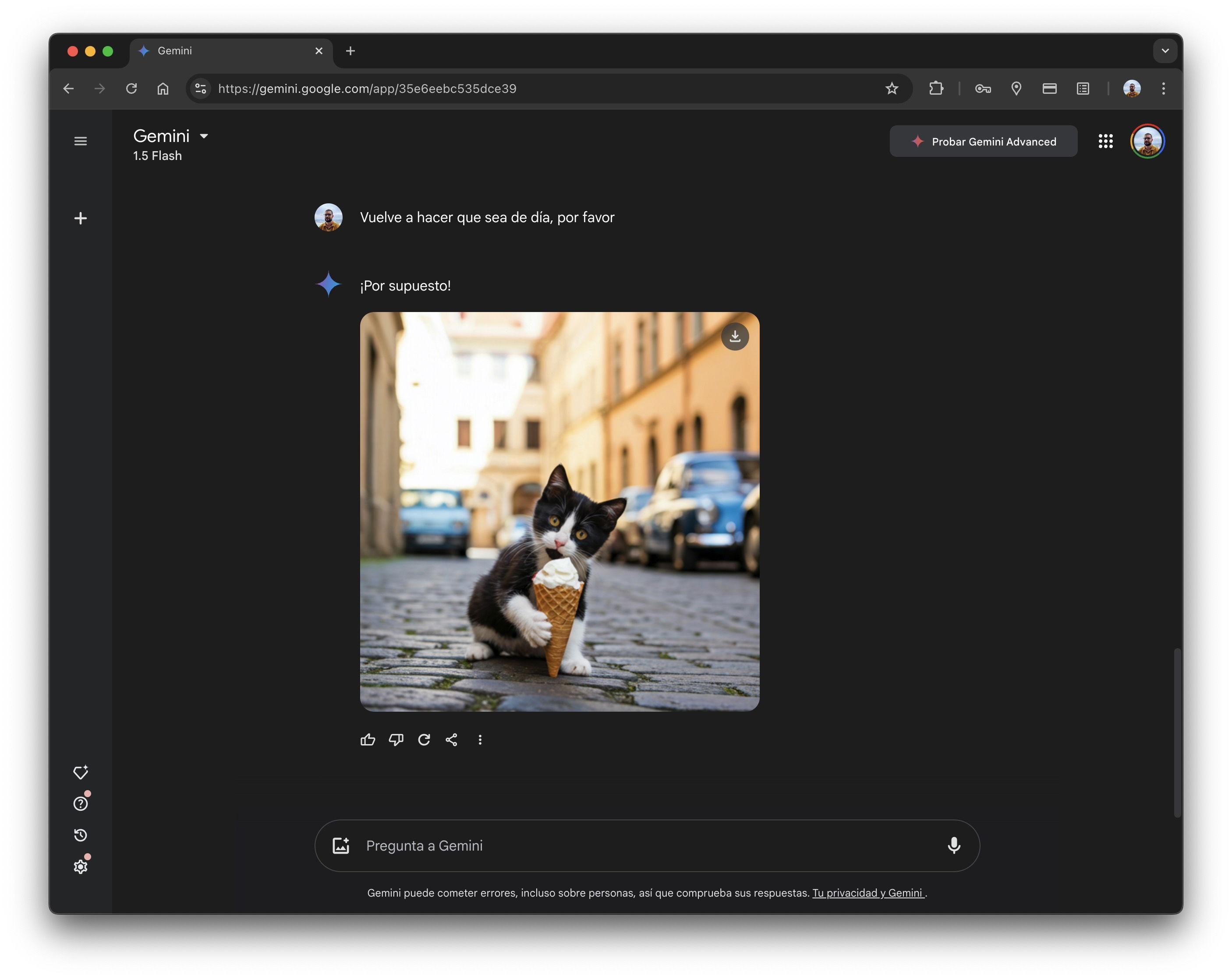
Pour finir, j’ai demandé à Gemini de faire ceci :
- Reviens à faire jour, s’il te plaît
Génération d’images avec Google Gemini
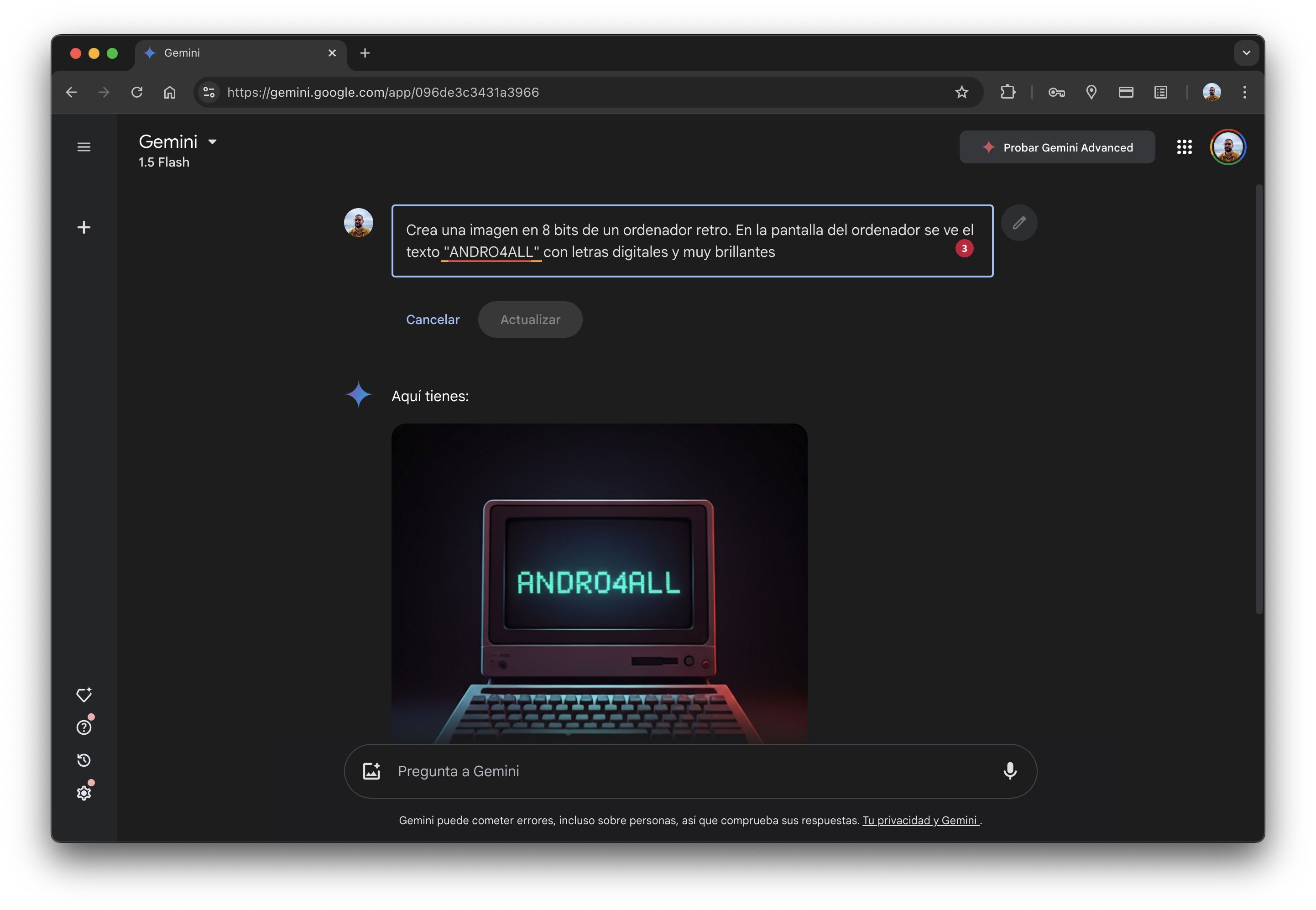
Encore une fois, l’image montre un chat dans une scène diurne. Ce qui se passe, c’est que l’image est différente de la première, bien qu’elle reste très semblable. N’oubliez pas que vous pouvez éditer n’importe quel prompt si le résultat ne vous plaît pas. Il n’est pas nécessaire d’envoyer des corrections pour chaque détail qui ne vous satisfait pas. Il suffit de cliquer sur l’icône du crayon à côté de chaque demande que vous avez envoyée et d’ajouter les détails que vous jugez appropriés. Le problème est que la nouvelle réponse remplacera l’ancienne et vous perdrez accès à l’image générée précédemment. Si vous souhaitez conserver chacune d’elles, téléchargez l’image sur votre appareil avant d’éditer la demande.
Génération d’images avec Google Gemini
Pour conclure, voici une dernière astuce. Vous pouvez utiliser une image existante comme base pour générer une nouvelle image. Dans l’exemple suivant, j’ai téléchargé l’une des images générées par Imagen 3 dans Gemini et lui ai demandé ceci :
- Crée une image similaire, mais qui se passe sur la lune

Génération d’images avec Google Gemini
Le résultat est très bon, car il a pris le chat et la glace et les a placés sur la lune. D’accord, les dimensions sont très disproportionnées, mais à partir de là, il est possible d’appliquer des modifications et d’ajouter des détails. Évidemment, cela ne fonctionne pas seulement avec des images générées par l’IA, mais avec n’importe quelle photo que vous avez sur votre appareil. Il vous suffit de la télécharger et de demander à Gemini de se baser sur ce qu’il voit pour générer une nouvelle image.
Je dois également vous dire que j’ai effectué de nombreux tests sans accéder à la version payante de Gemini, mais aucun limite n’est apparue, contrairement à d’autres services similaires. Il semblerait que, pour l’instant, vous puissiez générer autant d’images que vous le souhaitez ou, du moins, en grande quantité.