
Vous trouvez que votre adresse e-mail Gmail ne vous correspond plus ? Ne cédez pas à la panique ! Découvrez comment vous pouvez changer d’adresse sans perdre vos anciens messages ni contacts. Une solution simple et rapide existe pour vous faciliter cette transition sans tracas.
Avez-vous cessé d’aimer l’adresse e-mail choisie pour votre compte Gmail ? Nous vous expliquons s’il est possible de la changer
Il se peut que lorsque vous avez créé l’adresse e-mail pour votre compte Gmail, vous ayez choisi un nom qui ne vous représente plus ou qui soit trop sérieux. Annuler votre compte peut s’avérer compliqué, surtout que tout le monde connaît votre ancienne adresse. Heureusement, il existe des solutions pour obtenir un nouvel e-mail sans trop de difficultés.
Est-il possible de changer l’adresse e-mail de votre compte Gmail ?
Google ne permet pas de modifier directement l’adresse e-mail d’un compte existant. Cela signifie que si vous souhaitez utiliser une nouvelle adresse, vous devrez créer un tout nouveau compte. Cependant, vous avez la possibilité de synchroniser deux comptes ou de transférer des informations d’un à l’autre, ce qui vous permettra de conserver vos anciens messages et données tout en utilisant un nouveau nom.
La raison pour laquelle Google ne permet pas de changer l’adresse est que le nom choisi sert d’identification dans le système. Chaque adresse e-mail est unique et liée à un compte spécifique, garantissant ainsi la sécurité et évitant toute confusion.
Comment créer un nouveau compte Gmail
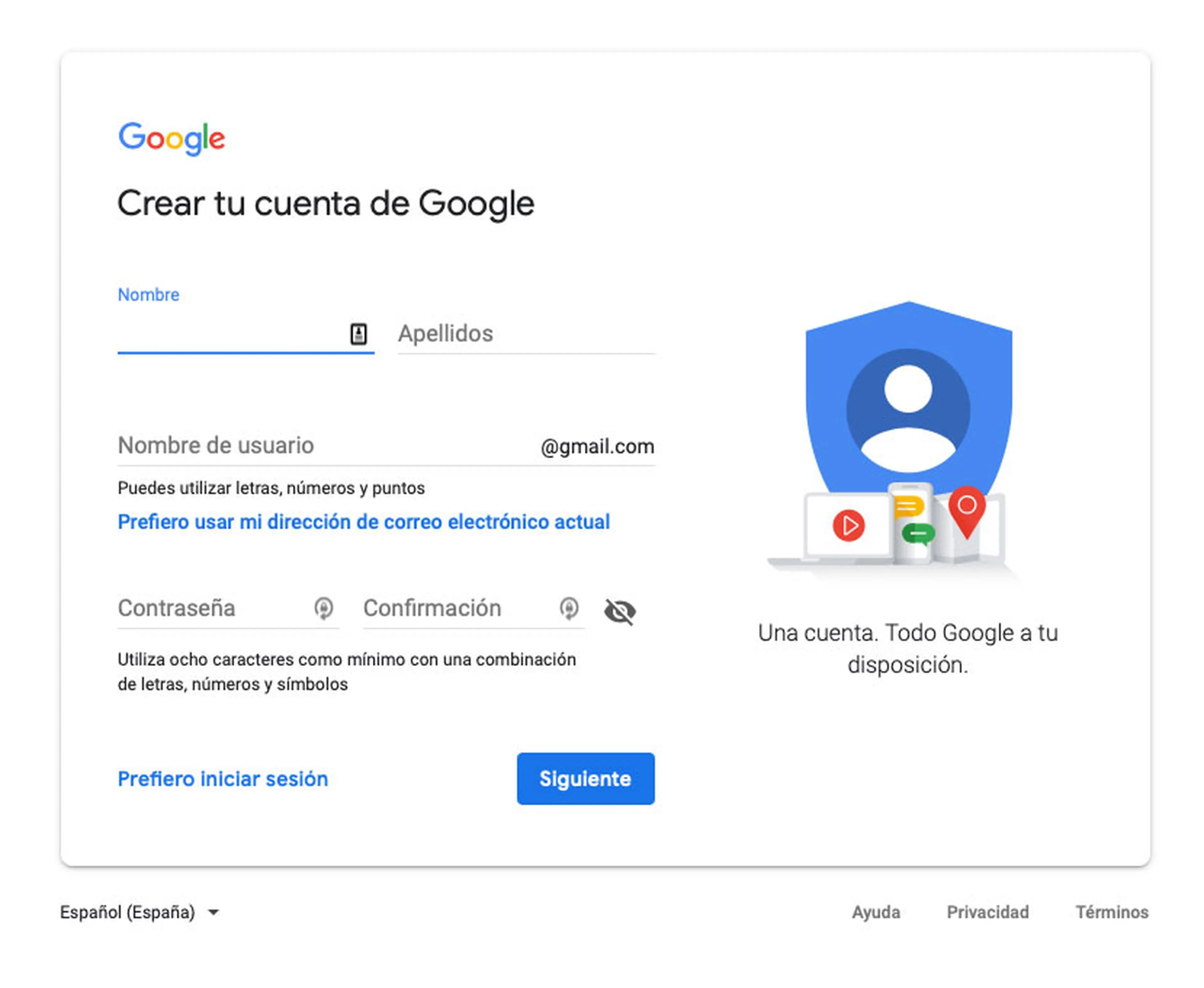
Pour changer votre adresse e-mail, vous devez créer un nouveau compte Gmail
Étant donné que nous ne pouvons pas changer notre adresse e-mail, l’unique option qui s’offre à nous est de créer un nouveau compte puis de transférer toutes nos données. Voici les étapes à suivre :
- Accédez à Gmail : Ouvrez votre navigateur et rendez-vous sur Gmail.
- Cliquez sur Créer un compte : Vous trouverez cette option sur l’écran d’accueil. Sélectionnez si le compte est pour un usage personnel ou professionnel.
- Remplissez le formulaire : Saisissez votre nouvelle adresse e-mail souhaitée, un mot de passe sécurisé et d’autres informations requises comme votre nom et votre date de naissance.
- Acceptez les termes et conditions : Lisez et acceptez les politiques de confidentialité de Google pour finaliser le processus.
Une fois ces étapes terminées, vous pourrez lier votre nouveau compte à l’ancien sans avoir à obtenir la vérification bleue de Gmail ni à faire quoi que ce soit de spécial.
Configurer le transfert d’e-mails de l’ancien compte vers le nouveau
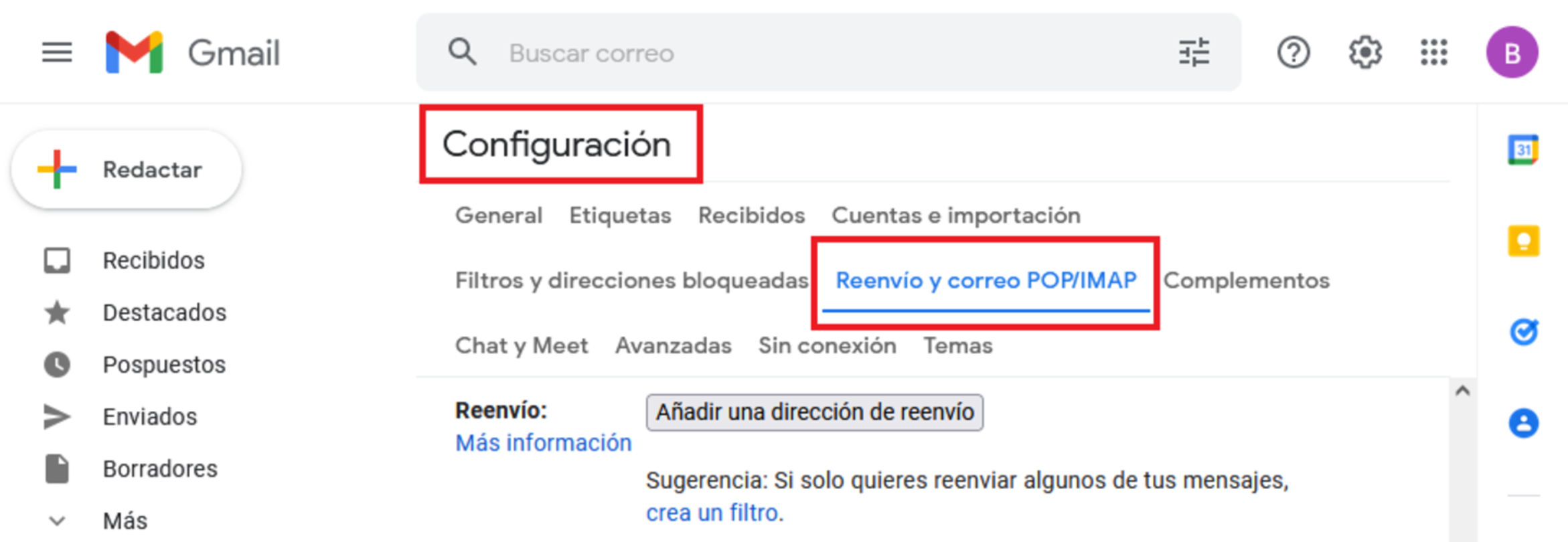
Vous pouvez configurer votre ancien compte Gmail pour que les e-mails soient transférés au nouveau
Si vous ne voulez pas que les messages e-mail arrivant dans votre ancien compte se perdent, vous pouvez configurer un renvoi automatique vers le nouveau compte. C’est un processus assez simple, il suffit de suivre ces étapes :
- Accédez à l’ancien compte : Connectez-vous à votre compte Gmail actuel.
- Rendez-vous dans les paramètres : Cliquez sur l’icône de l’engrenage en haut à droite et sélectionnez Afficher tous les paramètres.
- Allez dans l’onglet Transfert et courrier POP/IMAP : Vous y trouverez l’option pour ajouter une adresse de transfert.
- Entrez votre nouvelle adresse : Saisissez l’adresse Gmail que vous venez de créer et confirmez l’action via le lien que vous recevrez dans le nouveau compte.
- Activez le transfert : Une fois la confirmation faite, sélectionnez Transférer une copie des e-mails entrants vers… et enregistrez les modifications.
Désormais, tous les messages envoyés à votre ancien compte e-mail seront automatiquement transférés au nouveau. Ainsi, vous rencontrerez peu de problèmes pendant la phase de transition jusqu’à ce que vous ayez fait connaître votre nouvelle adresse à tous.
Transférer les anciens e-mails vers votre nouveau compte
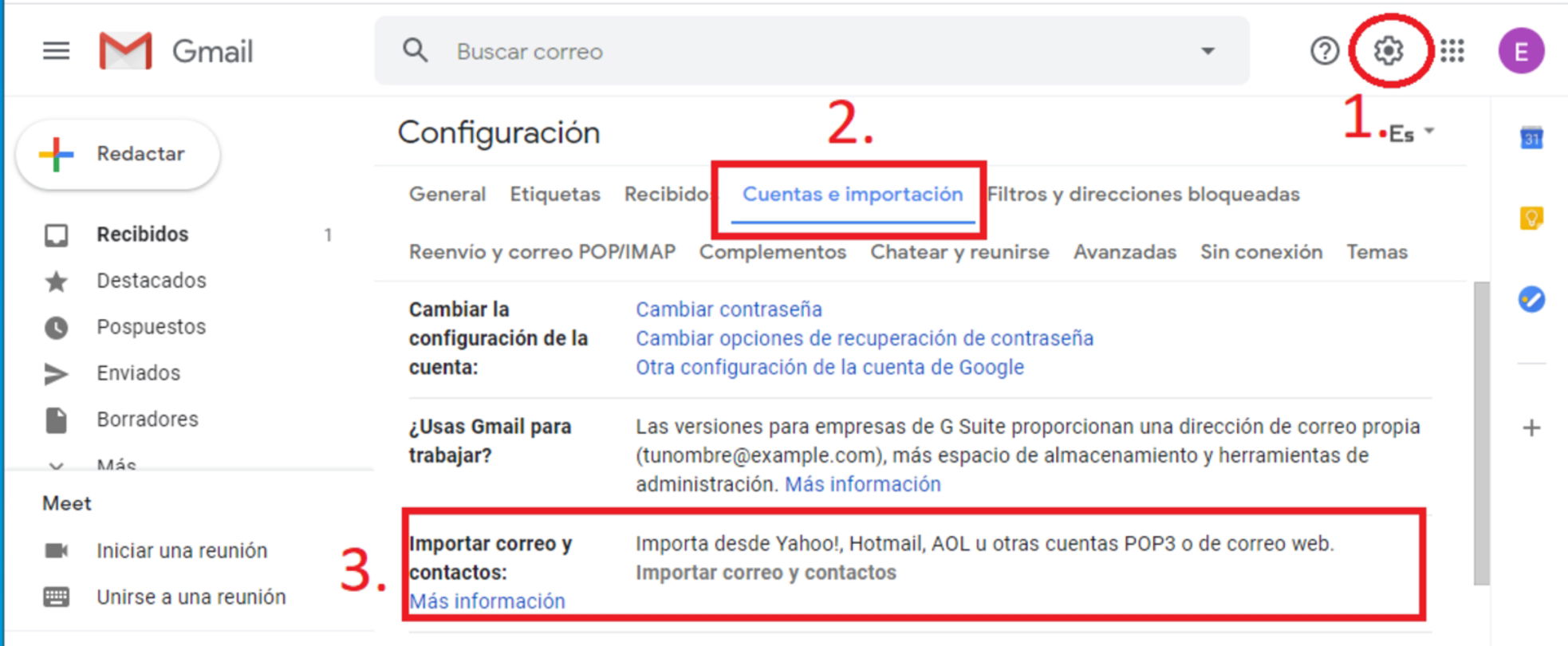
Vous pouvez transférer vos e-mails de l’ancien compte au nouveau compte
Si vous prévoyez de laisser définitivement votre ancien compte et que vous n’avez plus à vous soucier de récupérer le mot de passe en cas d’oubli, vous pouvez transférer tous vos e-mails vers le nouveau compte pour ne rien perdre, en suivant ces étapes :
- Accédez au nouveau compte : Connectez-vous au nouveau compte Gmail.
- Allez dans les paramètres : Cliquez sur l’icône de l’engrenage et sélectionnez Afficher tous les paramètres.
- Sélectionnez l’onglet Comptes et importation : Cherchez l’option Importer des e-mails et contacts.
- Entrez les informations de votre ancien compte : Suivez les instructions pour connecter les deux comptes. Cela peut prendre plusieurs heures, selon le volume d’e-mails.
Une fois ce processus terminé, tous les e-mails de votre ancien compte auront été transférés directement au nouveau, vous n’aurez donc plus besoin d’accéder à l’ancien compte.
Exporter vos contacts
La seule chose qui vous reste à faire pour bénéficier d’une nouvelle adresse e-mail est de disposer de tous vos contacts. Pour les transférer depuis l’ancien compte, suivez ces étapes :
- Ouvrez Google Contacts : Accédez à Google Contacts via votre navigateur.
- Sélectionnez Exporter : Dans le menu de gauche, cliquez sur cette option. Choisissez le format CSV de Google pour vous assurer de sa compatibilité.
- Sauvegardez le fichier : Téléchargez le fichier CSV sur votre appareil.
- Importez les contacts dans le nouveau compte : Connectez-vous à votre nouveau compte Gmail, allez sur Google Contacts et sélectionnez Importer. Téléversez le fichier CSV et confirmez.
Dès que vous aurez terminé cette procédure, vous disposerez dans votre nouvelle adresse e-mail de vos anciens e-mails, des e-mails qui continuent d’arriver dans votre ancien compte et de tous les contacts que vous y aviez. Par conséquent, bien que ce soit un processus un peu laborieux, nous pouvons affirmer que vous avez réussi à changer l’adresse e-mail de votre compte Gmail, même si le système ne vous le permettait pas au départ.