
Découvrez comment garder votre vie privée tout en partageant votre position sur l’application Apple. Ce guide vous montrera une méthode astucieuse pour masquer votre localisation réelle, idéale pour des surprises ou des achats dédiés, sans éveiller de soupçons auprès de vos proches. Suivez ces étapes et agissez en toute tranquillité.
Il existe des personnes qui partagent leur localisation en permanence avec leur famille ou leurs amis. Cela permet au groupe d’être informé en temps réel de l’endroit où se trouve la personne. Cependant, il peut arriver que vous souhaitiez « devenir invisible », même brièvement, comme lors d’un passage dans un site marchand pour acheter des cadeaux de Noël. Éteindre le partage pourrait éveiller des soupçons. Aujourd’hui, nous allons vous montrer comment procéder discrètement.
Masquer temporairement votre localisation réelle dans l’application Trouver
Avez-vous déjà eu besoin d’un moment de confidentialité sans éveiller de soupçons ? Si vous êtes en train de faire un achat secret de cadeau de Noël ou de préparer une fête surprise, vous voudrez peut-être cacher temporairement votre localisation réelle dans l’application Trouver d’Apple sur votre iPhone, tout en gardant le partage de localisation activé.
Nous allons vous détailler une astuce efficace qui vous permettra de maintenir le partage activé tout en affichant une autre localisation, en utilisant simplement un autre appareil Apple que vous possédez.
Pour masquer votre localisation réelle, vous aurez besoin d’un iPhone et d’un iPad, ou de deux iPhones ou de deux iPads (pas un Mac) liés à votre compte Apple, avec la fonction Trouver activée. Cette méthode fonctionne en demandant à l’application Trouver d’utiliser la localisation d’un appareil fixe au lieu de celle de l’iPhone.
Commencez par placer l’appareil que vous souhaitez utiliser comme point de localisation (comme un iPad) dans un endroit crédible, peut-être chez vous ou au bureau.
Ensuite, prenez votre iPhone et suivez ces étapes :
- Ouvrez l’application Trouver et appuyez sur l’onglet Moi en bas de l’écran ;
- Faites défiler vers le bas pour trouver l’option « Utiliser cet iPhone comme ma localisation » et assurez-vous qu’elle est désactivée (option Aucun) ;
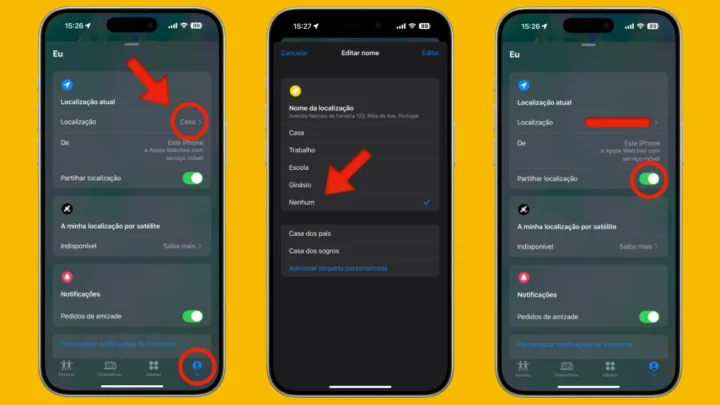
- Prenez l’autre appareil Apple et ouvrez l’application Trouver ;
- Appuyez sur l’onglet Moi et sélectionnez « Utiliser cet appareil comme ma localisation » ;

- Activez le bouton à côté de ma localisation. La localisation partagée affichera désormais le lieu où cet appareil est stationné et non l’endroit où vous vous trouvez avec l’iPhone ;
- Lorsque vous serez prêt à reprendre le partage de localisation normal, il suffira de retourner à l’application Trouver sur l’iPhone et d’activer à nouveau l’option « Utiliser cet iPhone comme ma localisation ».
Gardez à l’esprit que pendant cette manœuvre, vous ne serez plus « sous surveillance » des personnes avec qui vous partagez votre localisation. Vous êtes donc responsable de vos actes.