
Découvrez une fonctionnalité récente de Gmail qui révolutionne la manière dont nous vérifions l’authenticité des courriels. Un système de validation des envois s’installe, assurant aux utilisateurs l’identité réelle des expéditeurs. Plongez dans cet article captivant pour découvrir tous les détails de ce nouvel atout de sécurité.
Dans ce guide, je vais vous expliquer ce qu’est le check bleu de Gmail, ce que cela signifie et comment vous pouvez l’obtenir pour les courriels que vous envoyez. Si vous avez commencé à voir cette icône dans les messages reçus, voici toutes les réponses à vos questions.
Dans ce guide, je vous explique ce que signifie le check bleu de Gmail et comment l’obtenir. Je parle également des objectifs de cette nouvelle fonctionnalité pour que vous sachiez à quel type d’utilisateurs elle est réellement destinée. Vous voulez savoir pourquoi certains courriels arrivent dans votre boîte de réception avec cette marque ? N’hésitez pas à rester avec moi dans cette analyse pour connaître tous les détails.
- Qu’est-ce que le check bleu de Gmail et à quoi cela sert
- Comment obtenir un check bleu sur Gmail
Qu’est-ce que le check bleu de Gmail et à quoi cela sert
Le check bleu de Gmail a été annoncé en mai 2023. Un mois plus tard, la société a commencé à les déployer, bien que, ici, en France, nous ne les ayons vus que très récemment. Son principe est le même que celui du check bleu de Twitter (qui est maintenant X) ou de la marque de vérification d’Instagram : confirmer l’authenticité d’un contenu, ici, des courriels reçus.
Mais tout le monde n’a pas accès à cette marque de vérification. En réalité, Google l’a réservée aux entreprises très populaires parmi les utilisateurs et, surtout, à celles qui sont souvent imitées. Imaginez que vous recevez une communication commerciale de votre banque. Google ajoute la marque de vérification de couleur bleue à côté du message pour valider l’identité de l’entité. Ainsi, vous avez la tranquillité d’esprit de savoir que la personne qui vous envoie cet e-mail est bien votre banque.
Votre Gmail est une porte d’entrée pour les escrocs et plus encore. Les marques de vérification veulent éviter cela
Cependant, si quelqu’un se fait passer pour votre banque, peu importe le contenu du message et à quel point il imite bien l’identité de l’entreprise, Gmail détectera qu’il s’agit d’un courriel frauduleux. Il se peut qu’il soit directement classé comme SPAM, mais même si cela ne se produit pas, vous ne verrez jamais la marque de vérification. Google attribue donc cette marque aux entreprises qui ont suivi une série d’étapes. Elle ne se base jamais sur le contenu du message pour attribuer le check bleu, sinon, les faux positifs seraient fréquents.
Comment obtenir un check bleu sur Gmail
En plus de tout ce que je vous ai expliqué, vous devez savoir que les marques de vérification de Gmail sont destinées aux entreprises, et non aux utilisateurs individuels. À moins que votre nom soit une marque reconnue ou que, par exemple, vous soyez un créateur de contenu utilisant votre vrai nom, il n’y a pas moyen d’obtenir le check bleu de Gmail. En fait, la première exigence que vous devez respecter est de disposer d’un domaine personnalisé. Les comptes @gmail ou @outlook ne peuvent pas être configurés pour afficher la marque de vérification.
Eh bien, une fois ce point clarifié, il est temps de connaître les étapes pour configurer votre courrier de sorte que la marque de vérification apparaisse dans vos communications. Curieusement, vous n’aurez pas à envoyer de demande quelconque à Google, car toutes les configurations nécessaires sont des paramètres de votre propre serveur de courriel. Ce que vous allez devoir faire, c’est entrer dans le panneau de configuration de votre fournisseur, par exemple, celui de votre hébergement web.
Configurez SPF, DKIM et DMARC
Gmail ne fournit le check bleu qu’aux entreprises légitimes qui ont vérifié leur domaine
SPF, DKIM et DMARC sont des enregistrements de domaine qui servent à valider son authenticité. Ces enregistrements sont généralement des entrées TXT et CNAME des DNS, généralement dans la section MX, qui correspond au courrier électronique. Et d’où obtenez-vous les données de ces enregistrements ?
Tout dépend en fait du fournisseur de services que vous utilisez. Par exemple, si vous utilisez directement votre e-mail auprès d’un registre de domaine, comme 1&1, IONOS ou Strato, vous devrez probablement activer ces enregistrements depuis le panneau de configuration de votre domaine. En revanche, si vous êtes utilisateur de Google Workspace, vous devez suivre les instructions fournies par Google. Il en va de même si vous hébergez votre e-mail sur Microsoft Exchange : Microsoft vous fournira les étapes à suivre.
Quoi qu’il en soit, il est crucial que SPF, DKIM et DMARC soient correctement configurés sur votre domaine. C’est la première étape pour obtenir la vérification bleue de Gmail.
Créez un logo au format SVG
La prochaine étape consiste à convertir votre logo d’entreprise au format vectoriel SVG. Ce type de fichier a un avantage : étant un vecteur et non une image bitmap, peu importe combien vous agrandissez l’image, elle ne perd jamais en qualité. Une fois que vous avez votre logo au format SVG, téléchargez-le sur un serveur avec accès public. Vous pouvez utiliser l’hébergement de votre site web. Vous n’aurez pas besoin de souscrire à quoi que ce soit, si vous avez déjà un site pour votre entreprise. Ce dont vous avez besoin, c’est d’avoir sous la main l’URL du SVG que vous avez créé.
Certifiez votre marque avec un VMC
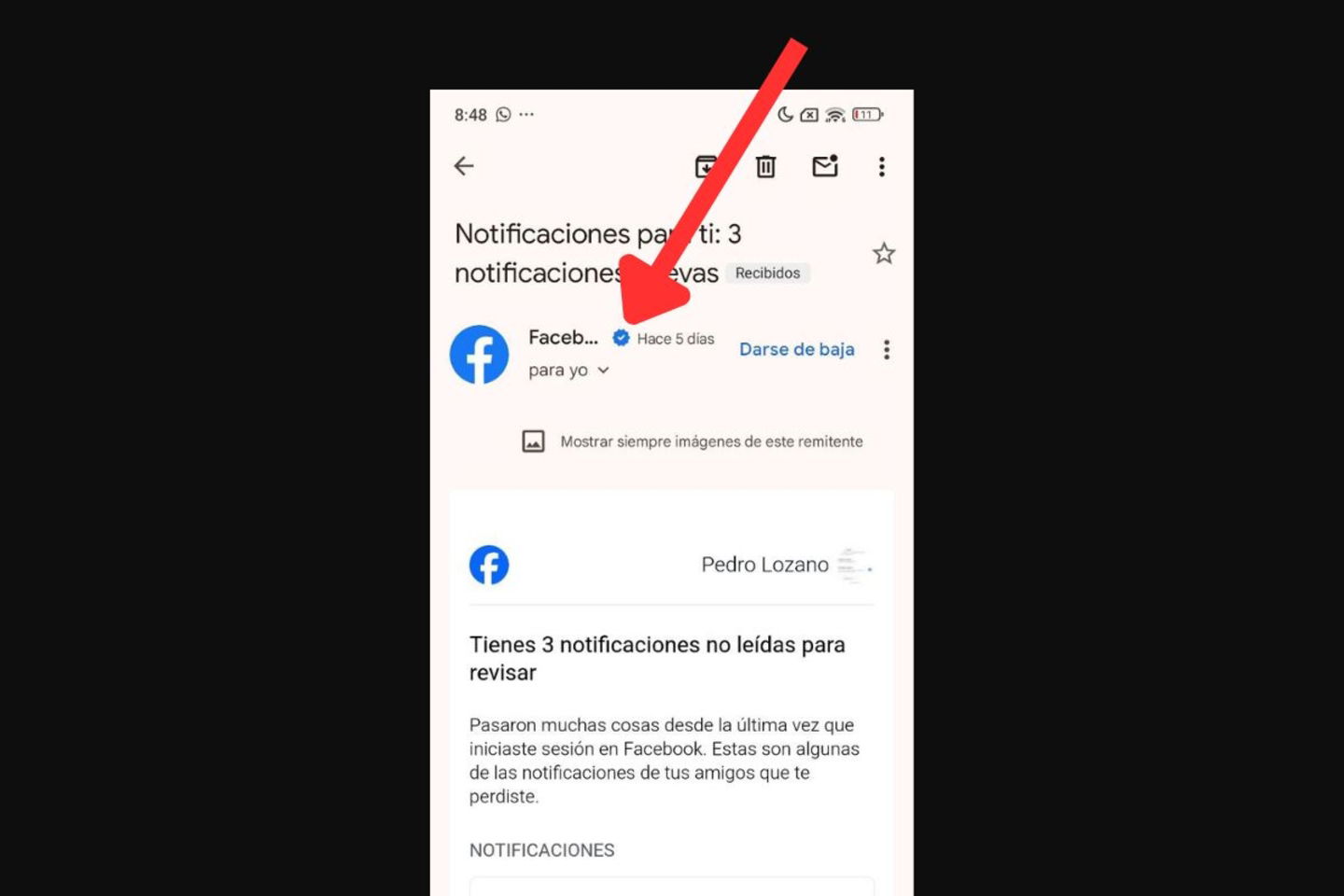
Le check bleu est destiné aux grandes entreprises qui peuvent facilement être imitées, et non aux utilisateurs individuels
VMC signifie Certificats de Marque Vérifiée. Je vous préviens que ce type de certificat est assez coûteux, mais comme ils sont généralement destinés à des fins commerciales, cela ne pose presque jamais de problème. Il est important de rappeler que ce sont les grandes entreprises, celles qui risquent le plus d’être imitées, qui ont le plus besoin de faire vérifier leur marque. Vous pouvez consulter les certificats VMC sur des sites comme Digicert ou SSLMarket. Le certificat que vous obtiendrez devra être téléchargé sur un serveur public, comme vous l’avez fait avec le fichier SVG. Bien sûr, vous pouvez utiliser votre propre hébergement pour le faire. Conservez la
Configurer BIMI
La dernière étape consiste à configurer BIMI. Il existe un guide complet sur la façon de le faire sur le site d’assistance de Google. En essence, il s’agit de suivre toutes les étapes mentionnées ici, et une fois que tout est prêt, d’ajouter un enregistrement TXT dans la section DNS de votre domaine. Voici les données à inclure :
- Type : TXT. C’est le type d’enregistrement DNS.
- Hôte : default.bimi.solarmora.com Changer uniquement le domaine pour le vôtre.
- Valeur : v=BIMI1;l=https://images.solarmora.com/brand/bimilogo.svg;a=https://images.solarmora.com/brand/certificate.pem.
- TTL : 1 heure (3600 secondes). Mettez dans TTL la valeur équivalente à 1 heure.
Voici les données d’exemple fournies par Google, mais vous devez vous rappeler de changer les URL par les vôtres. Une fois que vous avez suivi toutes ces étapes, Gmail pourra vérifier l’identité de votre domaine et de la marque associée. Il commencera à afficher le logo de votre entreprise dans les avatars des courriels et ajoutera une marque de vérification à chacun des messages reçus depuis votre domaine.